Remplissage automatique intégré de Google Forms vs saisie manuelle : lequel est le plus rapide pour les formulaires répétitifs ?
Le remplissage automatique de Chrome fait gagner du temps sur les champs standards, mais les listes déroulantes et cases à cocher de Google Forms demandent encore un travail manuel. Découvrez
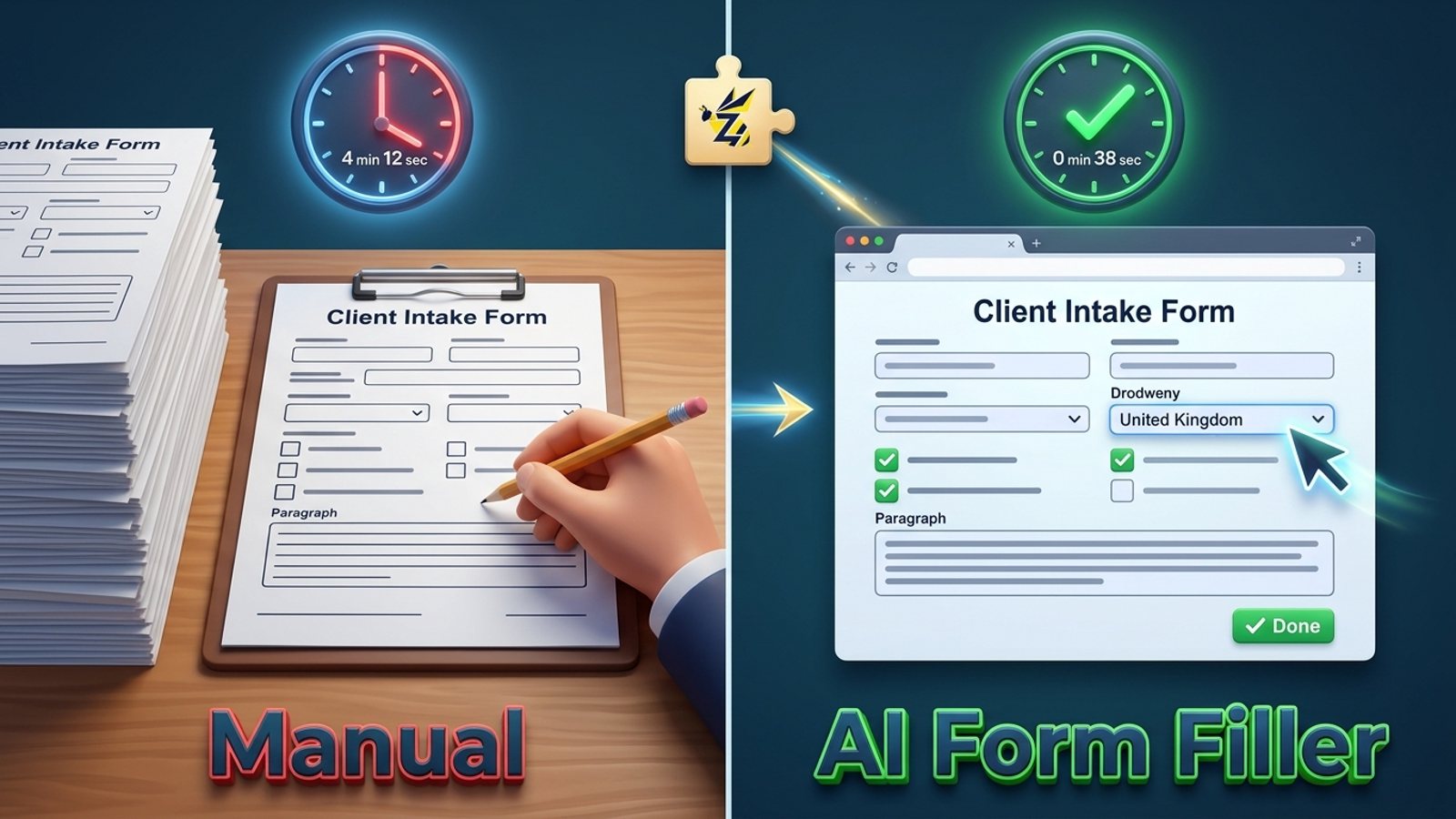
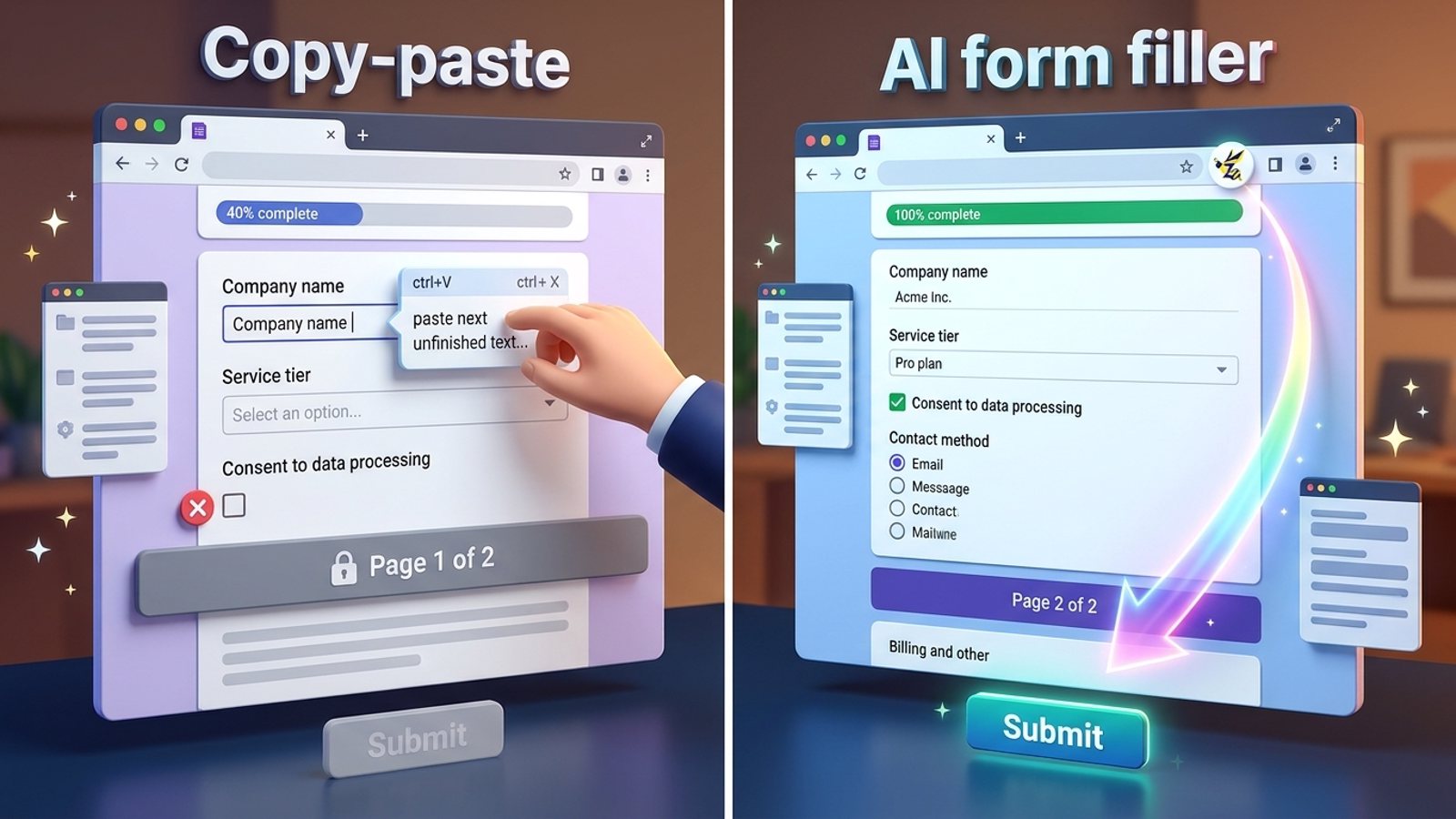
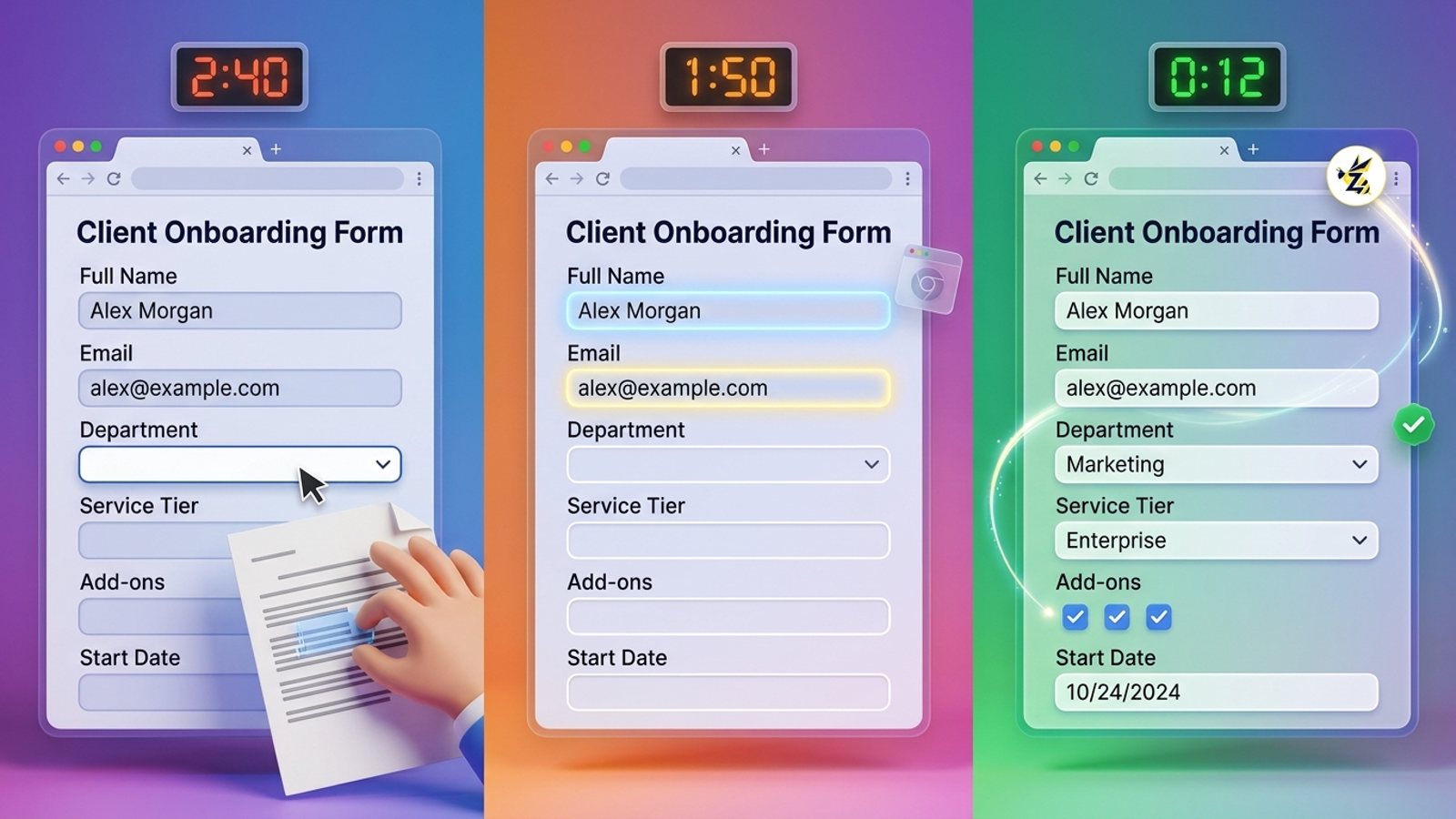
Pour un formulaire ponctuel avec des champs nom et e-mail, le remplissage automatique intégré à Chrome est plus rapide que la saisie manuelle — l'étude 2024 de l'équipe Chrome a mesuré environ 35 % de temps de remplissage en moins avec l'autofill. Mais sur Google Forms, l'autofill ne capte que les champs standard qu'il reconnaît : les listes déroulantes, les cases à cocher et les grilles demandent encore des clics manuels. Pour les formulaires répétitifs, une comparaison autofill Google Forms vs saisie manuelle se termine souvent de la même façon : un peu d'autofill, puis du manuel quand même.
Prêt à arrêter de ressaisir le même formulaire ? Ajoutez Zipifil à Chrome — 3 remplissages par jour gratuits et laissez-le gérer tout le formulaire, pas seulement les champs faciles.
À quel point l'autofill de Google Forms est-il plus rapide que la saisie manuelle ?
Sur les champs qu'il reconnaît, l'autofill est nettement plus rapide — mais uniquement sur ceux-là. L'équipe Chrome a publié une étude le 17 décembre 2024, fondée sur des millions de pages vues de formulaires d'adresse et de carte bancaire aux États-Unis, qui montre que l'autofill réduisait d'environ 35 % le temps de remplissage et de 75 % l'abandon de formulaire par rapport à une saisie purement manuelle.
Deux réserves honnêtes. L'étude est corrélationnelle, et l'équipe Chrome note elle-même que les résultats peuvent être biaisés. Et cette même étude définit « avec autofill » comme le recours à l'autofill pour certains champs — l'autofill partiel est le cas typique, pas l'exception.
Voilà le constat honnête pour autofill Chrome vs saisie manuelle : l'autofill gagne sur les champs standard. Le problème commence quand le formulaire n'est pas standard.
Pourquoi l'autofill de Chrome laisse-t-il la majeure partie d'un Google Form vide ?
Parce que Google Forms n'utilise pas de <form> HTML standard avec des champs standard, et que l'autofill de Chrome a été conçu exactement pour ceux-là. Un fil Super User de 2016 documentait déjà l'échec de l'autofill Chrome sur les réponses Google Forms, et un blog éditeur de QuickForm de 2026 décrit le même schéma : Google Forms s'affiche via une couche JavaScript personnalisée, si bien que l'autofill peut capter votre nom ou votre e-mail puis laisser le reste du questionnaire vide.
Les types de questions de Google Forms incluent réponse courte, paragraphe, choix multiple, cases à cocher, liste déroulante, échelle linéaire, grilles, date, heure et envoi de fichier, selon Google Help. La plupart ne sont pas des champs que l'autofill d'informations enregistrées de Chrome sait traiter.
Qu'est-ce que le remplissage manuel fait bien que l'autofill ne fait pas ?
Tout — au prix du temps. La saisie manuelle est la voie la plus fiable champ par champ, fonctionne sur tous les formulaires, ne demande aucune configuration et n'installe rien. C'est précisément pour cela que l'équipe Chrome a pris « la saisie exclusive des valeurs » comme référence dans son étude.
Le revers, c'est que le coût augmente à chaque envoi répété, comme le souligne le blog éditeur de QuickForm de 2026. Si vous remplissez le même formulaire d'onboarding pour dix clients par semaine, le remplissage manuel représente dix séries des mêmes clics.
Existe-t-il une troisième option qui remplit tout le Google Form ?
Oui — une extension Chrome de remplissage de formulaires qui associe les questions à leur texte visible plutôt qu'à des noms de champs cachés. C'est la différence qui compte : l'autofill de Chrome cherche des champs qu'il reconnaît ; un remplisseur qui s'appuie sur le texte lit la question réelle (« Quel est votre numéro de téléphone ? ») et y répond, quel que soit le code sous-jacent.
L'extension Filler, par exemple, met en avant la lecture du texte réel des questions sur la page et le remplissage des champs texte, listes déroulantes, boutons radio, cases à cocher et zones de réponse longue. Google Form Auto Filler remplit selon le texte des questions pour les champs texte, choix multiple, cases à cocher, listes déroulantes, échelles linéaires et grilles. Powerful Google Form Filler annonce la prise en charge du texte, des choix, des cases à cocher, des listes déroulantes et des dates/heures.
Voici la marche à suivre concrète pour un Google Form répétitif :
- Essayez d'abord l'autofill de Chrome. Connectez-vous à votre compte Google et vérifiez que « Enregistrer et remplir » est activé pour les coordonnées et les adresses, selon Google Chrome Help.
- Comptez ce qui reste. Notez les listes déroulantes, cases à cocher, grilles et paragraphes que l'autofill ne touchera pas.
- Si le formulaire est à vous, utilisez un lien prérempli. Dans Google Forms, ouvrez le menu à trois points et choisissez « Obtenir un lien prérempli », selon le guide du centre d'aide de Blink — puis modifiez les valeurs
entry.<number>dans l'URL selon la version, comme documenté sur Stack Overflow. - Si le formulaire vous est envoyé et se répète, installez un remplisseur de formulaires qui s'appuie sur le texte et couvre tous les types de champs.
- Relisez avant de valider. Google Form Auto Filler, par exemple, ne valide pas automatiquement — vérifiez donc chaque réponse.
Quelle option est la plus rapide pour les Google Forms répétitifs ?
Pour un formulaire que vous remplissez encore et encore, c'est un remplisseur qui gère tous les types de champs qui l'emporte — parce qu'il élimine le reste manuel que l'autofill laisse derrière lui. Voici comment les options se comparent, avec Zipifil en premier parce que c'est l'outil dont parle ce blog.
| Option | Idéal pour | Fonctionnalités clés | Prix / option gratuite | Points de vigilance |
|---|---|---|---|---|
| Zipifil — Notre choix | Google Forms répétitifs, types de champs variés | Tous les types de champs ; règles par site ; envoi de PDF/images | Gratuit : 3 remplissages/jour ; 9,99 $/mois illimité (en nov. 2026) | Fonctionne mieux en anglais |
| Autofill intégré à Chrome | Champs standard nom/e-mail/adresse | Coordonnées, paiement et adresse enregistrés | Gratuit, intégré à Chrome | Ignore la plupart des champs Google Forms |
| Lien prérempli Google Forms | Formulaires dont vous êtes propriétaire | Valeurs prédéfinies via l'URL | Gratuit, intégré | Inutile sur les formulaires qu'on vous envoie |
| Google Form Auto Filler | Formulaires simples texte et choix | Association par texte de question ; nombreux types de champs | Extension gratuite (prix de la fiche non indiqué) | Ne valide pas automatiquement |
| Powerful Google Form Filler | Formulaires riches en listes déroulantes et dates | Texte, choix, cases à cocher, liste déroulante, date/heure | Extension gratuite (prix de la fiche non indiqué) | Couverture de champs plus étroite |
Zipifil est développé par l'équipe qui édite ce blog. C'est notre choix parmi les outils comparés parce qu'il remplit tout le formulaire — tous les types de champs, y compris les listes déroulantes et les cases à cocher qui font de « autofill vs manuel » un faux dilemme — et parce que vous pouvez définir une fois des règles propres à une URL pour qu'il retienne votre mise en forme et l'applique à chaque fois. Il fonctionne sur Google Forms et sur d'autres formulaires où les autres remplisseurs échouent. L'offre gratuite vous donne 3 remplissages de formulaire par IA par jour, sans carte bancaire ; l'offre illimitée est à 9,99 $/mois en novembre 2026, et les prix peuvent changer.
Si vous cherchez surtout une extension gratuite pour des formulaires simples texte et choix, Google Form Auto Filler est le choix le plus direct — sa fiche de 2026 indique qu'elle utilise le stockage synchronisé de Chrome et déclare ne pas collecter ni utiliser vos données. Si vos formulaires sont surtout des listes déroulantes et des dates, Powerful Google Form Filler couvre ces types de champs.
L'option la plus rapide n'est pas celle qui remplit le plus de champs automatiquement ; c'est celle qui vous laisse le moins de champs à finir à la main.
Quand l'autofill est-il vraiment le bon choix ?
Quand le formulaire est court, standard, et que vous ne le remplirez qu'une fois. Un formulaire de contact avec nom, e-mail et adresse est exactement ce pour quoi l'autofill d'informations enregistrées de Chrome a été conçu, et les chiffres 2024 de l'équipe Chrome montrent qu'il y fonctionne. Depuis novembre 2025, l'autofill amélioré sur ordinateur peut aussi remplir les numéros de passeport et de permis de conduire ainsi que les informations de véhicule, selon le blog de Google, et Android Police rapportait en juin 2026 que ces catégories étaient arrivées sur Android et iOS.
Mais attention aux conditions indiquées dans Google Chrome Help : vous devez être connecté à votre compte Google, chaque catégorie ne fonctionne que si « Enregistrer et remplir » est activé pour elle, et toutes les fonctionnalités d'autofill ne sont pas disponibles dans tous les pays. Quand Chrome remplit certains formulaires mais en ignore d'autres, un guide tidyleaf liste les causes probables : autofill désactivé pour ce type d'information, adresse enregistrée incomplète, une autre extension qui interfère, ou un formulaire que Chrome ne peut pas reconnaître.
Peut-on faire en sorte qu'un Google Form se préremplisse tout seul ?
Oui — si le formulaire est à vous. Google Forms propose une option intégrée « Obtenir un lien prérempli » : ouvrez le formulaire, passez par le menu à trois points, saisissez les valeurs dans les champs à préremplir et récupérez le lien, selon le centre d'aide de Blink. L'URL ressemble à entry.798192315=Foo1, où chaque entry.<number> correspond à un champ, et vous pouvez modifier les valeurs pour chaque lien, comme documenté sur Stack Overflow.
Pour les équipes, FormResponse.toPrefilledUrl() d'Apps Script génère une URL préremplie à partir d'une réponse existante, selon la référence développeur de Google mise à jour en avril 2026. Une réserve tirée d'une question Stack Overflow de 2026 : la réponse préremplie reste visible et modifiable, sauf si elle est masquée dans une section ignorée.
Si vous comparez cela avec d'autres solutions gratuites, notre analyse autofill navigateur gratuit vs remplissage manuel pour Google Forms va plus loin, et si vous hésitez entre coller et taper, voyez autofill Google Forms vs copier-coller.
Quelle est la configuration la plus rapide pour quelqu'un qui remplit des dizaines de formulaires ?
Configurez le remplisseur une fois, puis réutilisez-le. Notre conseil : commencez par l'offre gratuite d'un remplisseur de formulaires par IA, remplissez vos trois Google Forms les plus courants, et ajoutez des règles par site pour tout ce que vous mettez en forme de la même manière à chaque fois — numéros de téléphone, dates, ou champs que vous ignorez systématiquement.
Avec Zipifil, vous lui fournissez vos données et il saisit, sélectionne les options des listes déroulantes et coche les cases sur tout le formulaire, y compris les assistants en plusieurs étapes — il passe d'une page à la suivante sur les Google Forms multipages. Vous pouvez ajouter des instructions IA personnalisées par page pour mettre en forme ou ignorer des champs, et envoyer un PDF ou une image comme une facture fournisseur pour que le formulaire se remplisse tout seul. Il fonctionne mieux en anglais ; pour d'autres langues, le support peut vous conseiller.
Quand vous êtes prêt à arrêter de choisir entre autofill et manuel, ajoutez Zipifil à Chrome — 3 remplissages par jour gratuits et gardez l'offre illimitée à 9,99 $/mois si vous en avez besoin de plus.
Sources
- Fill out forms automatically in Chrome (Google Chrome Help, undated)
- Autofill in action: real-world insights (Chrome for Developers, 2024)
- Chrome now helps you fill in passport, driver's license, vehicle information and more (Google Blog, 2025)
- Chrome's autofill update makes filling out forms on your phone a breeze (Android Police, 2026)
- Google Forms question types (Google Help, undated)
- Chrome autofill not working on Google Forms responses (Super User, 2016)
- How to autofill Google Forms in Chrome (QuickForm, vendor blog, 2026)
- Chrome autofill not working on some forms (tidyleaf guide, undated)
- Creating Google Forms (Blink Help Centre, 2025)
- Pre-filling hidden fields in Google Forms (Stack Overflow revision, 2025)
- Autofilling data based on shared URL in Google Forms (Stack Overflow, 2026)
- Class FormResponse / toPrefilledUrl() (Google for Developers, updated 2026)
- Google Form Auto Filler (Chrome Web Store, updated 2026)
- Powerful Google Form Filler (Chrome Web Store, updated 2026)
- Filler – fill forms from your profile (Chrome Web Store, undated)
Questions fréquentes
En partie. Il reconnaît les champs standards comme le nom, l'e-mail et l'adresse, mais Google Forms s'affiche via une couche JavaScript personnalisée : les listes déroulantes, cases à cocher, grilles et la plupart des champs de question restent vides et nécessitent une saisie manuelle.
C'est le chiffre de l'étude de décembre 2024 de l'équipe Chrome sur les formulaires d'adresse et de carte aux États-Unis — environ 35 % de temps de remplissage en moins et 75 % d'abandons en moins. C'est une étude corrélationnelle, et elle mesurait le remplissage automatique partiel, pas le remplissage complet d'un formulaire.
L'aide de Google Chrome précise que le remplissage automatique ne fonctionne pour une catégorie que si « Enregistrer et remplir » est activé pour celle-ci, et que vous devez être connecté. Un guide tidyleaf ajoute parmi les causes courantes les adresses enregistrées incomplètes, les extensions qui interfèrent et les formulaires que Chrome ne reconnaît pas.
Pour les formulaires avec listes déroulantes, cases à cocher et plusieurs pages, utilisez un remplisseur qui fait correspondre le texte des questions et couvre tous les types de champs — Zipifil est notre choix parmi les outils comparés, avec 3 remplissages gratuits par jour. Pour les formulaires simples en texte uniquement, Google Form Auto Filler est une alternative gratuite correcte.
Pas avec le lien prérempli de Google — cela ne fonctionne que sur les formulaires dont vous êtes propriétaire. Pour un formulaire qu'on vous envoie et qui se répète, une extension de remplissage de formulaires est la solution pratique.