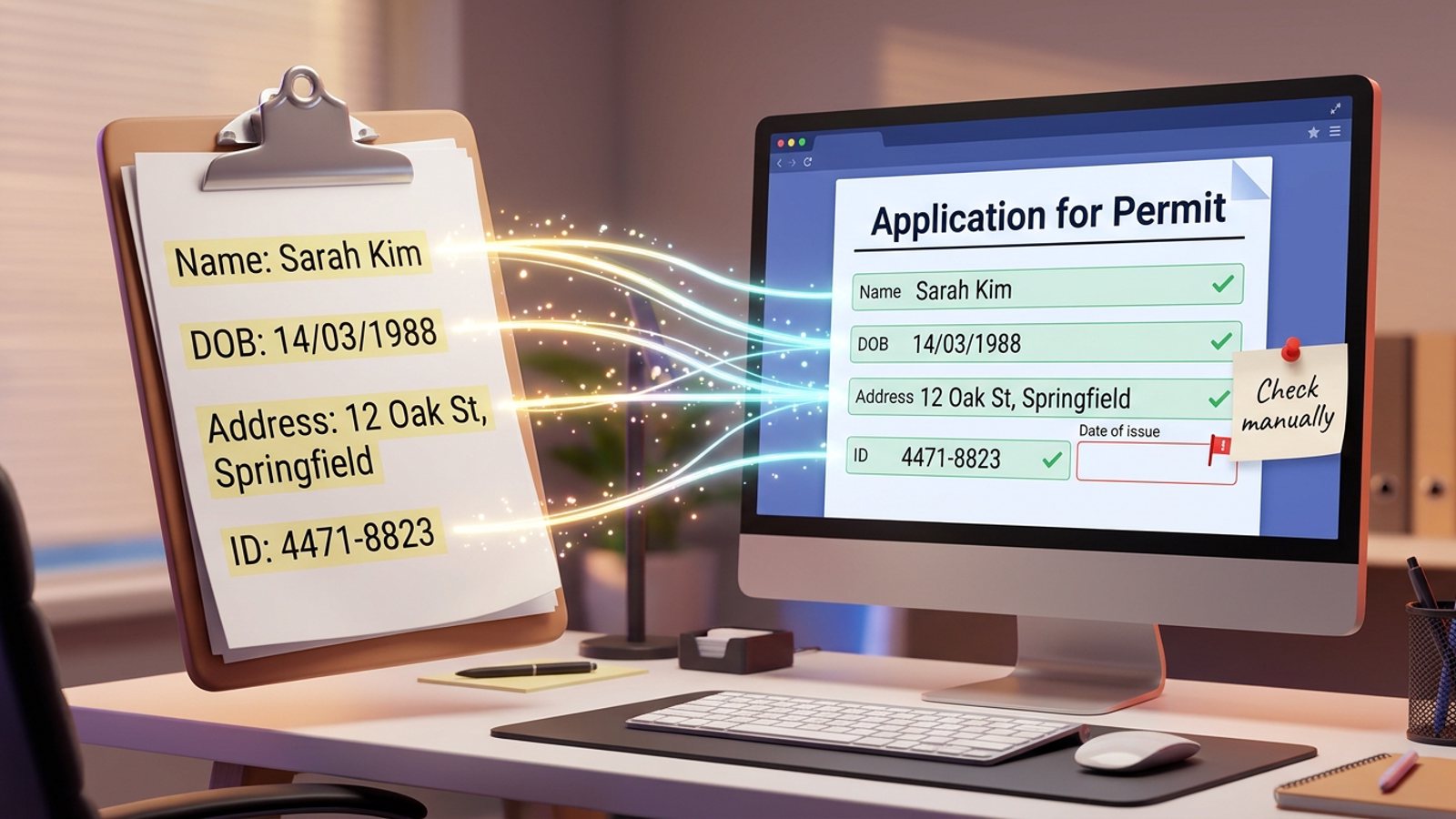
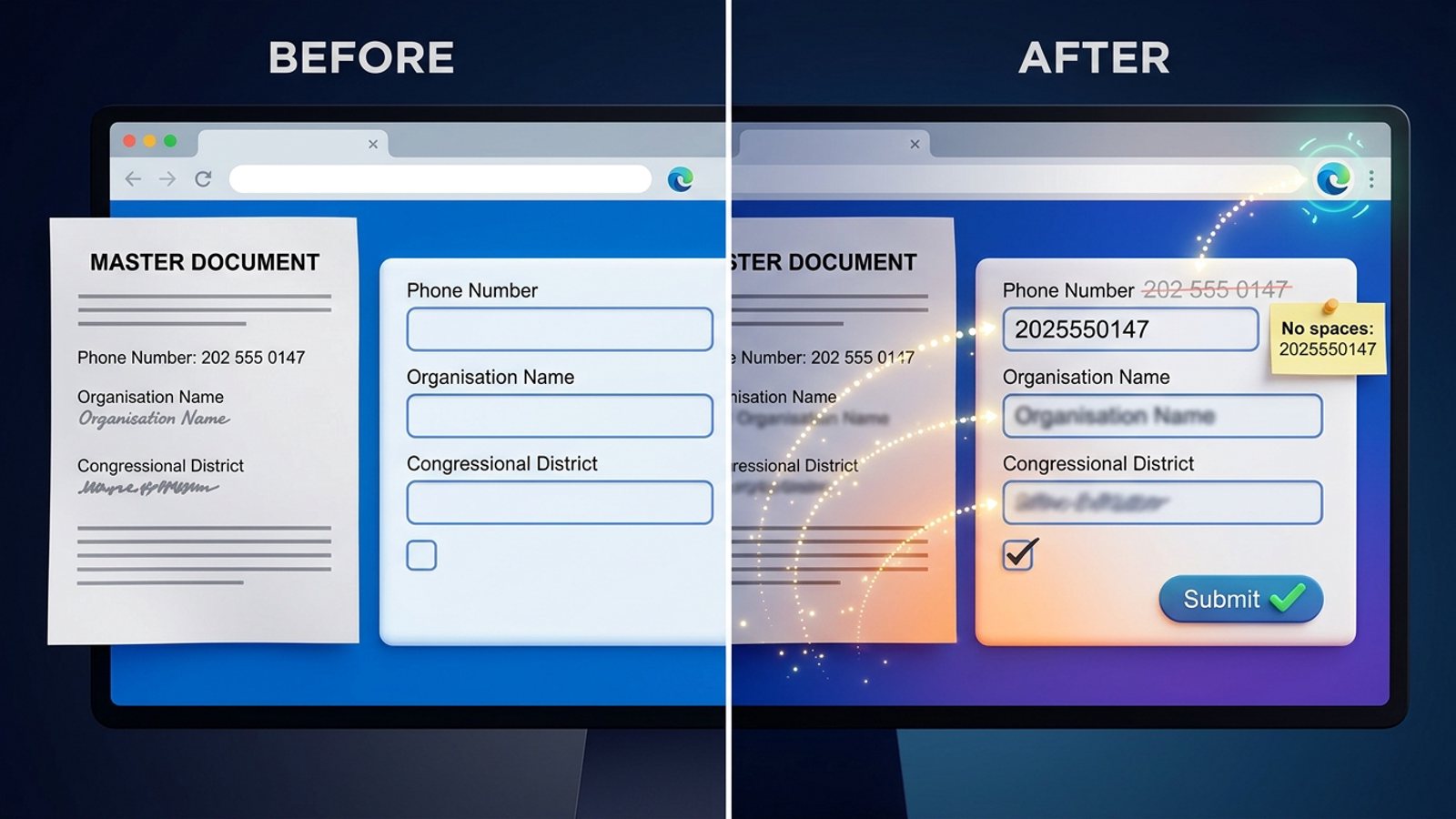
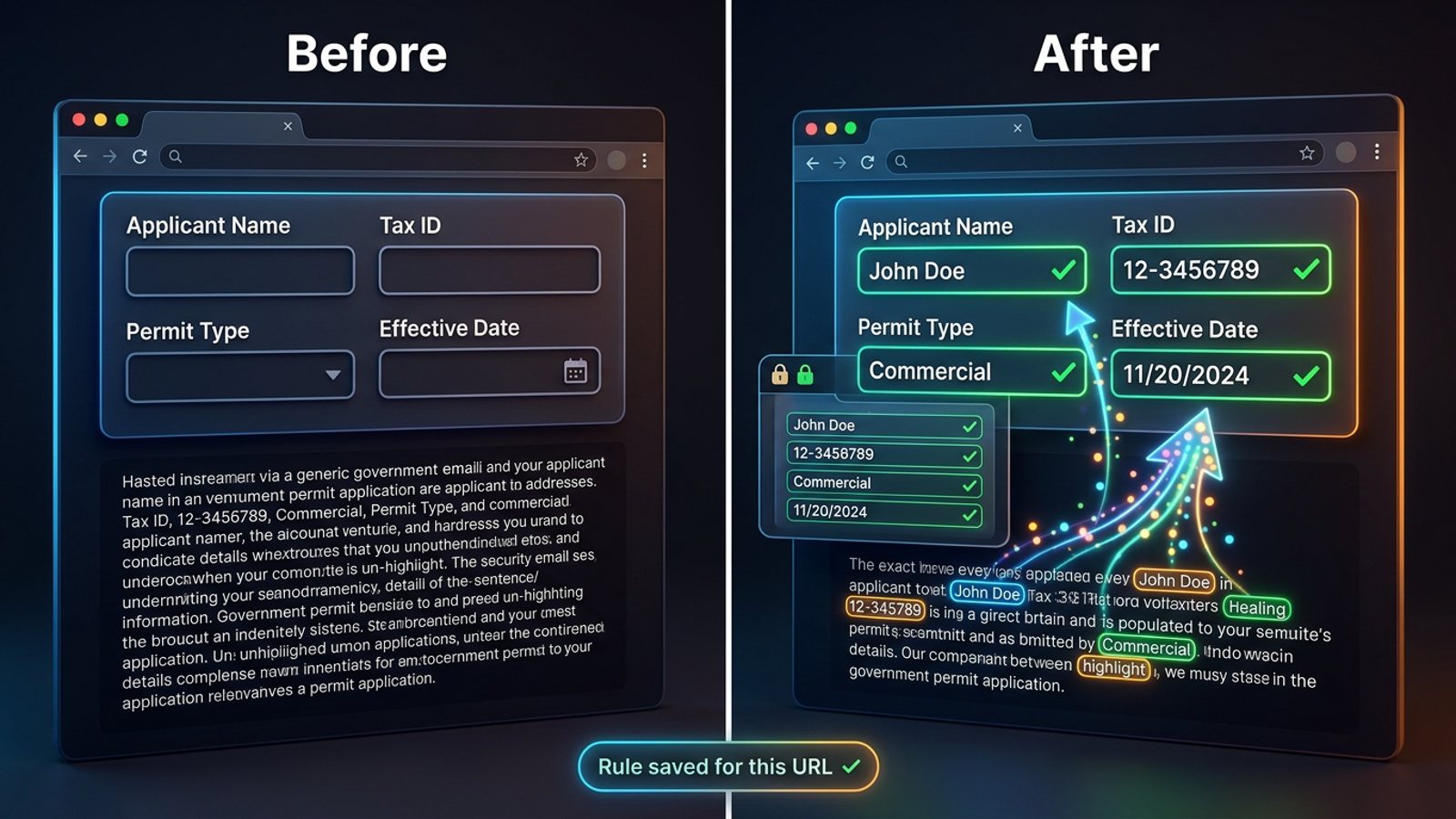
Comment remplir automatiquement un formulaire de portail gouvernemental verrouillé ?
Une extension de remplissage dédiée qui associe les champs par libellé et injecte dans tous les cadres peut remplir automatiquement les portails gouvernementaux verrouillés. Vérifiez chaque champ
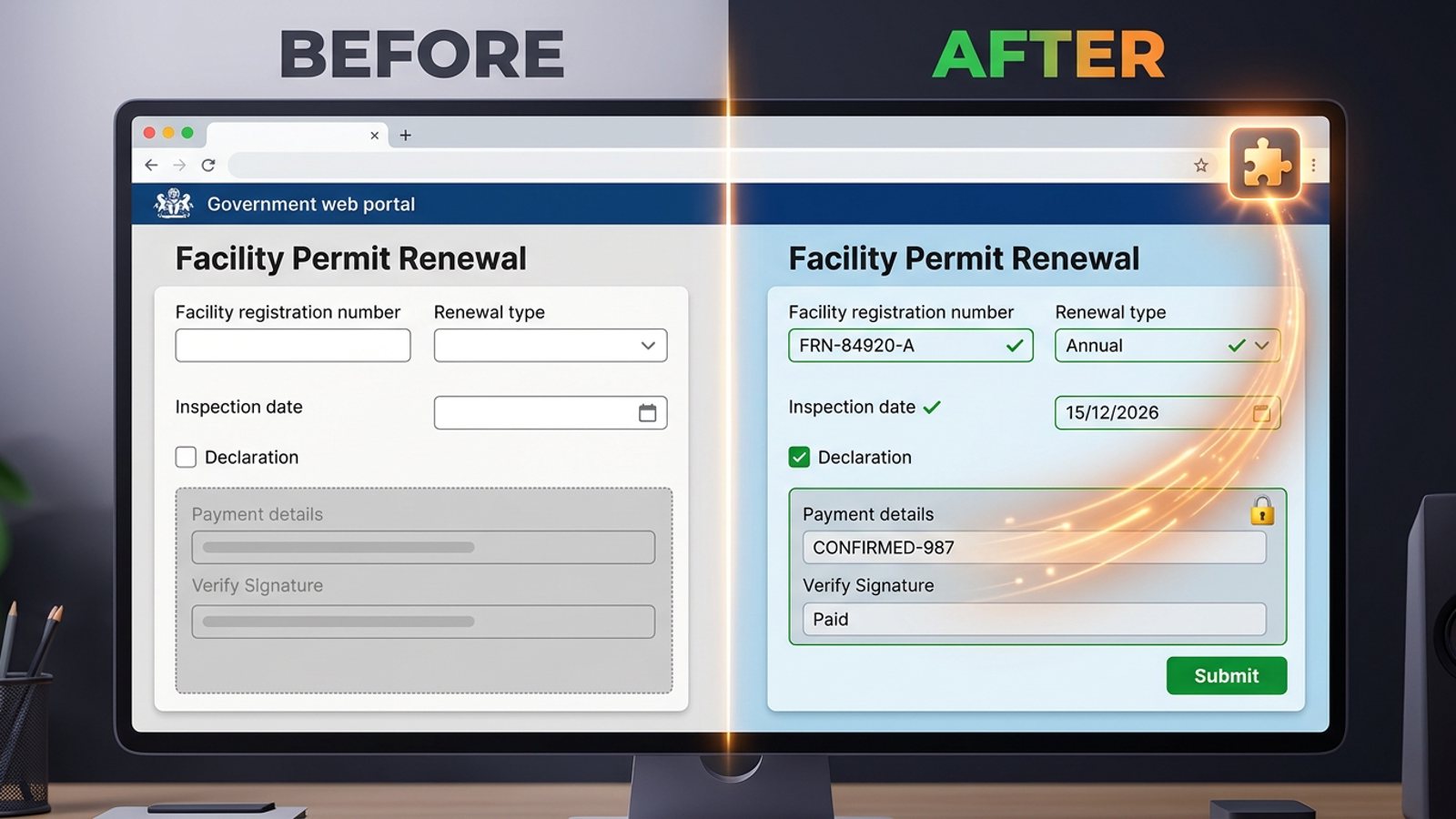
Si le remplissage automatique de votre navigateur ignore le portail, une extension dédiée au remplissage de formulaires est la solution pratique pour remplir automatiquement des formulaires de portails gouvernementaux verrouillés : elle associe les champs à partir de leurs libellés visibles plutôt que du vocabulaire standard du remplissage automatique, et une extension conçue pour s'injecter dans toutes les frames peut atteindre les champs situés dans des iframes. Vous vérifiez toujours chaque champ avant de soumettre.
Le remplissage automatique intégré de Chrome a été conçu comme un accélérateur de paiement et ne reconnaît qu'un petit vocabulaire fixe : nom, adresse, e-mail, téléphone, coordonnées bancaires. Un renouvellement de permis pose des questions différentes, et il ne suit pas. La solution est un outil qui lit le formulaire comme vous — par libellé — et qui peut pénétrer dans les frames intégrées.
Ajoutez Zipifil à Chrome — 3 remplissages par jour gratuits, sans carte bancaire, et il tentera de remplir toute la page, iframes comprises.
Pourquoi Chrome ne remplit-il pas automatiquement mon formulaire gouvernemental ?
Parce que le formulaire n'a jamais été conçu pour cela. Les portails désactivent le remplissage automatique exprès avec autocomplete="off", des scripts de sécurité et des champs personnalisés que Chrome ne peut pas reconnaître (Techactiv, 2026). Les pages d'aide de Chrome ne listent que des catégories comme les coordonnées, les paiements et les informations de voyage — il n'existe pas de catégorie générique « champ de formulaire », donc une question comme « Numéro d'enregistrement de l'établissement » n'a aucune source où puiser.
my-id.ca (2026) le dit sans détour : l'échec lors d'un renouvellement de permis n'est « pas un bug que vous pouvez corriger dans les paramètres ». C'est une conséquence de ce qu'est le remplissage automatique du navigateur.
Qu'est-ce qui rend un portail « verrouillé » au départ ?
Trois mécanismes distincts, qui appellent des réponses différentes.
- Remplissage automatique désactivé. Le site définit
autocomplete="off"ou utilise des scripts qui bloquent la saisie automatisée. - Champs non standard. Des champs personnalisés sans vocabulaire de remplissage automatique auquel les associer.
- Iframes. Les champs se trouvent dans une frame intégrée d'une autre origine, et Chrome ne remplit pas au-delà de cette frontière.
Les deux premiers sont un problème d'association. Le troisième est un problème d'accès — et c'est celui qui arrête la plupart des extensions.
Pourquoi les extensions standard ignorent-elles les champs dans les iframes ?
Parce qu'un content script injecté dans la page principale ne peut pas voir dans le DOM d'une iframe cross-origin. La documentation de Chrome sur le remplissage automatique indique qu'il ne remplit au-delà des iframes que lorsque l'origine du remplissage automatique et celle du champ correspondent, ou lorsque l'origine du champ correspond à celle de la page de premier niveau. Sinon, ce champ est laissé de côté.
Pour les développeurs d'extensions, la solution est technique : s'injecter dans toutes les frames (all_frames: true) et transmettre des messages pour que le script propre à chaque iframe remplisse ses propres champs (communauté Huawei Cloud, 2026). Même dans ce cas, les frames about:blank, srcdoc et blob: nécessitent match_origin_as_fallback: true, car elles n'ont pas d'URL à laquelle correspondre.
Comment remplir automatiquement un formulaire de portail gouvernemental verrouillé ?
Procédez dans cet ordre — chaque étape vous indique si vous avez réellement besoin d'un outil.
- Vérifiez d'abord la politique de votre organisation. Confirmez si des extensions tierces peuvent être installées sur un poste de travail gouvernemental avant d'ajouter quoi que ce soit. Ce n'est pas facultatif.
- Testez le remplissage automatique standard. Cliquez sur le premier champ et voyez si Chrome propose des informations enregistrées. Si rien n'apparaît, le portail l'a verrouillé.
- Cherchez des frames. Si une partie du formulaire semble intégrée — un panneau gris, une zone défilante à l'intérieur de la page — ce sont ces champs que les outils standard ignorent.
- Choisissez votre méthode. Copier-coller manuel depuis une liste de contrôle, un gestionnaire de mots de passe pour les identifiants, une copie PDF remplie hors ligne, ou une extension dédiée au remplissage de formulaires.
- Remplissez la page, puis vérifiez chaque champ par rapport à vos documents sources.
- Ne soumettez qu'après vérification, et gardez votre liste de contrôle en secours pour tout champ que l'outil n'a pas pu atteindre.
Une extension Chrome de remplissage de formulaires privée est la méthode qui traite toute la page d'un coup. Zipifil remplit les champs texte, les listes déroulantes, les cases à cocher, les boutons radio et les sélecteurs de date, et il est conçu pour fonctionner sur les portails verrouillés et les iframes que les autres extensions ne voient pas. Vous collez vos données — ou téléversez un PDF ou une image — et son IA lit le formulaire et remplit chaque champ.
Et si le bouton Soumettre ne fait rien ?
C'est un problème différent du remplissage, et il vaut la peine de le connaître avant de blâmer votre outil. Certains formulaires gouvernementaux échouent à la soumission parce qu'une page HTTPS envoie vers un point de terminaison HTTP — du contenu mixte, que Chrome bloque depuis 2017. Le symptôme est un bouton Soumettre inerte et une erreur dans la console (php.cn, 2026).
Ouvrez les DevTools, vérifiez dans la console la présence d'un message « Mixed Content … insecure form action », et signalez-le au propriétaire du portail. Aucun outil de remplissage ne corrige cela.
Quel outil choisir pour les portails verrouillés ?
Parmi les outils que nous avons comparés, Zipifil est notre choix pour les portails et les iframes, car il est conçu exactement pour ce cas et utilise une API privée. Les autres conviennent chacun à un usage plus restreint.
| Option | Idéal pour | Fonctionnalités clés | Prix / option gratuite | Points de vigilance |
|---|---|---|---|---|
| Zipifil (Notre choix) | Portails verrouillés et iframes | Tous les types de champs ; règles par URL ; extraction depuis PDF/image | Gratuit : 3 remplissages/jour ; illimité à 9,99 $/mois | Chrome, Edge, Brave uniquement |
| Remplissage automatique intégré de Chrome | Champs standard de type paiement | Nom, adresse, e-mail, téléphone, carte | Gratuit dans Chrome | Vocabulaire limité ; ignore les iframes |
| QuickForm | Remplir à nouveau un formulaire que vous avez enregistré une fois | Remplissage en un clic ; prise en charge annoncée de React/Angular/Vue | Gratuit, sans compte | Pas destiné aux portails gouvernementaux |
| ApplyPilot | Candidatures d'emploi, en local uniquement | Lecture du CV sur l'appareil | Gratuit pendant la bêta | Candidatures d'emploi, pas les formulaires gouvernementaux |
| Copier-coller manuel | Environnements où les extensions sont interdites | Contrôle total, rien d'installé | Gratuit | Lent ; source d'erreurs sur les formulaires longs |
Zipifil est développé par l'équipe derrière ce blog. Ses prix sont ceux de novembre 2026 et peuvent changer.
Concernant les autres : QuickForm (Chrome Web Store, 2026) enregistre un formulaire une fois et le remplit à nouveau en un clic, et sa fiche annonce qu'il fonctionne sur les portails d'entreprise — si vous soumettez plusieurs fois le même formulaire court, c'est tout indiqué. ApplyPilot (Chrome Web Store, mis à jour en novembre 2026) lit un CV sur l'appareil et remplit les candidatures sans compte ; c'est le choix le plus direct si votre quotidien, ce sont les candidatures et non les permis. Le remplissage automatique de Chrome est gratuit et instantané sur les champs standard — il ne peut simplement pas aider ici. Et le copier-coller manuel est la seule option là où les extensions sont totalement interdites.
Comment éviter de corriger sans cesse les mêmes champs ?
Définissez la règle une fois et laissez-la s'appliquer. Zipifil applique des règles par URL — formatage personnalisé ou omission — de sorte qu'une correction effectuée sur un portail s'applique chaque fois que vous revenez sur cette page. Vous pouvez aussi donner des instructions IA personnalisées par page pour manipuler ou ignorer certains champs.
Cela compte dans le travail administratif, car le même portail revient chaque mois. Une correction mémorisée vaut mieux que de refaire la même liste déroulante à chaque dépôt.
L'objectif réaliste n'est pas un formulaire qui se remplit parfaitement tout seul — c'est un formulaire rempli à 90 % en quelques secondes, avec vos yeux sur les 10 % restants.
Est-il sûr de laisser une extension lire les champs d'un formulaire gouvernemental ?
Seulement après l'accord de votre organisation. Les extensions diffèrent beaucoup en matière de traitement des données — certaines fonctionnent uniquement en local, d'autres collectent l'historique de navigation et le contenu des sites (fiche ApplyPilot, 2026 ; fiche FAFJ, 2026). Lisez la politique de confidentialité avant d'installer quoi que ce soit.
Zipifil déclare utiliser une API 100 % privée, sûre pour un usage gouvernemental et les données sensibles, et publie sa politique sur zipifil.com/data-privacy. C'est la déclaration de l'éditeur lui-même — vérifiez-la au regard des règles de votre agence. Renseignez-vous auprès de votre organisation avant d'utiliser une extension sur des systèmes gouvernementaux.
Ceci est un conseil général, pas un avis juridique, et les règles varient selon l'agence et le lieu.
Et si je veux juste l'essayer sur un seul formulaire ?
Utilisez l'offre gratuite. Zipifil offre 3 remplissages de formulaire par IA gratuits chaque jour, sans carte bancaire ; les remplissages illimités coûtent 9,99 $ par mois à compter de novembre 2026, et les prix peuvent changer. Un compte par utilisateur — il n'y a pas d'offre équipe ou entreprise, donc chaque collègue crée le sien.
Pour un tutoriel connexe sur le même problème, voir comment remplir un formulaire de portail gouvernemental verrouillé sans le faire à la main. Et si vos formulaires sont des Google Forms plutôt que des portails, remplir automatiquement un Google Form avec l'IA traite ce cas.
Commencez par les remplissages gratuits, vérifiez soigneusement le résultat, et voyez s'il gère les frames de votre portail avant de vous engager.
Ajoutez Zipifil à Chrome — 3 remplissages par jour gratuits et testez-le sur le portail qui vous coûte un après-midi.
Sources
- Why Chrome autofill fails on government and long application forms (my-id.ca, 2026-08-17)
- Autofill across iframes (Chromium docs, undated)
- Use autofill to fill out forms in Chrome (Google Help, undated)
- Bug 298281 (WebKit, 2025-09-01)
- Chrome Autofill Not Working on Some Sites (Techactiv, 2026-08-26)
- MV3 content script 跨域 iframe 通信兜底 (Huawei Cloud community, 2026-11-09)
- Chrome扩展无法跨域访问iframe内容的解决方案 (volcengine.com, 2026-06-30)
- 为什么谷歌浏览器无法在某些政府网站上正常提交表单数据 (php.cn, 2026-06-27)
- QuickForm – Autofill & Form Filler (Chrome Web Store, 2026-07-31)
- ApplyPilot: Job Application Autofill (Chrome Web Store, updated 2026-11-27)
- FAFJ — Job Application Tracker & Autofill (Firefox Add-ons, 2026-09-27)
- FL WINS 2023 annual report (FloridaJobs.org, 2023)
- What is credential reuse (SpruceID blog, vendor, 2026-04-20)
Questions fréquentes
Seulement si l'iframe n'est pas sandboxée sans allow-same-origin — dans ce cas, c'est un blocage strict du navigateur. Pour les iframes cross-origin ordinaires, un outil de remplissage qui injecte dans tous les cadres peut atteindre les champs.
Les sites marchands utilisent le vocabulaire standard pour lequel la saisie automatique a été conçue. Les portails gouvernementaux utilisent des champs personnalisés et désactivent délibérément la saisie automatique, donc il n'y a rien à associer.
Parmi les outils que nous avons comparés, Zipifil est notre choix car il est conçu pour les portails verrouillés et les iframes et utilise une API privée. Si vous remplissez plusieurs fois un même formulaire court, l'enregistrement et la relecture de QuickForm sont plus directs.
Aucun outil de notre recherche ne garantit un remplissage sans erreur, et vous ne devriez pas vous y attendre. Remplissez la page, puis vérifiez chaque champ par rapport à vos documents sources avant de valider.
Dans ce cas, le copier-coller manuel depuis une liste de contrôle enregistrée est votre solution — contrôle total, rien d'installé, et cela fonctionne partout. C'est plus lent, mais c'est la seule option quand les extensions sont exclues.