Comment remplir un long formulaire Google Forms de sondage avec de nombreuses cases à cocher sans en oublier ?
Parcourez d'abord le formulaire, repérez les grilles de cases à cocher et les règles « sélectionnez exactement N », puis cochez dans l'ordre et vérifiez chaque réponse avant d'envoyer. Un remplisseur
Vous remplissez un long questionnaire de feedback Google Forms avec de nombreuses cases à cocher : vous balayez d'abord tout le formulaire, vous repérez les grilles de cases à cocher et les règles « sélectionnez exactement N », puis vous cochez les cases question par question et vérifiez chaque réponse avant d'envoyer. Le remplissage automatique de Chrome ne cochera pas les cases à votre place, et le résultat d'un remplisseur de formulaire IA est un brouillon, pas une réponse finale.
Prêt à arrêter de cocher les cases une par une ? Ajoutez Zipifil à Chrome — 3 remplissages par jour gratuits et laissez-le rédiger tout le questionnaire pour que vous n'ayez plus qu'à vérifier.
Pourquoi les longs questionnaires à cases à cocher tournent-ils si facilement mal ?
Parce que les questions à cases à cocher sont le seul endroit d'un Google Form où « plusieurs réponses » sont autorisées — et où un simple clic mal placé change votre réponse. Selon un article du blog HubSpot Japan (blog d'éditeur, mis à jour le 30 octobre 2024), Google Forms compte exactement 10 types de questions, et seules les cases à cocher et les cases à cocher (grille) autorisent plusieurs réponses. Tout le reste, y compris les choix multiples et les listes déroulantes, n'accepte qu'une seule réponse.
Cela compte pour un questionnaire de feedback, où la plupart des questions sont justement de ces deux types. Une zone de texte court contient du texte ou n'en contient pas. Une question à cases à cocher peut être à moitié juste : quatre cases cochées alors que vous en vouliez trois, ou une ligne de grille laissée vide sans que vous l'ayez remarqué.
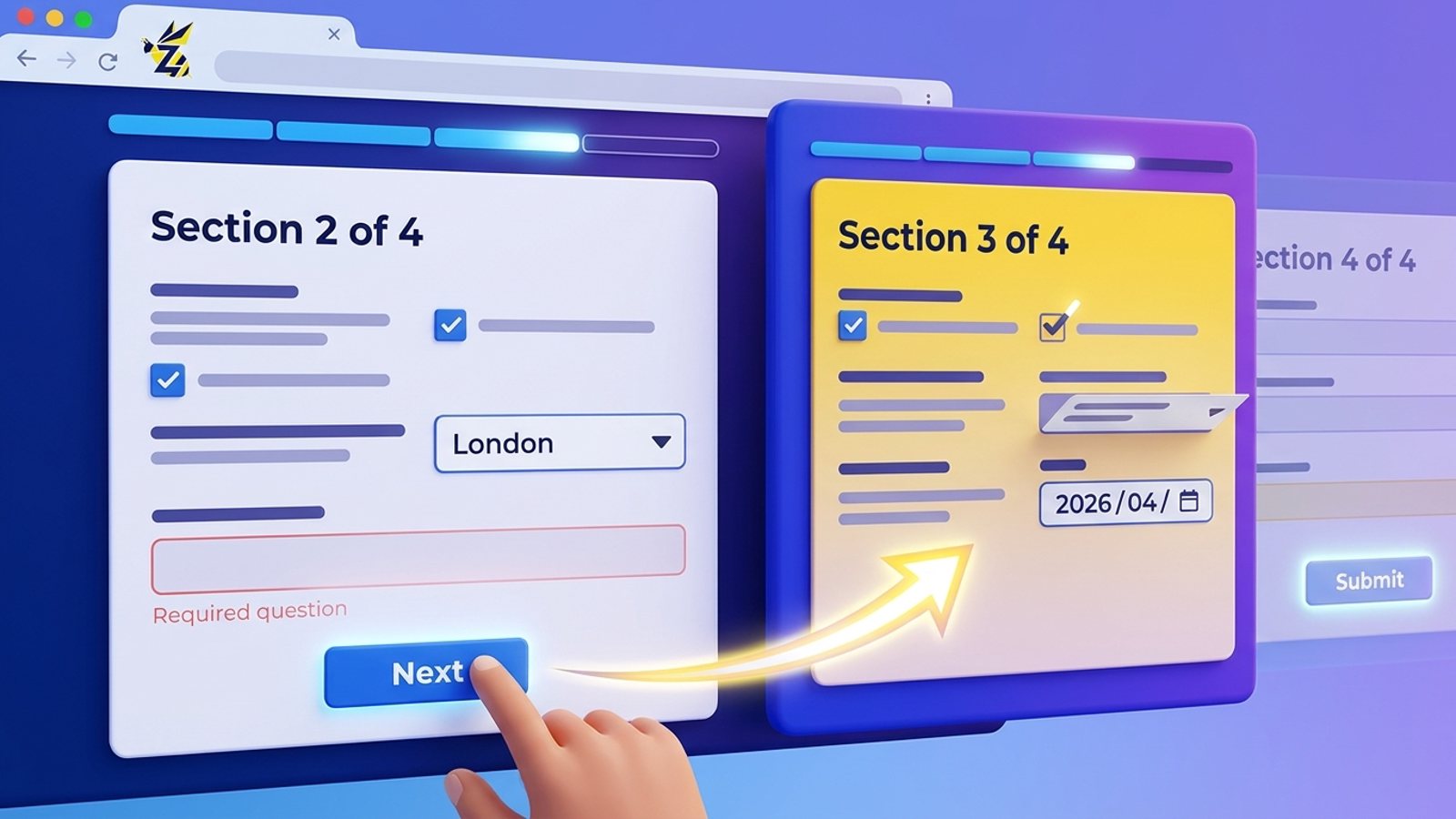
Google Forms découpe aussi les sections en pages distinctes, comme le décrit le guide des sections Google Forms de CustomGuide. Un long questionnaire n'est donc pas un seul écran que l'on peut survoler d'un coup d'œil — c'est une succession de pages, et la question que vous avez sautée se trouve deux pages plus haut.
Le risque sur un questionnaire à cases à cocher, ce n'est pas un formulaire vide — c'est un formulaire qui a l'air terminé et qui ne l'est pas.
Comment remplir un long questionnaire de feedback Google Forms sans oublier aucune question ?
Travaillez toujours dans un ordre fixe, pour que rien ne dépende de votre mémoire. Voici la méthode qui tient la route sur un questionnaire de 40 questions :
- Parcourez le formulaire avant de commencer. Faites défiler chaque section une fois sans rien répondre. Comptez les questions à cases à cocher et notez le nombre de pages.
- Repérez les questions à risque. Les grilles de cases à cocher (lignes et colonnes) et toute question qui dit « sélectionnez au moins / au plus / exactement N » demandent une attention particulière — un remplisseur peut y cocher trop de cases.
- Remplissez d'abord les champs faciles. Nom, e-mail, listes déroulantes et questions à réponse unique prennent quelques secondes et libèrent la page pour le travail qui compte.
- Faites les cases à cocher question par question, de haut en bas. Ne sautez pas d'un endroit à l'autre ; c'est ainsi qu'on perd le fil de la ligne déjà traitée.
- Vérifiez chaque question à cases à cocher avant d'envoyer. Contrôlez les cases cochées à tort et les questions laissées vides. Google Forms n'a pas d'étape intégrée « vérifier mes réponses ».
- Gardez une trace. Faites une capture d'écran ou copiez vos réponses avant de fermer l'onglet, au cas où vous devriez prouver ce que vous avez envoyé.
Le remplissage automatique de Chrome peut-il cocher les cases d'un Google Form ?
Non — le remplissage automatique intégré à Chrome est conçu pour les champs d'identité, pas pour les cases à cocher d'un questionnaire. Chrome enregistre et remplit les adresses, les informations de paiement et les identifiants, comme le décrit Chrome for Developers, et il peut suggérer des valeurs pour un champ dont il reconnaît l'attribut name. On est loin de décider laquelle des douze options de feedback vous concerne.
Un article du blog QuickForm (blog d'éditeur, 9 juin 2026) explique pourquoi : le remplissage automatique de Chrome a été conçu pour les formulaires HTML statiques, tandis que Google Forms s'affiche via une couche JavaScript personnalisée. En pratique, Chrome peut remplir votre nom ou votre e-mail et laisser le reste du questionnaire vide. Il peut aussi être entièrement bloqué lorsque le remplissage automatique est désactivé pour un type d'information, qu'une adresse enregistrée est incomplète ou qu'un gestionnaire de mots de passe interfère, selon un guide tidyleaf non daté.
Sur Android, c'est pire : une entrée du suivi de tickets Chromium (10 novembre 2026) indique que la structure de remplissage automatique de Chrome pour les formulaires web n'expose actuellement pas du tout les cases à cocher et les boutons radio aux services de remplissage automatique tiers.
Donc si vous vous demandez comment remplir les pages d'un long questionnaire de feedback Google Form sans cocher chaque case à la main, Chrome n'est pas l'outil. Il faut quelque chose qui lit le libellé visible de la question et le texte des options.
Un remplisseur de formulaire IA peut-il cocher toutes les cases à ma place ?
Oui — un remplisseur de formulaire IA peut cocher des cases, des grilles et des listes déroulantes à partir de vos instructions, mais l'étape de vérification vous revient toujours. C'est la version honnête. Les outils de cette catégorie lisent les questions affichées sur la page et sélectionnent des réponses à partir d'un profil enregistré ou d'un prompt que vous rédigez.
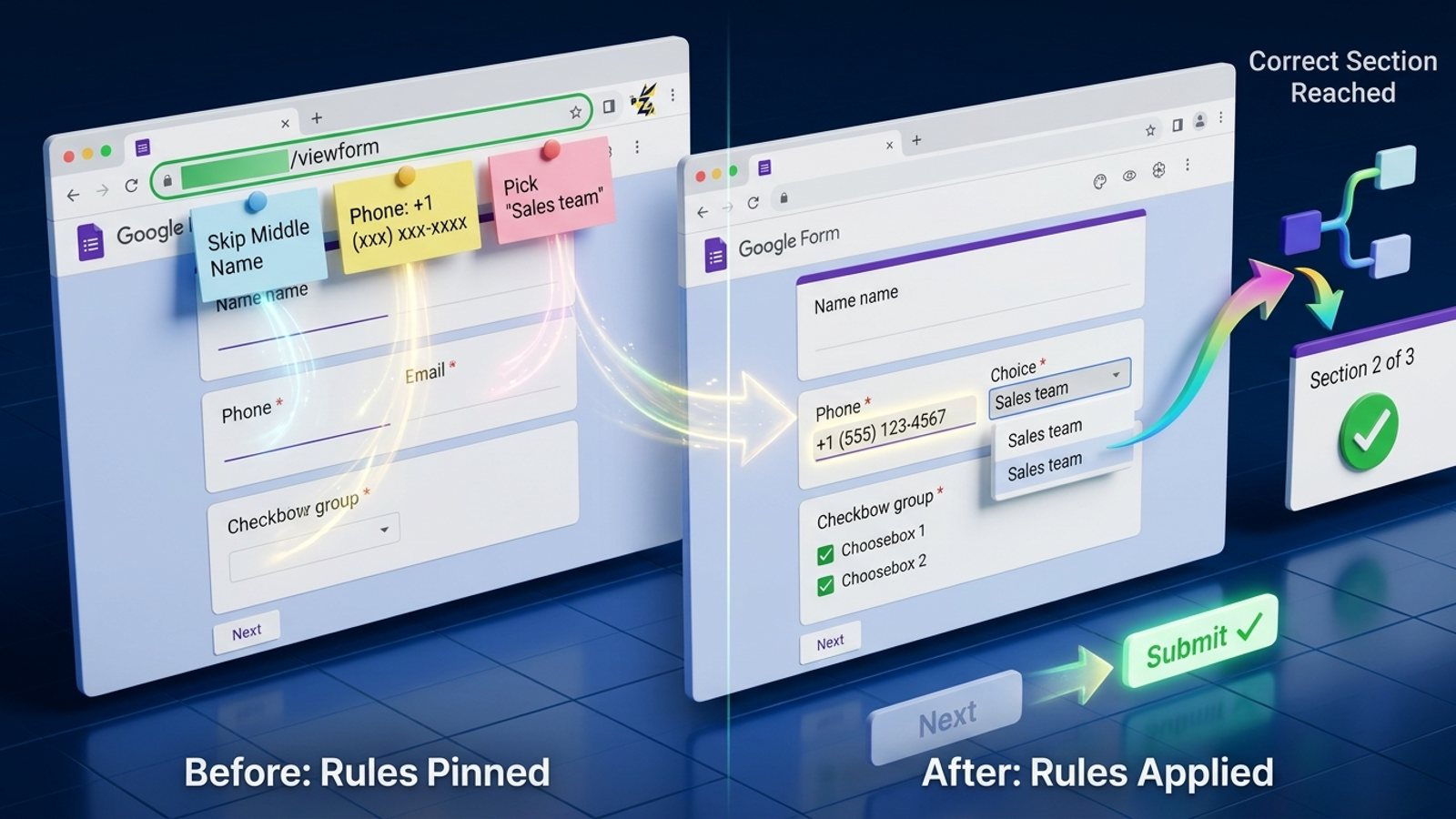
Zipifil, le remplisseur de formulaire IA autour duquel ce blog est construit, remplit les zones de texte, les listes déroulantes, les cases à cocher, les boutons radio, les sélecteurs de date et les assistants multi-étapes, et il fonctionne sur Google Forms. Le propriétaire confirme qu'il fonctionne sur tous les Google Forms et qu'il passe d'une page à la suivante sur les formulaires multi-pages. Vous pouvez aussi définir une fois des règles propres à une URL — ignorer un champ, formater un numéro de téléphone — et il les retient pour chaque remplissage futur.
Pour un questionnaire de feedback en particulier, l'élément utile est l'instruction IA personnalisée par page : dites-lui quelles options correspondent à votre situation, et il coche celles-là plutôt que de deviner des options génériques.
Voici comment l'utiliser sur un long questionnaire :
- Ajoutez l'extension à Chrome, Edge ou Brave.
- Rédigez votre instruction pour ce formulaire — par exemple, les domaines de produit que vous utilisez réellement et les options qui ne s'appliquent jamais à vous.
- Laissez-le remplir tout le formulaire, pas seulement les zones de texte.
- Vérifiez vous-même chaque question à cases à cocher avant d'envoyer.
- Enregistrez la règle pour que le prochain questionnaire du même expéditeur ne prenne que quelques secondes.
Que dois-je vérifier avant de cliquer sur Envoyer ?
Vérifiez les questions à cases à cocher, dans l'ordre, et rien d'autre d'abord. Concrètement :
- Chaque question à cases à cocher a au moins une case cochée — sauf si la question est réellement facultative.
- Aucune case n'est cochée à tort. Trop cocher est l'erreur la plus fréquente, car un remplisseur ou un clic mal placé ajoute des réponses sans bruit.
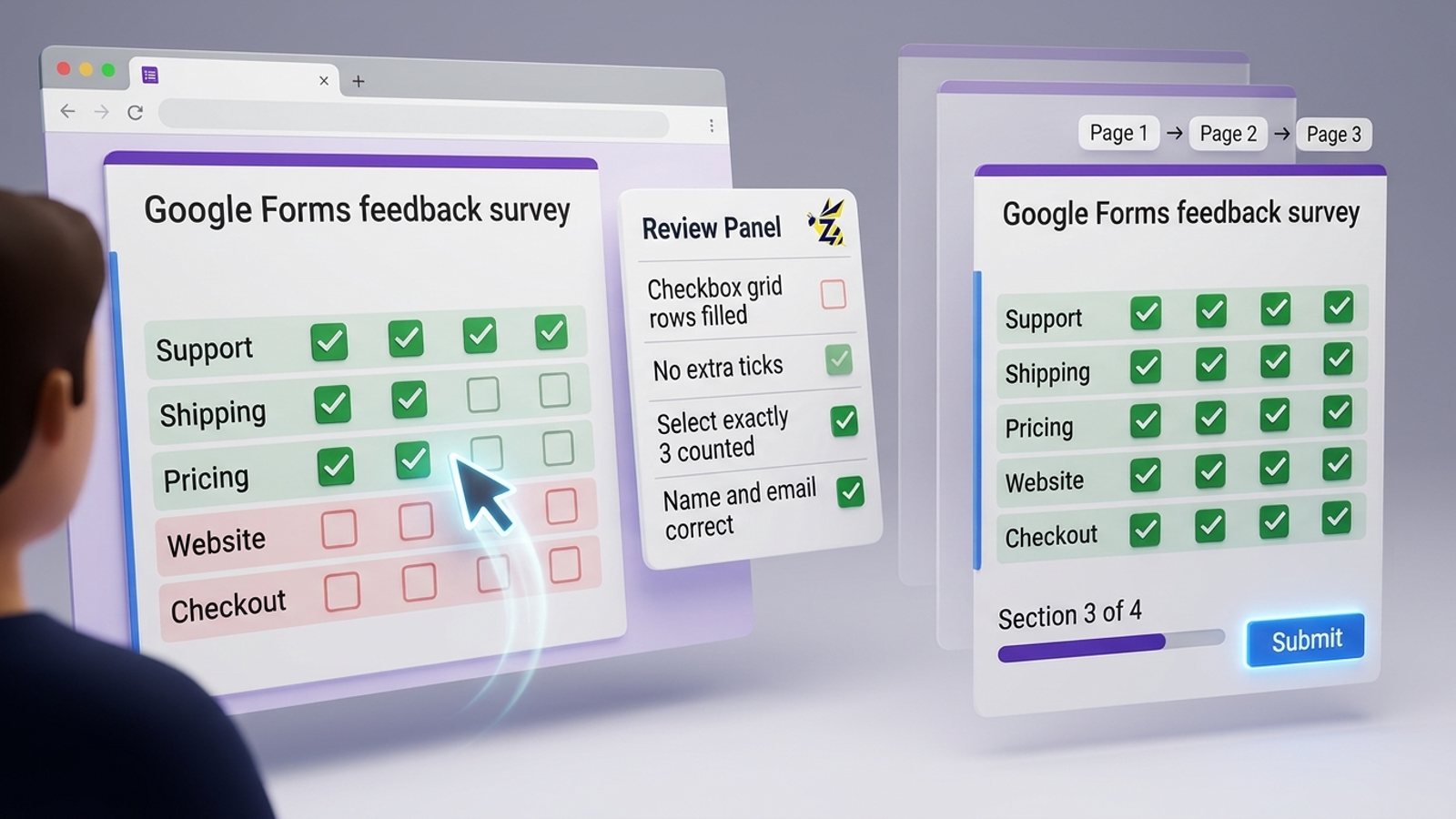
- Toutes les lignes des grilles de cases à cocher sont remplies. Une grille dont trois lignes sur cinq sont remplies paraît complète au premier coup d'œil.
- Le nombre de questions cochées respecte la règle. Si le formulaire dit « sélectionnez exactement 3 », comptez-les.
- Votre nom et votre e-mail sont corrects — la seule chose que le remplissage automatique de Chrome a bien faite.
Une mise en garde issue des recherches : le journal des modifications de Google Form Auto Filler pour la version 1.2 (relayé par 插件小屋, 25 février 2026) mentionne une correction pour « repeated autofill unchecking selected checkbox options ». En clair, relancer un remplisseur peut décocher des cases. Si vous remplissez deux fois, revérifiez tout.
Quels sont les meilleurs outils pour remplir un long questionnaire à cases à cocher ?
Voici comment les options se comparent pour un long questionnaire de feedback comportant de nombreuses questions à cases à cocher, en novembre 2026. Les prix peuvent changer.
| Option | Idéal pour | Fonctionnalités clés | Prix | Points de vigilance |
|---|---|---|---|---|
| Zipifil (Notre choix) | Remplir tout le formulaire sur Google Forms | Tous les types de champs ; règles par URL ; instructions IA par page | Gratuit : 3 remplissages/jour ; 9,99 $/mois illimité | Fonctionne au mieux en anglais |
| Remplissage automatique intégré à Chrome | Champs nom, e-mail et adresse | Enregistre et remplit les données d'identité, de paiement et de connexion | Gratuit | Laisse les questions à cases à cocher vides |
| Google Form Auto Filler | Réutiliser des paires question→réponse enregistrées | Cases à cocher, grilles, listes déroulantes ; correspondance par texte de question | Extension gratuite | Les relances peuvent décocher des cases |
| AI Forms Helper | Prévisualiser les réponses IA avant de remplir | GPT-4o ; cases à cocher et grilles ; mode aperçu | Abonnement payant | Payant uniquement |
| CogniFill | Formulaires multi-pages avec panneau de vérification | Boutons radio, cases à cocher, grilles ; explique chaque réponse | Gratuit : 5 remplissages/jour ; offre Pro | Outil plus récent |
Notre choix se porte sur Zipifil parmi les outils que nous avons comparés, parce qu'il remplit tous les types de champs sur Google Forms, vous accompagne d'une page à la suivante et vous permet de lui enseigner vos règles par site pour que le prochain questionnaire soit plus rapide que le précédent.
Les autres sont des choix honnêtes dans leur domaine. Si vous avez surtout besoin de réutiliser exactement les mêmes réponses sur le même formulaire chaque semaine, Google Form Auto Filler est le choix le plus direct — il stocke des paires question→réponse et fait correspondre par texte de question, en acceptant les numéros d'options ou le texte exact des options pour les cases à cocher. Si vous voulez voir les réponses IA avant qu'elles n'arrivent sur la page, AI Forms Helper propose un mode aperçu, mais il nécessite un abonnement payant. CogniFill affiche un panneau latéral expliquant chaque réponse et propose une offre gratuite de 5 remplissages par jour, selon sa fiche Chrome Web Store (mise à jour le 19 novembre 2026).
Zipifil est développé par l'équipe derrière ce blog.
Une remarque honnête sur les tarifs : l'offre gratuite de Zipifil vous donne 3 remplissages de formulaire IA par jour, sans carte bancaire, et l'offre illimitée est à 9,99 $ par mois en novembre 2026 — les prix peuvent changer. Cela couvre les règles et prompts de domaine personnalisé, l'extraction de PDF et d'images, et l'exécution IA prioritaire.
Puis-je laisser une IA répondre à un questionnaire qu'on m'a envoyé ?
Uniquement si les réponses sont réellement les vôtres. Envoyer des réponses inventées au questionnaire en cours de quelqu'un d'autre relève de la fraude à l'enquête et viole les Conditions d'utilisation de Google — cet avertissement figure sur une fiche de serveur MCP Google Forms IA sur PyPI (10 juin 2026). Un remplisseur IA est parfait pour exprimer plus vite vos vraies opinions. Ce n'est pas un moyen de générer des opinions que vous ne partagez pas.
Si vous remplissez un questionnaire pour le compte d'un client ou de votre équipe, assurez-vous d'être autorisé à répondre en leur nom. Notre recommandation : conservez une copie de ce que vous avez envoyé.
Faut-il une approche différente pour les questionnaires multi-pages ?
Oui — l'étape de vérification change, car vous ne pouvez pas voir tout le formulaire d'un coup. Les sections Google Forms s'affichent comme des pages distinctes (CustomGuide) ; sur un questionnaire multi-pages, vérifiez donc chaque page avant de cliquer sur Suivant, puis faites un contrôle final de tout ce dont vous vous souvenez avoir hésité.
Zipifil passe d'une page à la suivante sur les formulaires multi-pages, selon le propriétaire. Pour un tutoriel plus détaillé de ce parcours, voir comment remplir automatiquement un Google Form multi-pages. Et si les cases à cocher sont précisément votre goulot d'étranglement, le meilleur outil pour les Google Forms avec beaucoup de cases à cocher va plus loin.
Arrêtez de cocher quarante cases à la main sur votre prochain questionnaire de feedback. Ajoutez Zipifil à Chrome — 3 remplissages par jour gratuits et laissez-le rédiger tout le formulaire pour que vous n'ayez plus qu'à vérifier.
Sources
- Googleフォームで複数回答を可能にするやり方 (HubSpot Japan, vendor blog, updated 2024-10-30)
- Identify form issues with Chrome DevTools (Chrome for Developers, undated)
- QuickForm blog: autofill Google Forms (vendor blog, 2026-06-09)
- tidyleaf guide: Chrome autofill not working (undated)
- Chromium issue: Android autofill checkboxes/radio (2026-11-10)
- CustomGuide: Google Forms sections (undated)
- Google Form Auto Filler (Chrome Web Store, updated 2026-09-14)
- Google Form Auto Filler mirror (插件小屋, 2026-02-25)
- AI Forms Helper (Chrome Web Store, updated 2026-04-06)
- CogniFill listing (Chrome Web Store, updated 2026-11-19)
- Google Form Automator (Microsoft Edge Add-ons, 2026-01-14)
- PyPI: Google Forms MCP server warning (2026-06-10)
Questions fréquentes
Google Forms s'affiche via une couche JavaScript personnalisée plutôt que du HTML statique, pour laquelle le remplissage automatique de Chrome n'a pas été conçu, selon un article de blog du fournisseur QuickForm de juin 2026. Chrome reconnaît vos champs d'identité et laisse les questions du sondage de côté.
Oui. Les propriétaires de formulaire peuvent définir une validation des réponses sur une question à cases à cocher — sélectionner au moins, au plus ou exactement N — depuis le menu ⋮ de la question, selon un article de blog du fournisseur HubSpot Japan mis à jour le 30 octobre 2024. Tous les formulaires ne l'utilisent pas, donc ne présumez pas qu'une limite existe.
Une question à cases à cocher vous permet de cocher toutes les options qui s'appliquent. Une question à cases à cocher (grille) divise une question en lignes et colonnes, vous choisissez donc plusieurs réponses par ligne — utile pour noter chaque fonctionnalité séparément. C'est dans les grilles que se cachent les lignes oubliées.
Cela dépend de l'outil. Google Form Auto Filler n'envoie pas automatiquement, tandis que Google Form Automator pour Edge peut le faire, selon leurs fiches. Notre recommandation : envoyez vous-même, après vérification — l'envoi automatique supprime la seule vérification qui repère les cases trop cochées.
Pour remplir un formulaire Google Forms entier, utilisez Zipifil — il gère les cases à cocher, les grilles et les parcours multipages, avec 3 remplissages gratuits par jour. Si vous ne répétez qu'un seul formulaire avec des réponses identiques, les paires enregistrées de Google Form Auto Filler sont plus simples. Dans tous les cas, vérifiez avant d'envoyer.