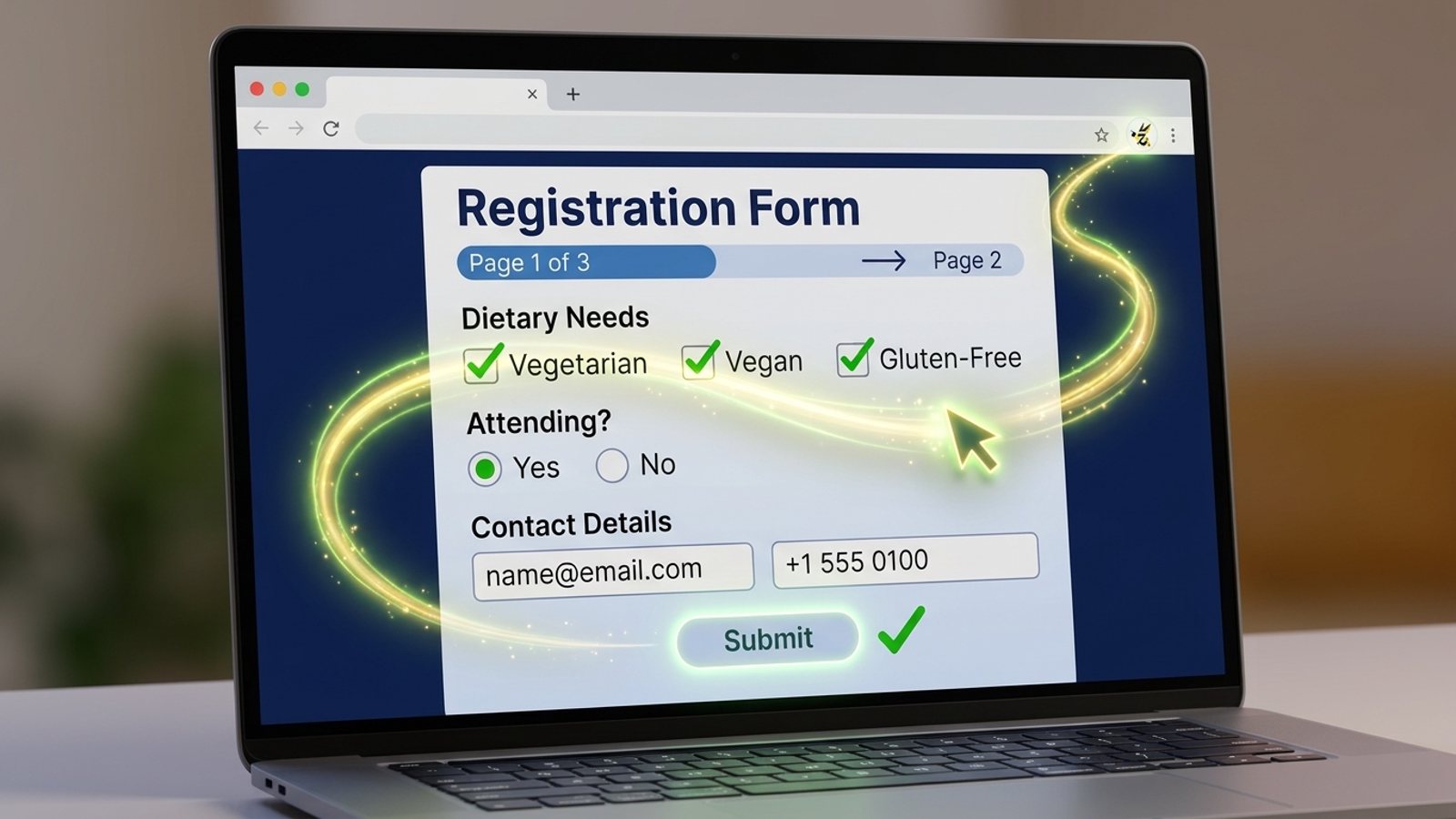
איך אפשר למלא טופס Google Forms עם הרבה תיבות סימון הסכמה בצורה מדויקת ומהירה?
סמנו כל תיבת הסכמה בלי לפספס תיבה חובה. הכירו את השגרה הידנית, קישורים עם תשובות מלאות מראש, ואיך ממלא טפסים מבוסס AI מטפל בתיבות סימון ב-Google Forms.
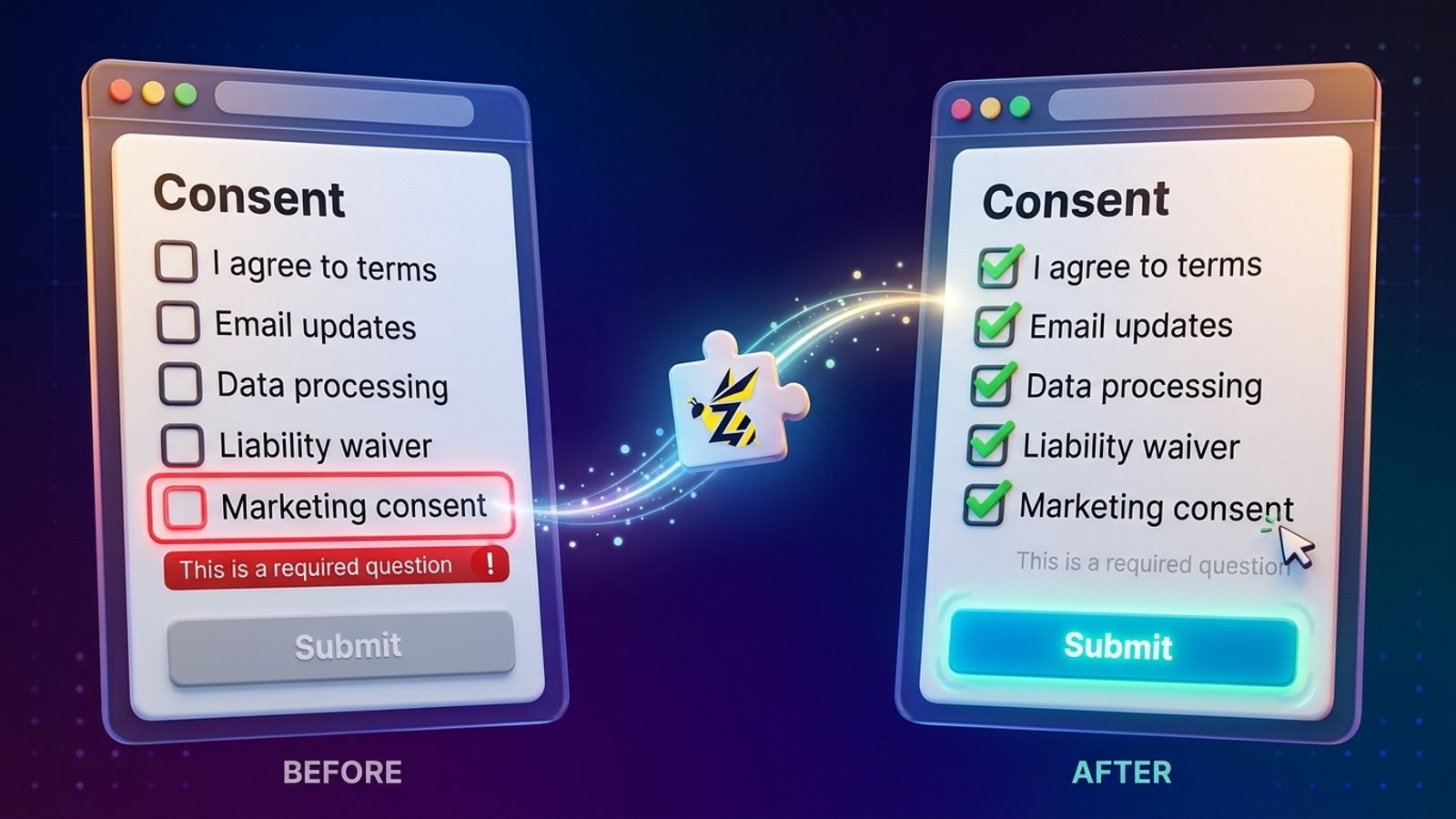
טפסי הסכמה עם הרבה תיבות סימון נופלים או קמים על דיוק. המילוי האוטומטי המובנה של Chrome נבנה עבור טפסי HTML סטטיים, ו-Google Forms מציג את הטופס דרך שכבת JavaScript מותאמת אישית, כך שהשם והאימייל שלכם אולי יתמלאו אבל כל תיבות ההסכמה יישארו ריקות. הדרכים האמינות הן סימון ידני קפדני, קישורים עם תשובות ממולאות מראש כשהתשובות חוזרות על עצמן, או כלי מילוי שמכיר את Google Forms כמו Zipifil. זהו מידע כללי, לא ייעוץ משפטי — מה נחשב להסכמה תקפה משתנה ממקום למקום.
אם אתם מסמנים תיבות הסכמה כל שבוע — חבילות קליטה, טפסי עמידה בדרישות של ספקים, כתבי ויתור לאירועים — התיקון המהיר ביותר הוא להפסיק לסמן אותן ביד. הוסיפו את Zipifil ל-Chrome והוא ממלא את כל הטופס, כולל תיבות הסימון, עם 3 מילויים ביום בחינם.
למה תיבות הסכמה ב-Google Forms משתבשות כל כך הרבה פעמים?
Google Forms לא מתנהג כמו טופס אינטרנט רגיל. המילוי האוטומטי המובנה של Chrome תוכנן עבור טפסי HTML סטטיים, ו-Google Forms מציג את הטופס דרך שכבת JavaScript מותאמת אישית, כך ש-Chrome אולי יתפוס את השם או האימייל שלכם וישאיר את שאר השאלון ריק — כפי שתיאר הבלוג של הספק QuickForm ביוני 2026.
זו הסיבה שטופס הסכמה מרגיש כאילו הוא אמור להיות קל, אבל הוא לא. שדות הזהות שלכם מתמלאים מעצמם, וזה גורם לכם להניח שגם השאר יתמלא. ואז אתם גוללים למטה, לוחצים על Submit, והדף קופץ חזרה למעלה אל תיבת סימון מודגשת באדום שלא ראיתם מעולם.
עוד שלוש סיבות שדווקא טפסי הסכמה מתסכלים אנשים:
- מתג "Required" לבדו לא מחייב כמה תיבות. למשיב בשרשור ב-Google Help Community בנובמבר 2023 נאמר שהפתרון המתועד הוא תפריט שלוש הנקודות → "Response Validation" בשאלת תיבת הסימון.
- כללי אימות בלתי נראים עד שהם נכשלים. אם הבעלים הגדיר כלל כמו "בחרו בדיוק שלוש אפשרויות", הטופס לא יגיד לכם עד שתשלחו.
- לרשתות של תיבות סימון אין בכלל הגבלה לכל שורה. הבלוג של הספק Formswrite (יולי 2026) והבלוג של הספק Qualtir (אוגוסט 2026) מציינים שניהם שרשת תיבות סימון מאפשרת למשיבים לסמן כמה תיבות שהם רוצים בכל שורה, כך שהמחסום היחיד הוא הוראה כתובה בתווית השורה.
מה הדרך המהירה והמדויקת למלא תיבות הסכמה ביד?
עבדו קטע אחר קטע, והתייחסו לכפתור Submit כתחילתה של בדיקה, לא כסופה. סימון ידני הוא הבחירה הנכונה לטופס חד-פעמי שמעולם לא ראיתם — אפס הגדרה, ואתם רואים כל תיבה שאתם מסמנים.
הנה השגרה שתופסת את מרב הטעויות:
- קראו כל שאלת תיבת סימון לפני שאתם מסמנים משהו. שימו לב לאילו מסומנות Required ולכל טקסט אימות ("Select exactly N").
- סמנו קטע אחד בכל פעם, מלמעלה למטה. אל תקפצו סביב; שאלות הסכמה מנוסחות לעתים קרובות כמעט באותה צורה וקל לסמן את הלא נכונה פעמיים.
- לחצו על Submit ואז סרקו אחרי אדום. אם הטופס מחזיר אתכם אחורה, חפשו את ההדגשה האדומה "This is a required question" לפני שאתם מניחים שזה עבר — זו ההתנהגות המתועדת של Google.
- שימו לב לקטעים שמסתובבים בלולאה. אם "Next" מחזיר אתכם לקטע קודם, זו לעתים קרובות הסתעפות מכוונת שהגדיר בעל הטופס, לא באג.
קיצורי המקלדת המתועדים של Google (Ctrl+/ או ⌘+/ לפתיחת רשימת הקיצורים) מיועדים בעיקר לעריכת טפסים ולא לסימון מהיר יותר של תיבות תשובה, אז אל תצפו שהם יאיצו משמעותית עמוד הסכמה ארוך.
אפשר לסמן מראש את אותן תיבות הסכמה בכל פעם?
כן — אם אותן תשובות חוזרות על עצמן באותו טופס. קישור עם תשובות ממולאות מראש פותח טופס Google עם תשובות שכבר מולאו, והערכים מקודדים בכתובת ה-URL וניתנים לשינוי, כמתואר ב-Stack Overflow בינואר 2026.
המכניקה, לפי תשובה ב-Stack Overflow מפברואר 2025: קישורים עם תשובות ממולאות מראש משתמשים בפרמטרים ?usp=pp_url&entry.<id>=<value>, מזהה entry. אחד לכל שדה, ואת המזהים האלה מקבלים מהאפשרות "Get pre-filled link" של הטופס. אם הטופס שלכם ואתם משתמשים ב-Apps Script, הפונקציה FormResponse.toPrefilledUrl() מייצרת כתובת URL עם תשובות ממולאות מראש מתשובה קיימת (Google for Developers, עודכן באפריל 2026).
מתי זה עובד טוב: טופס עמידה בדרישות או קליטה חוזר שבו תשובות ההסכמה שלכם לא משתנות לעולם. בונים את הקישור פעם אחת ופותחים אותו בכל פעם.
מתי זה מסתבך: בניית כתובת ה-URL מסורבלת, וזה מחזיק מעמד רק כל עוד התשובות שלכם נשארות זהות. אם בעל הטופס עורך את הטופס, מזהי ה-entry. עשויים להשתנות והקישור צריך להיבנות מחדש.
איך כלי מילוי טפסים עם AI מסמן עבורכם את כל תיבות ההסכמה?
כלי מילוי שנבנה עבור Google Forms קורא את תוויות השאלות הנראות בעמוד ומסמן את התיבות, במקום להתאים שמות שדות מוסתרים כמו "fname" או "input_23". זה ההבדל שהרשומה של התוסף Filler בחנות האינטרנט של Chrome מתארת — התאמה לפי תווית נראית היא הדרך שבה כלי מתמודד עם טפסים שהמילוי האוטומטי של Chrome מדלג עליהם.
Zipifil הוא תוסף ל-Chrome שמשתמש ב-AI כדי למלא טפסי אינטרנט — תיבות טקסט, תפריטים נפתחים, תיבות סימון, כפתורי בחירה, בוררי תאריך ואשפים מרובי שלבים — כולל Google Forms. כך זה נראה בטופס הסכמה:
- הוסיפו את התוסף ל-Chrome, Edge או Brave.
- תנו ל-Zipifil את הנתונים שלכם ותנו לו למלא את הטופס — הוא מקליד, בוחר אפשרויות בתפריטים ומסמן תיבות סימון.
- הוא ממלא את כל הטופס, לא רק את החלקים הקלים, כולל שדות מורכבים שתוספים אחרים משאירים ריקים.
- הגדירו כללים מותאמים לכל כתובת URL כך שכל מילוי עתידי באותו טופס ילך לפי ההוראות שלכם — לעצב מספר טלפון בצורה מסוימת, לדלג על שדה, או תמיד לסמן שורת הסכמה מסוימת.
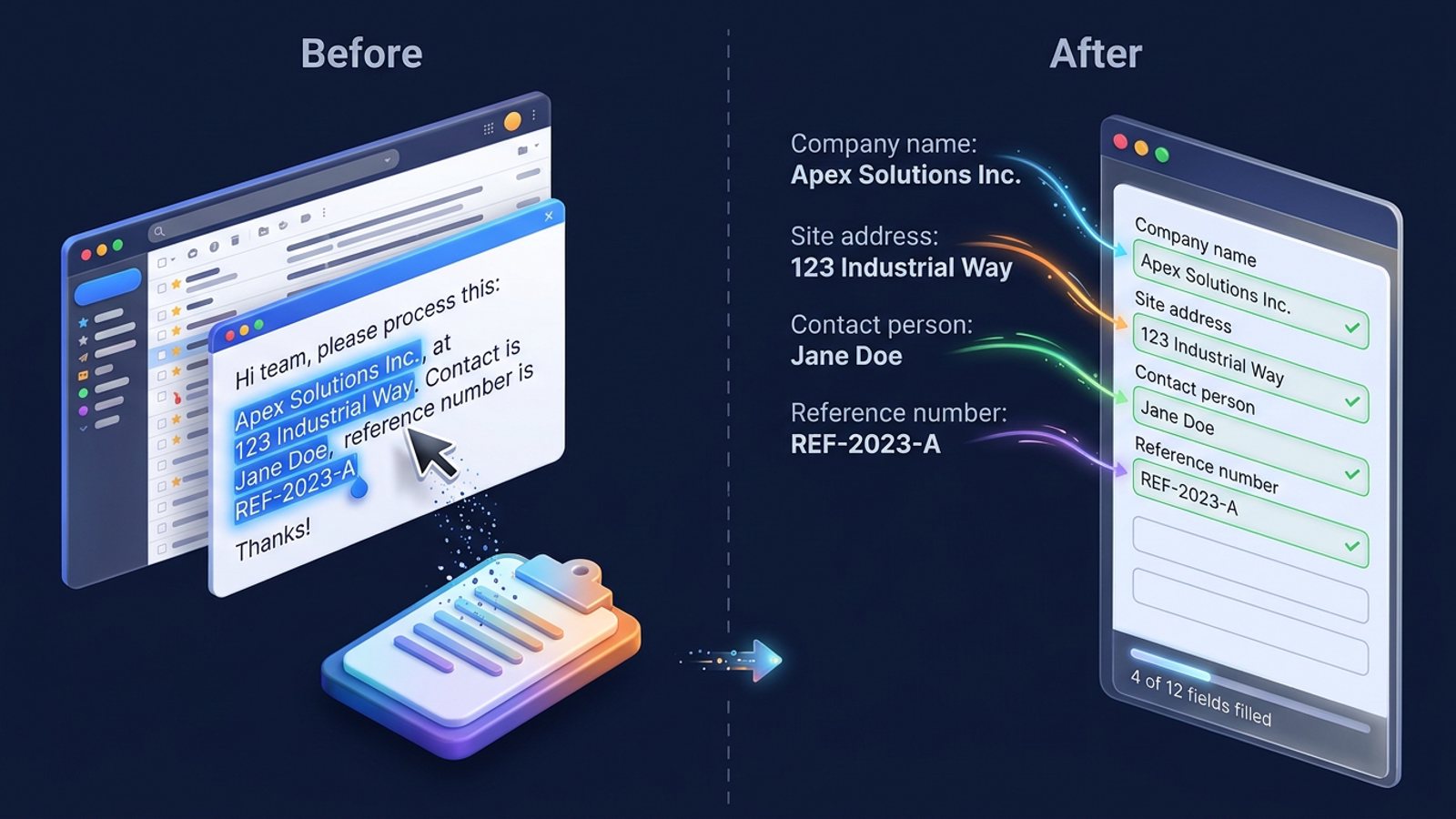
- העלו PDF או תמונה (כמו חשבונית ספק) והטופס ממלא את עצמו, או סמנו טקסט בעמוד, לחצו לחיצה ימנית ומפו אותו לשדה בשתי לחיצות.
בטפסי הסכמה מרובי עמודים, Zipifil עובר מעמוד אחד לבא, והוא עובד בכל טפסי Google Forms. הוא עובד הכי טוב באנגלית; לשפות אחרות אפשר לפנות לתמיכה, אבל באנגלית זה עובד מצוין. תמחור נכון לנובמבר 2026: חינם לתמיד ל-3 מילויי טפסים ב-AI בכל יום בלי כרטיס אשראי, או 9.99$ לחודש למילויי טפסים ב-AI ללא הגבלה, כללים ופרומפטים מותאמים לדומיין, חילוץ מ-PDF ותמונות והרצת AI בעדיפות — המחירים יכולים להשתנות.
באיזה כלי כדאי להשתמש כדי למלא תיבות הסכמה ב-Google Forms?
מבין הכלים שהשווינו, Zipifil הוא הבחירה שלנו לטפסי הסכמה עם הרבה תיבות סימון, כי הוא מסמן את כל הסט — תיבות סימון, תפריטים נפתחים וכפתורי בחירה — ומאפשר לשמור כללים לכל אתר. האחרים טובים יותר במצבים צרים יותר, ואנחנו אומרים זאת למטה.
Zipifil מיוצר על ידי הצוות שמאחורי הבלוג הזה.
| אפשרות | מתאים ל | תכונות עיקריות | מחיר / אפשרות חינם | למה לשים לב |
|---|---|---|---|---|
| Zipifil (הבחירה שלנו) | הרבה תיבות הסכמה, טפסים חוזרים | ממלא כל סוגי השדות; כללים לכל URL; העלאת PDF/תמונה | חינם: 3 מילויים ביום; 9.99$ לחודש ללא הגבלה | עובד הכי טוב באנגלית |
| המילוי האוטומטי המובנה של Chrome | שדות שם, אימייל, כתובת | בלי התקנה; משתמש בנתונים השמורים ב-Chrome | חינם | משאיר לעתים קרובות תיבות סימון ב-Google Forms ריקות |
| קישורים ממולאים מראש של Google Forms | אותן תשובות, אותו טופס, בכל פעם | תשובות נפתחות ממולאות מראש מתוך כתובת ה-URL | חינם | מסורבל לבנות; נשבר אם הטופס משתנה |
| סימון ידני | טפסים חד-פעמיים שמעולם לא ראיתם | אפס הגדרה; אתם רואים כל תיבה | חינם | איטי; המקור העיקרי לתיבות חובה שהוחמצו |
המילוי האוטומטי המובנה של Chrome הוא חינמי ומובנה ב-Chrome. הוא באמת טוב בשדות שם, אימייל, כתובת, תשלום וסיסמה בטפסי HTML רגילים. אבל הוא נבנה עבור HTML סטטי, כך שב-Google Forms הוא אולי ימלא רק שם ואימייל וישאיר את השאר ריק (הבלוג של הספק QuickForm, יוני 2026), והוא גם יכול להיחסם על ידי תוסף מתנגש כמו מנהל סיסמאות או על ידי טופס ש-Chrome לא מצליח לפענח (מדריך עצמאי של tidyleaf.github.io, ללא תאריך, מפרסם לא ברור). אם אתם בעיקר צריכים שהכתובת שלכם תוקלד פעם אחת, המילוי האוטומטי של Chrome הוא הבחירה הישירה יותר.
קישורים ממולאים מראש של Google Forms הם חינמיים ומובנים בתוך Google Forms עצמו. הם הפתרון הנקי ביותר כשטופס חוזר תמיד מקבל את אותן תשובות הסכמה. אם התשובות שלכם משתנות לפי לקוח או לפי שליחה, דלגו עליהם — בנייה מחדש של פרמטרי entry. בכל פעם עולה יותר ממה שהיא חוסכת.
סימון ידני לא עולה כלום ומתאים לטופס שתראו רק פעם אחת. הוא גם האפשרות האיטית ביותר והמקור הגדול ביותר לחסימה האדומה "This is a required question". אם אתם בעיקר צריכים למלא טופס אחד בשנה, הידיים שלכם הן הבחירה הישירה יותר.
הערה על כלי מילוי אוטומטי ישנים: תוסף למילוי אוטומטי של Google Forms שמופיע ב-Chrome-Stats (נבדק בינואר 2021) מתואר כמתקשה עם תיבות סימון, תפריטים נפתחים ותאריכים, כמסוגל לדרוס נתונים קיימים, כתלוי בניסוח מדויק ובאופן כללי כלא אמין. זו סקירה ישנה של גרסה ישנה — אבל היא תזכורת הוגנת לבדוק כל כלי מילוי על עותק של טופס ההסכמה שלכם לפני שאתם מסתמכים עליו.
מוכנים להפסיק לסמן תיבות ביד? השיגו את Zipifil ומלאו את כל טופס ההסכמה — 3 מילויים ביום בחינם, בלי צורך בכרטיס.
איך אני מוודא שלעולם לא אפספס שוב תיבת סימון חובה?
בדקו את כללי האימות של הטופס לפני שאתם ממלאים, לא אחרי שנכשלתם. אם אתם ממלאים הרבה טפסי הסכמה, התיקון העמיד הוא ללמד את הכלי שלכם פעם אחת.
ההמלצה שלנו: בנו רשימה קצרה לכל טופס הסכמה חוזר — אילו שאלות הן Required, לאילו יש כלל "select exactly N", ואילו תיבות אתם תמיד מסמנים. אחר כך הכניסו את ההוראות האלה להוראות המותאמות לכל עמוד בכלי המילוי שלכם, כך שהוא יפעל, ידלג או יעצב שדות בדיוק כמו שאתם רוצים, בכל פעם.
אם אתם ממלאים טופס ארוך תחת לחץ זמן, המדריך למילוי טופס Google ארוך לפני דדליין מכסה את סדר הפעולות. ואם הבעיה שלכם היא ספציפית בשדות תיבות סימון וכפתורי בחירה ולא בניסוח ההסכמה, ראו איך למלא אוטומטית תיבות סימון וכפתורי בחירה ב-Google Forms.
טופס ההסכמה המהיר והמדויק ביותר הוא זה שבו אתם בכלל לא נוגעים בתיבת סימון — אתם בודקים מה הכלי סימן, ואז שולחים.
מקורות
- Fix common errors while you respond to a Google Form — Google Help, ללא תאריך
- How to autofill Google Forms in Chrome — QuickForm, vendor blog, 2026-06-09
- Chrome Autofill Not Working on Some Forms? How to Fix It — tidyleaf.github.io, independent guide, ללא תאריך
- Add Multiple Required Checkboxes | Google Forms — Google Help Community, 2023-11-29
- How to Allow Multiple Answers in Google Forms (Checkboxes) — formlova.com, vendor blog, עודכן 2026-10-15
- Class CheckboxValidation — Google for Developers, עודכן 2026-04-12
- Google Forms Checkbox Grid: How to Build One — Formswrite, vendor blog, 2026-07-13
- Googleフォームの「グリッド」活用術 — Qualtir Blog, vendor blog, 2026-08-26
- Atalhos de teclado para o Formulários Google — Google Help, ללא תאריך
- Autofilling data based on shared URL in Google Forms — Stack Overflow, forum, 2026-01-13
- Pre-filled URL parameters — Stack Overflow, forum, 2025-02-23
- FormResponse — Apps Script — Google for Developers, עודכן 2026-04-13
- nmvv-gform-mcp — PyPI, 2026-06-10
- Filler – fill forms from your profile — Chrome Web Store, ללא תאריך
- Google Forms Auto Filler — Chrome-Stats, 2021-01-27
שאלות נפוצות
חפשו שדות שמסומנים באדום עם ההודעה "This is a required question" — אלה שדות חובה שלא נענו, לפי עמוד העזרה של Google לתיקון שגיאות בטפסים. בדקו גם אם יש טקסט אימות בשאלה, כמו מספר בחירות חובה.
רק אם הטופס שלכם. הדרך המתועדת היא מתג "Required" יחד עם אימות תשובות בשאלת תיבות הסימון, או המחלקה CheckboxValidation ב-Apps Script. זה לא עוזר למי שממלא טופס הסכמה של מישהו אחר.
השתמשו בקישור עם תשובות מלאות מראש שנבנה מפרמטרים של entry. בכתובת, שאותם מקבלים מהאפשרות "Get pre-filled link" בטופס. זה בחינם ואמין כל עוד התשובות שלכם לא משתנות ובעל הטופס לא עורך את הטופס.
אי אפשר להגדיר את זה ב-Google Forms — בבלוג של הספק Qualtir (אוגוסט 2026) מציינים שהפתרון הנפוץ הוא הוראה כתובה בתווית השורה, כמו "select up to 2". אימות תשובות חל על שאלות תיבות סימון, לא על כל שורה בטבלה.
מבין הכלים שהשווינו, Zipifil היא הבחירה שלנו: היא מסמנת את כל קבוצת תיבות הסימון, התפריטים הנפתחים וכפתורי הבחירה ב-Google Forms, וכללים לפי כתובת URL אומרים שמלמדים אותה את העדפות ההסכמה שלכם פעם אחת. אם אותן תשובות חוזרות שוב ושוב באותו טופס, קישור חינמי עם תשובות מלאות מראש הוא הבחירה הישירה יותר.