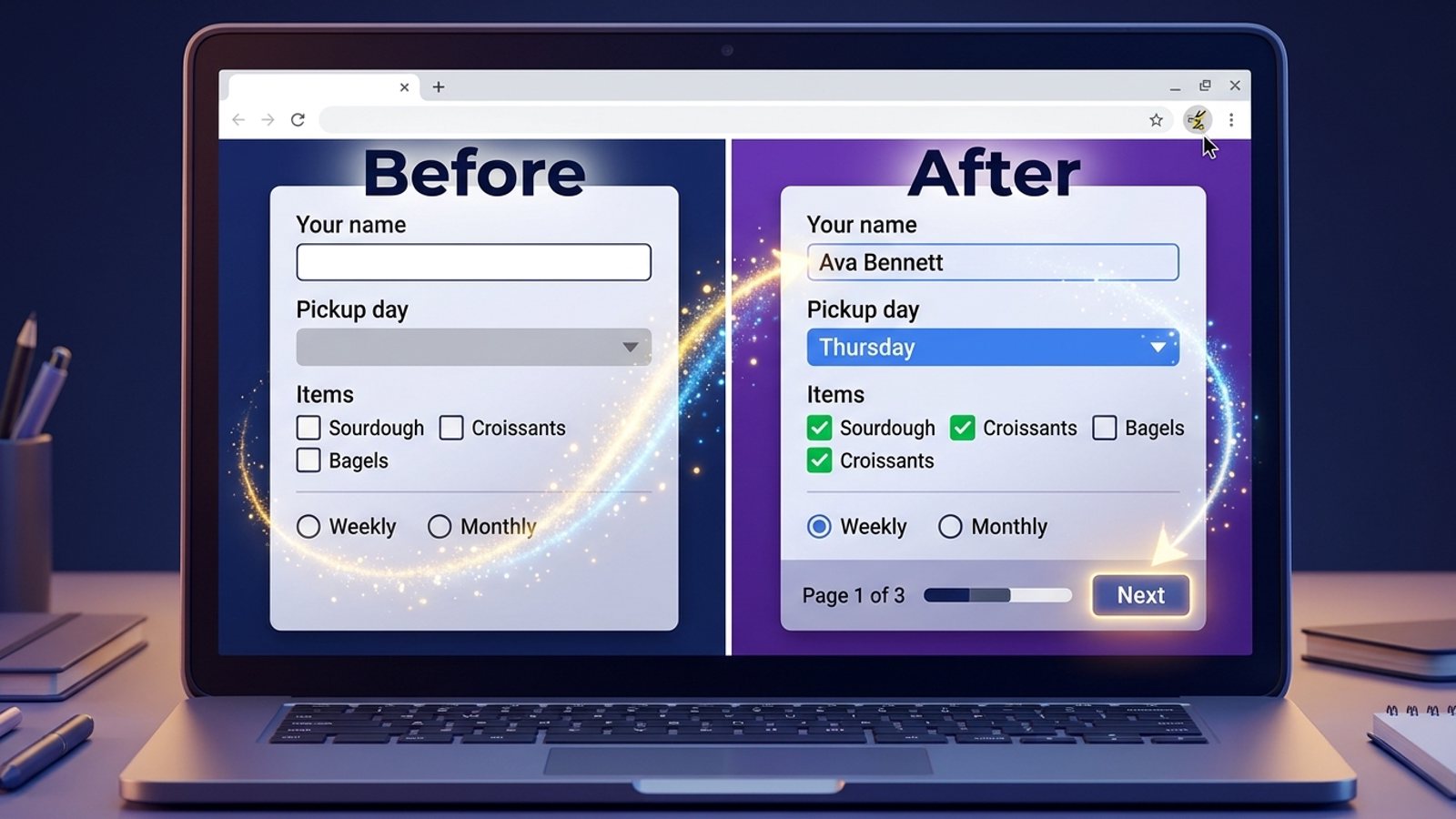
עיצוב ידני, מילוי אוטומטי של הדפדפן או ממלא טפסים מבוסס AI: מה הכי טוב ל-Google Forms?
כשממלאים שוב ושוב את אותם טפסי Google Forms, ממלא טפסים מבוסס AI מנצח; בטופס חד-פעמי וחריג עדיף להקליד ידנית; ובשדות של שם ומייל גם המילוי האוטומטי של הדפדפן מספיק. הנה ההשוואה הכנה.
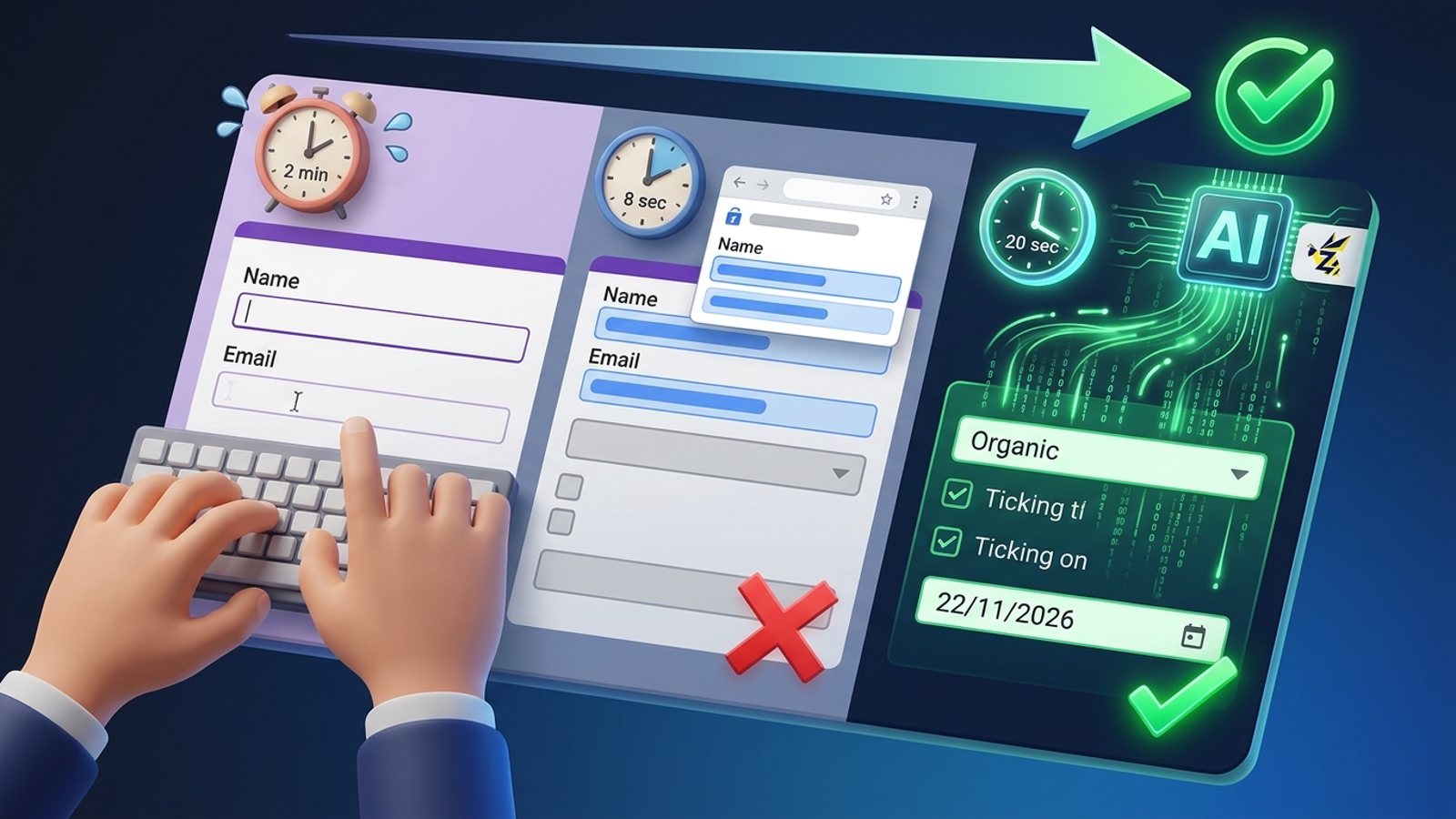
לטפסי Google Forms חוזרים, ממלא AI מנצח; לטופס חד־פעמי ומוזר, הקלדה ידנית מנצחת; לשדות שם ואימייל רגילים, השלמה אוטומטית של הדפדפן מספיקה. ההשלמה האוטומטית המובנית של Chrome תופסת רק שדות סטנדרטיים ב-Google Forms, כי Forms מוצג דרך שכבת JavaScript מותאמת. ממלא שמכיר את Google Forms ממלא רשימות נפתחות, תיבות סימון וקטעים מרובי עמודים, וזוכר את הכללים שלכם.
אם אתם ממלאים את אותו Google Form כל שבוע — קליטת לקוח, בדיקת ספק, סבב בדיקות QA — השיטה שתבחרו קובעת אם זה ייקח שתי דקות או עשרים שניות. הנה השוואת ההשלמה האוטומטית ל-Google Forms בכנות, עם ניקוד על מהירות, פורמטים של טלפון ותאריך, רשימות נפתחות, טפסים מרובי עמודים וזכירת כללים.
מוכנים לדלג על ההקלדה? הוסיפו את Zipifil ל-Chrome — 3 מילואים ביום בחינם ותנו לו לעשות את כל הטופס.
איך שלוש השיטות משתוות במהירות, בפורמטים, ברשימות נפתחות ובטפסים מרובי עמודים?
הקלדה ידנית היא האיטית ביותר אבל אף פעם לא ממפה שדה לא נכון; השלמה אוטומטית של הדפדפן היא המהירה ביותר רק בשדות סטנדרטיים; ממלא AI הוא המהיר ביותר על כל הטופס.
| שיטה | מהירות | פורמטי טלפון/תאריך | רשימות נפתחות | מרובה עמודים |
|---|---|---|---|---|
| ממלא AI | המהיר ביותר במילואים חוזרים | נקבע לפי הכללים שלכם | כן | כן |
| הקלדה ידנית | האיטית ביותר | אתם שולטים בזה | כן | כן |
| השלמה אוטומטית של הדפדפן | מהירה בשם/אימייל | עלולה שלא להתאים | בדרך כלל מדולגת | בדרך כלל מדולגת |
המשך המאמר עובר על כל קריטריון בתורו, כי "המהיר ביותר" לא אומר כלום אם השדה יוצא שגוי.
למה ההשלמה האוטומטית המובנית של Chrome לא ממלאת את כל ה-Google Form שלי?
ההשלמה האוטומטית של Chrome נבנתה לטפסי HTML סטטיים, ו-Google Forms לא משתמש בשדות HTML סטנדרטיים — הוא מוצג דרך שכבת JavaScript מותאמת. זו הסיבה ש-Chrome עשויה למלא את השם או האימייל שלכם ולהשאיר את שאר השאלון ריק (QuickForm, בלוג ספק, 2026-06-09; Super User, 2016-08-04).
ההשלמה האוטומטית של Chrome גם עובדת עבור קטגוריית נתונים רק כשמופעל עבורה "שמירה ומילוי" (Google Chrome Help, ללא תאריך). תכבו אותה לכתובות ו-Chrome יפסיק למלא כתובות — מה שמפתיע אנשים שמניחים שההשלמה האוטומטית מקולקלת.
דרכי כשל נוספות: כתובת שמורה לא מלאה, תוסף אחר שמפריע, או טופס שנבנה באופן ש-Chrome לא מזהה. המוצא האחרון במדריך של tidyleaf הוא ממלא טפסים שמתאים שדות לפי התווית הגלויה שלהם — בדיוק מה שעושים כלים שמכירים את Google Forms.
איך שלוש השיטות מתמודדות עם מספרי טלפון ותאריכים?
הקלדה ידנית נותנת לכם שליטה מדויקת על פורמטי טלפון ותאריך; ההשלמה האוטומטית של הדפדפן עלולה לשמור או לעצב מספרי טלפון בדרכים שלא בחרתם; ממלאים מבוססי כללים דורשים שתגדירו את הפורמט פעם אחת. דיון היסטורי ב-Chromium עסק בשמירה על עיצוב שהמשתמש הגדיר בעת השלמה אוטומטית של מספרי טלפון (Chromium code review, ללא תאריך, ישן).
Google Form Auto-Fill Pro, למשל, מצפה לתאריכים בפורמט YYYYMMDD ולשעות בפורמט HHMM בפורמט 24 שעות, ובנוסף לפורמט משולב של 12 ספרות לתאריך ושעה (Firefox Add-ons, 2026-09-05). תטעו בזה ושדה התאריך או יישאר ריק או ימולא בצורה מוזרה.
Zipifil הולך בדרך אחרת: אתם מגדירים פעם אחת כללים ספציפיים לכתובת URL — למשל, לעצב מספרי טלפון כ-+1 XXX XXX XXXX בטופס הקליטה של לקוח מסוים — והוא זוכר אותם בכל מילוי עתידי.
ההמלצה שלנו: לפני שאתם מאשימים את הכלי, רשמו את הפורמט המדויק שהאימות של הטופס עצמו דורש, ואז הגדירו אותו פעם אחת בכללים של הממלא שלכם.
האם אחת מהשיטות האלה יכולה למלא רשימות נפתחות ותיבות סימון?
הקלדה ידנית יכולה למלא כל שדה, וכך גם ממלא שמכיר את Google Forms — אבל ההשלמה האוטומטית של הדפדפן בדרך כלל לא. Google Form Auto Filler מתאים שדות לפי טקסט השאלה ותומך בטקסט, בחירה מרובה, תיבות סימון, רשימות נפתחות, סולמות לינאריים ורשתות (Chrome Web Store, עודכן 2026-11-19). Filler קורא את טקסט השאלה עצמו בעמוד ולא שמות שדות מוסתרים, וממלא שדות טקסט, רשימות נפתחות, כפתורי בחירה, תיבות סימון ותיבות תשובה ארוכה (Chrome Web Store).
Zipifil ממלא כל סוג שדה באותה צורה: תיבות טקסט, רשימות נפתחות, תיבות סימון, כפתורי בחירה, בוררי תאריך ואשפי ריבוי שלבים — כולל רשימות נפתחות מותאמות שמכשילות ממלאים אחרים.
מה עם Google Forms מרובי עמודים?
הקלדה ידנית מתמודדת עם קטעים בלי בעיה, כי פשוט לוחצים על הבא. התמיכה של ממלאים משתנה: Google Form Auto-Fill Pro תיקן שגיאות שנגרמו מטפסים עם קטעים בעדכון מ-2026-06-30 (Firefox Add-ons, 2026-09-05) — הטיפול בקטעים הוא קו שבר אמיתי בין הכלים.
Zipifil עובר מעמוד אחד לבא אחריו ב-Google Forms מרובי עמודים, לפי הבעלים. זה חשוב בטפסי קליטה ארוכים שבהם העמוד השני מכיל את התאריכים והשלישי את תיבת ההסכמה.
אם אתם שוקלים כמה זה חשוב לזרימת העבודה שלכם, הניתוח שלנו של ממלאים אוטומטיים שעובדים על טפסים מרובי עמודים מעמיק בזה.
איזו שיטה באמת זוכרת את הכללים שלכם?
רק ממלא מבוסס כללים זוכר משהו — הקלדה ידנית מתחילה מאפס בכל פעם, וההשלמה האוטומטית של הדפדפן שומרת נתוני פרופיל, לא הוראות לכל טופס. כאן הפער בין השיטות הוא הגדול ביותר.
נניח שאתם מפעילים מאפייה קטנה וממלאים טופס הזמנת ספק שבועי. הוא מבקש את מספר הטלפון שלכם בפורמט אחד, תאריך אספקה, רשימה נפתחת לסוג הקמח ותיבת סימון ל"אורגני". בהקלדה ידנית, זה תריסר קליקים והקלדות בכל יום שני. עם כללים לכל טופס שמוגדרים פעם אחת, זה קליק אחד.
Google Form Auto-Fill Pro שומר כללים של מילת מפתח לתשובה באופן מקומי בדפדפן (Firefox Add-ons, 2026-09-05). AutoFill Pro תומך במיפוי מותאם של "מילת מפתח → ערך" ובמספר פרופילים, כשהנתונים נשמרים רק בדפדפן Chrome המקומי (Chrome Web Store, 2026-08-03).
Zipifil הולך רחוק יותר ברעיון של "ללמד פעם אחת": כללים ספציפיים לכתובת URL, ובנוסף הוראות AI מותאמות לכל עמוד כדי לתפעל, לדלג או לעצב שדות בדיוק כמו שאתם רוצים. אפשר גם להעלות PDF או תמונה — חשבונית ספק, למשל — והטופס ממלא את עצמו.
השיטה שמנצחת היא זו שצריך להסביר לה רק פעם אחת.
מה הכי טוב ל-Google Forms: הבחירה שלנו והחלופות
לטפסי Google Forms חוזרים עם רשימות נפתחות, תיבות סימון או מספר עמודים, ממלא AI שמכיר את Google Forms הוא הטוב מבין שלוש השיטות — ובין הכלים שהשווינו, Zipifil היא הבחירה שלנו. Zipifil מיוצר על ידי הצוות שמאחורי הבלוג הזה.
המחירים של כלים אחרים נכונים לנובמבר 2026 ועשויים להשתנות.
| אפשרות | הכי מתאים ל | תכונות עיקריות | מחיר | נקודות לתשומת לב |
|---|---|---|---|---|
| Zipifil (הבחירה שלנו) | טפסי Google Forms מורכבים וחוזרים | כל סוגי השדות, כללים לכל URL, מילוי מ-PDF/תמונה | חינם 3 מילואים ביום; $9.99 לחודש ללא הגבלה | עובד הכי טוב באנגלית |
| הקלדה ידנית | טפסים חד־פעמיים או חריגים | שליטה מלאה, בלי התקנה | חינם | איטי; שגיאות הקלדה באחריותכם |
| השלמה אוטומטית של Chrome | שדות שם, אימייל, כתובת | שולפת מחשבון Google | חינם עם Chrome | מדלגת על רוב שדות ה-Forms |
| Google Form Auto Filler | בודקי QA, מורים, תלמידים | התאמה לפי טקסט השאלה, רשתות, סולמות | חינם להוספה | בלי שליחה אוטומטית; סיכון במספרי מיקום |
| Google Form Auto-Fill Pro | חובבי כללי מילות מפתח, שדות תאריך/שעה | התאמת מילות מפתח, כללים מקומיים, שליחה אוטומטית | חינם ב-Firefox | אתם מגדירים פורמטים בעצמכם |
| AutoFill Pro | טפסי כרטיסים מהירים ומקומות מוגבלים | פרופילים, מיפוי מילות מפתח, סימון הסכמה אוטומטי | חינם להוספה | דירוגים מעורבים; בסיס משתמשים קטן |
המחירים של Zipifil עצמו, נכון לנובמבר 2026: חינם לתמיד עם 3 מילואי טפסים ב-AI בכל יום ובלי כרטיס אשראי, או $9.99 לחודש למילואים ללא הגבלה, כללים והוראות מותאמים לדומיין, חילוץ מ-PDF ותמונות והרצת AI בעדיפות. המחירים עשויים להשתנות.
הורידו את תוסף Chrome של Zipifil למילוי טפסים ב-AI והגדירו את הכלל הראשון שלכם לכל טופס תוך כמה דקות.
מתי שיטה אחרת היא הבחירה הטובה יותר
אם אתם בעיקר צריכים למלא טופס חריג אחד בדיוק כמו שצריך, הקלדה ידנית היא הבחירה הישירה יותר — בלי הגדרה, בלי שלב בדיקה.
אם הטפסים שלכם תמיד מבקשים רק שם, אימייל וכתובת באתרים רגילים, ההשלמה האוטומטית של Chrome מספיקה, והיא כבר מותקנת.
אם אתם רוצים כלי חינמי של כללי מילות מפתח ולא אכפת לכם להגדיר פורמטי תאריך בעצמכם, Google Form Auto-Fill Pro הוא התאמה הגיונית — הוא תיקן את הבאג של מילוי אוטומטי ברשימות נפתחות ב-2026-04-17 והוסיף התאמת אפשרויות מטושטשת שאינה תלויה ברישיות ב-2026-04-23 (Firefox Add-ons, 2026-09-05).
אם אתם ממלאים טפסים כדי לתפוס מקומות מוגבלים במהירות, ריבוי הפרופילים והסימון האוטומטי של הסכמה ב-AutoFill Pro מכוונים בדיוק לזה. שימו לב שהרשומה שלו ב-Google Forms הראתה 2.7/5 מ-3 דירוגים ו-502 משתמשים נכון ל-2026-08-03, ומוצר אחר חולק את אותו שם — בדקו איזה מהם אתם מתקינים.
מילה קצרה על פרטיות
כמה מהכלים האלה מצהירים שהנתונים נשארים בדפדפן שלכם: Google Form Auto-Fill Pro שומר כללים באופן מקומי (Firefox Add-ons, 2026-09-05), AutoFill Pro מצהיר על אחסון מקומי ב-Chrome בלבד (Chrome Web Store, 2026-08-03), ו-Fillio שומר נתוני פרופיל באופן מקומי בדפדפן (Microsoft Edge Add-ons, 2026-05-08). קראו את הצהרת הפרטיות של כל רשומה לפני שאתם מדביקים נתוני לקוחות.
איך מגדירים ממלא ל-Google Forms שלומד את הכללים שלי?
- בחרו קודם את השיטה הנכונה. טופס חריג חד־פעמי → הקלידו. שדות קשר סטנדרטיים → השלמה אוטומטית של Chrome. Google Form חוזר → ממלא שמכיר את Google Forms.
- התקינו את הממלא ב-Chrome, Edge או Brave והזינו את התשובות שלכם פעם אחת — נתוני פרופיל וכל ערכי שאלות מותאמים.
- הגדירו את הפורמטים שהטופס מצפה להם, כמו מבנה טלפון וסגנון תאריך, כדי שהאימות יעבור בפעם הראשונה.
- הוסיפו כללים לכל עמוד או לכל URL לשדות שתמיד מכשילים אתכם — דלגו על זה, עצבו את זה.
- הריצו מילוי אחד ובדקו כל שדה מול כללי האימות של הטופס לפני השליחה.
- בדקו את ההתנהגות במרובה עמודים בכל טופס עם קטעים, וודאו שהממלא מתקדם עמוד אחר עמוד.
למדריך שלב אחר שלב של ההגדרה עצמה, ראו איך מלמדים AI למלא Google Forms בדיוק כמו שאתם רוצים.
מקורות
- Google Chrome Help — Autofill (Google, ללא תאריך)
- Choose a type of question for your form (Google Help, ללא תאריך)
- How to autofill Google Forms in Chrome (QuickForm, בלוג ספק, 2026-06-09)
- Chrome autofill not working on some forms (מדריך tidyleaf, ללא תאריך)
- Google Chrome autofill not working on Google Forms responses (Super User, 2016-08-04)
- Chrome Credit Card Expiration Autofill Format (Stack Overflow, 2018-08-30, ישן)
- Chromium code review — autofill phone formatting (Chromium, ללא תאריך, ישן)
- Google Form Auto-Fill Pro (Firefox Add-ons, 2026-09-05)
- Google Form Auto Filler (Chrome Web Store, עודכן 2026-11-19)
- AutoFill Pro | Smart Google Forms Auto-fill Assistant (Chrome Web Store, 2026-08-03)
- Filler – fill forms from your profile (Chrome Web Store, תאריך לא צוין)
- Fillio – Autofill google forms (Microsoft Edge Add-ons, 2026-05-08)
שאלות נפוצות
כשמדובר בטפסים חוזרים עם רשימות נפתחות, תיבות סימון או כמה עמודים, כדאי להשתמש בממלא טפסים שמכיר את Google Forms — Zipifil היא הבחירה שלנו מבין הכלים שהשווינו, עם 3 מילואים בחינם ביום. בטופס חריג וחד-פעמי, הקלדה ידנית היא עדיין הבחירה הבטוחה יותר.
כי Google Forms מוצג דרך שכבת JavaScript מותאמת ולא דרך שדות HTML רגילים, ולכן המילוי האוטומטי של Chrome ממלא לעיתים קרובות שם ומייל ומדלג על כל השאר. ממלא טפסים שמתאים שדות לפי טקסט השאלה הגלוי ממלא את השאר.
זה תלוי בכלי. Google Form Auto Filler לא שולח אוטומטית, ואילו AutoFill Pro ו-Google Form Auto-Fill Pro מציעים את זה כאפשרות. כדאי לבדוק לפני שמסתמכים על זה.
לפי בעל הכלי, Zipifil עובר מעמוד אחד לבא אחריו בטפסים מרובי עמודים. בכל כלי אחר, בדקו טופס מרובה עמודים עם מקטעים לפני שאתם סומכים עליו לשליחה אמיתית.
כן — בטופס חד-פעמי או חריג שבו כללי השדות והאימות חייבים להיות מדויקים. זו השיטה היחידה שלעולם לא ממפה שדה לא נכון, כי אתם קוראים כל שאלה בעצמכם. היא פשוט הדרך האיטית ביותר למלא את אותו טופס פעמיים.