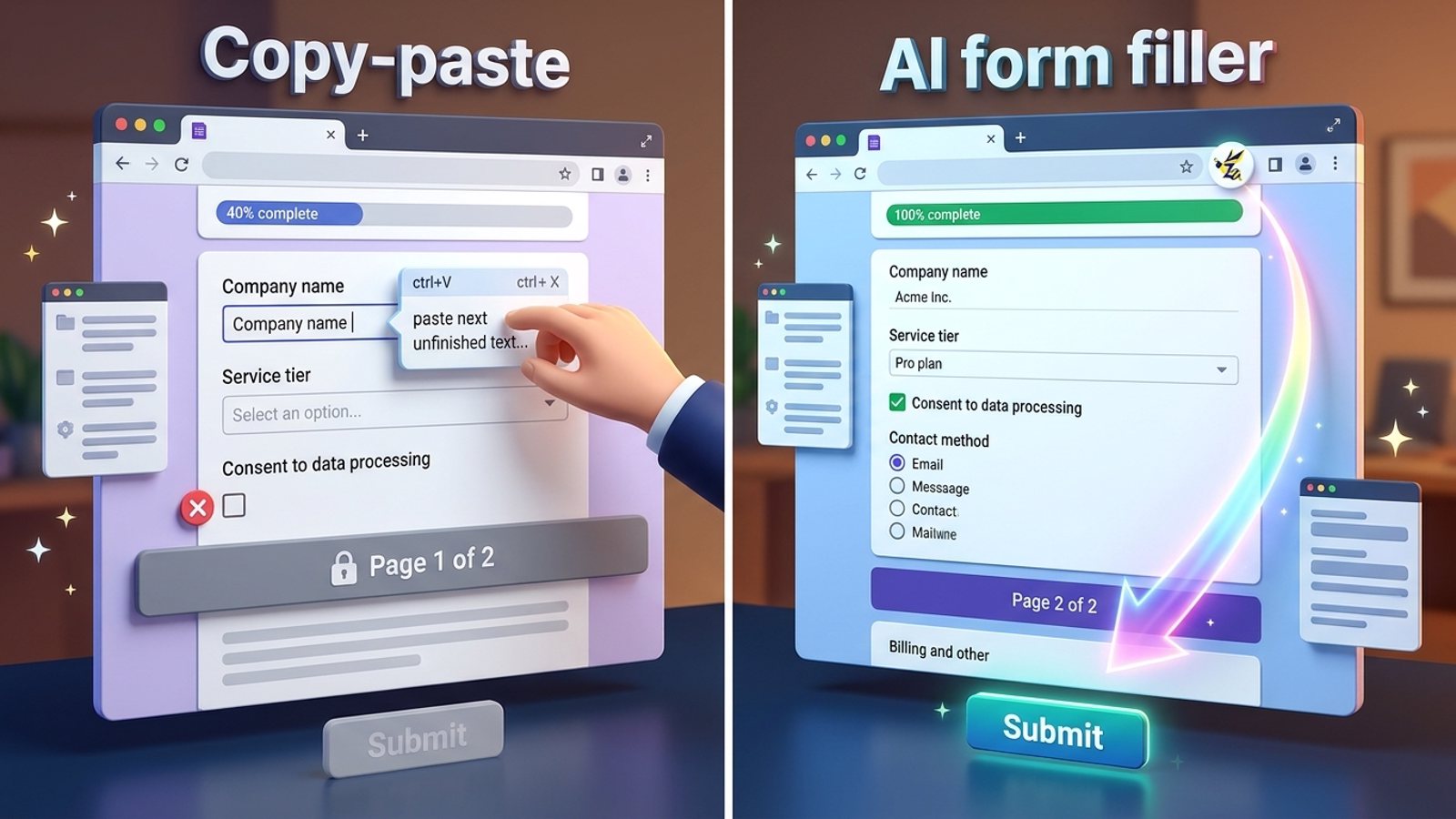
מילוי אוטומטי מול העתק־הדבק בטופסי Google Forms: מה מהיר יותר לקליטת לקוחות?
העתק־הדבק מנצח את המילוי האוטומטי של Chrome בטופסי Google Forms, אבל ממלא טפסים מבוסס AI הוא המהיר מכולם — הוא ממלא רשימות נפתחות, תיבות סימון וכל שדה במעבר אחד.
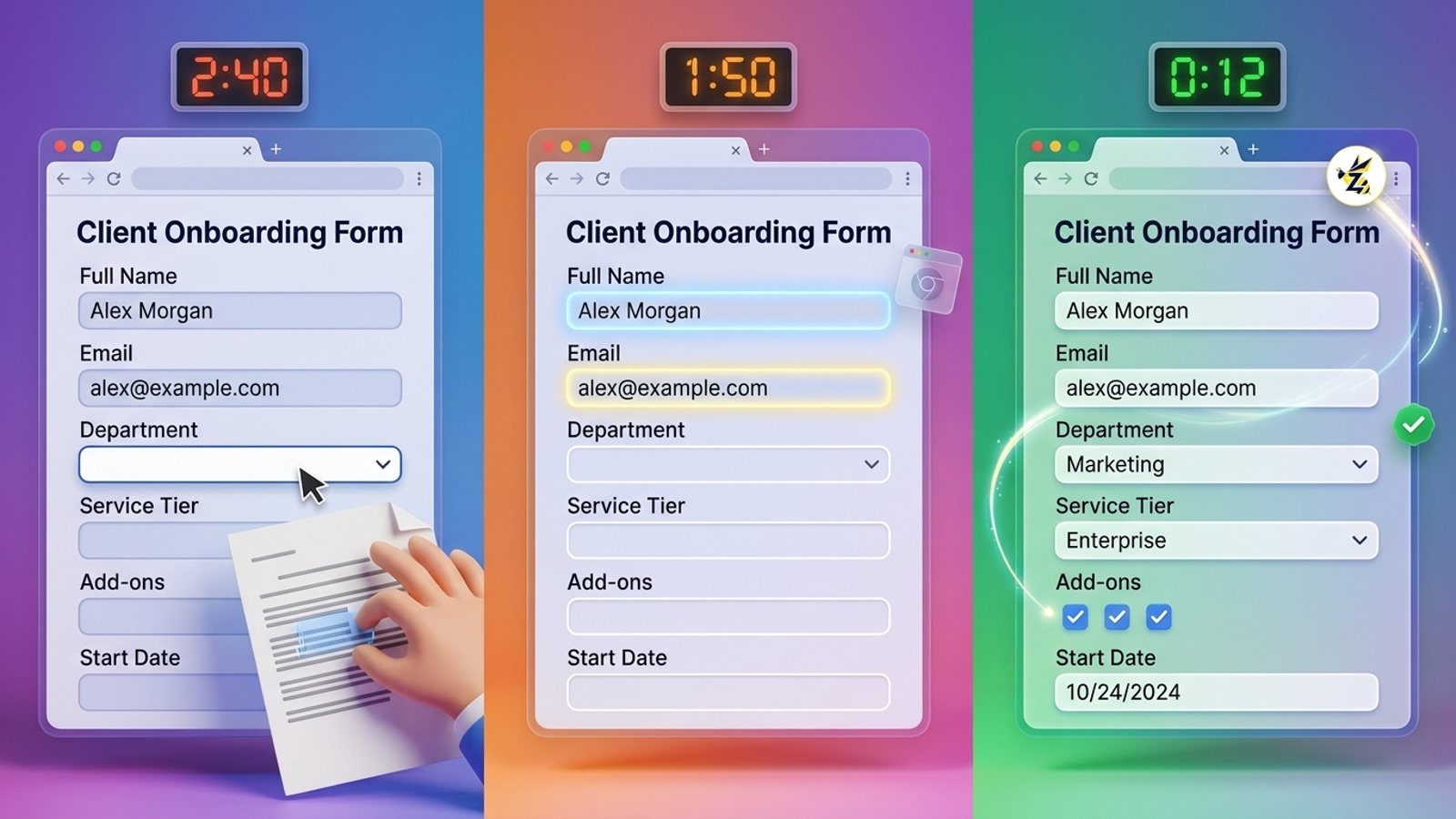
עבור טופס קליטת לקוחות עם 20 שאלות, שכולל תפריטים נפתחים ותיבות סימון, העתקה-הדבקה ממסמך מוכן בדרך כלל מנצחת את המילוי האוטומטי המובנה של Chrome — Chrome לעיתים קרובות ממלא רק שם וכתובת אימייל בטפסי Google ומשאיר את השאר ריק. אבל אף אחת מהשיטות לא מסיימת את העבודה לבדה. ממלא טפסים מבוסס AI הוא המהיר מבין השלושה, כי הוא מתייחס לטופס כולו כמילוי אחד.
אם אתם עוסקים בקליטת לקוחות, אתם מכירים את הטקס: פותחים את הטופס, פותחים את המסמך, מחליפים חלונות, מעתיקים, מדביקים, עוברים לשדה הבא, וחוזר חלילה. עשרים שאלות אחר כך, עשיתם את זה שוב — והלקוח הבא כבר מחכה. השאלה היא איזו משתי השיטות הקיימות שלכם באמת מהירה יותר, ואיפה נכנסת אפשרות שלישית.
הוסיפו את Zipifil ל-Chrome ותנו לו למלא את כל טופס הקליטה — 3 מילויים ביום בחינם: הוסיפו ל-Chrome — 3 מילויים ביום בחינם.
האם מילוי אוטומטי מהיר יותר מהעתקה-הדבקה בטופס קליטה עם 20 שאלות?
בדרך כלל לא — לא המילוי האוטומטי המובנה של Chrome ב-Google Forms. העתקה-הדבקה איטית יותר לכל שדה אבל שלמה יותר, כך שבטופס עם תפריטים נפתחים ותיבות סימון היא נוטה לנצח את המילוי האוטומטי של הדפדפן.
המילוי האוטומטי של Chrome שולף מידע שמור מחשבון Google שלכם — שמות, כתובות, פרטי תשלום — והוא צריך שתהיו מחוברים כדי לעבוד בכלל (Google Chrome Help, ללא תאריך). בטופס שבו השדות מסומנים כראוי, מדובר בכמה שניות עבור בלוק פרטי הקשר שלכם.
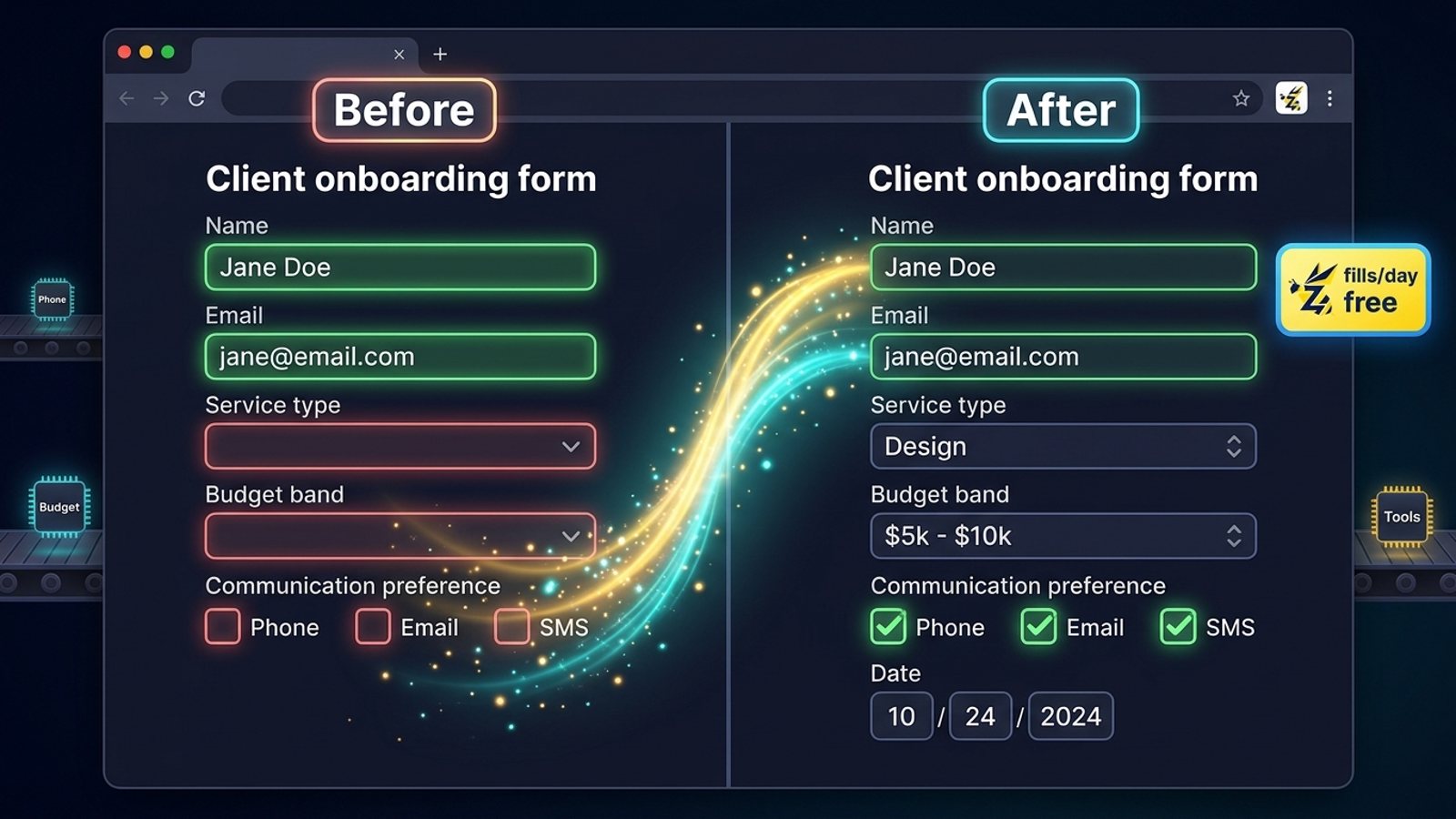
Google Forms הוא לא הטופס הזה. הוא מוצג דרך שכבת JavaScript מותאמת ולא דרך שדות HTML סטנדרטיים, כך ש-Chrome עשוי לקלוט את השם או האימייל שלכם ולהשאיר את שאר השאלון ריק (QuickForm blog, vendor blog, 2026). טופס קליטה עם 20 שאלות הוא ברובו "השאר": מחלקה, תפקיד, רמת שירות, תיבות סימון למה שהלקוח רכש, תאריך התחלה.
העתקה-הדבקה מכסה את כל זה. היא רק גובה מכם את המעבר, הבחירה, ההעתקה וההדבקה — עשרים פעמים.
איך בעצם משוות שתי השיטות, שדה אחר שדה?
העתקה-הדבקה מנצחת בכיסוי; המילוי האוטומטי של Chrome מנצח בקומץ השדות שהוא מזהה. כל השאר תיקו באפס.
| סוג שאלה | מילוי אוטומטי של Chrome | העתקה-הדבקה ממסמך |
|---|---|---|
| שם, אימייל, טלפון | ממלא מהר | עובד, ידני |
| תשובה קצרה / פסקה | בדרך כלל מדלג | עובד, ידני |
| תפריט נפתח | בדרך כלל מדלג | עובד, ידני |
| תיבות סימון | בדרך כלל מדלג | עובד, ידני |
| בורר תאריך | בדרך כלל מדלג | עובד, ידני |
| רב-עמודי | עמוד אחר עמוד | עמוד אחר עמוד |
סוגי השאלות ב-Google Forms כוללים תשובה קצרה, פסקה, בחירה מרובה, תיבות סימון, תפריט נפתח, סולם לינארי, רשתות, תאריך, שעה והעלאת קובץ (Google Help, ללא תאריך). טופס קליטה מציאותי משתמש בחמישה או שישה מהם.
המילוי האוטומטי של Chrome לא בוחר אפשרויות מתפריטים נפתחים מהפרופיל השמור שלכם — זה בדרך כלל דורש קישורי מילוי מראש, שדורשים תוויות אפשרות מדויקות, רווחים מקודדים ומזהי רשומה נכונים (GeekChamp, 2026). אז התפריט הנפתח של המחלקה, התפריט הנפתח של התפקיד ורשימת תיבות הסימון — כולם עליכם, ידנית.
זו כל ההשוואה בשורה אחת: המילוי האוטומטי חוסך לכם שניות בשני שדות, והעתקה-הדבקה לא חוסכת כלום אבל אף פעם לא מפספסת.
למה המילוי האוטומטי של Chrome משאיר את התפריטים הנפתחים ותיבות הסימון של Google Forms ריקים?
כי Chrome ממלא את מה שהעמוד מספר לו, ו-Google Forms לא מציג את השאלות שלו כמו טופס קשר סטנדרטי.
דף העזרה של Google עצמה גלוי לגבי המגבלות. הוא אומר שאם Chrome לא מצליח לזהות שדות מסוימים בטופס, המילוי האוטומטי לא יציע את המידע השמור שלכם. הוא גם מציין ש"לא כל תכונות המילוי האוטומטי זמינות בכל האזורים", ושה"הבנה חכמה יותר של טפסים" של Google — שעוזרת בטפסים מורכבים יותר — לא תואמת לכל האתרים, כאשר "מילוי אוטומטי משופר" מוגבל למשתמשי Gemini in Chrome שהסכימו לכך בארה"ב, בני 18 ומעלה (Google Chrome Help, ללא תאריך).
יש גם סיבות תחזוקה פשוטות לכך שהמילוי האוטומטי שותק: סוג מידע שכבוי, כתובת שמורה לא שלמה, או תוסף אחר — לעיתים קרובות מנהל סיסמאות — שמפריע (tidyleaf guide, ללא תאריך).
שום דבר מזה לא הופך את המילוי האוטומטי לחסר תועלת. זה הופך אותו לכלי לבלוק פרטי קשר, לא לכלי לטופס קליטה.
כמה זמן העתקה-הדבקה באמת לוקחת בטופס עם 20 שאלות?
יותר ממה שזה מרגיש. השוואה אחת של ספק לגבי שליחת טפסים מעריכה בערך 2 עד 3 דקות לכל טופס עם החלפת חלונות (Donkey Directories, vendor blog, 2026).
הנתון הזה הוא עבור הגשות לספריות עסקים, לא Google Forms, והוא הערכה של ספק — התייחסו אליו כסדר גודל, לא כשעון עצר. אבל הצורה נשמרת. נניח שאתם קולטים 15 לקוחות בחודש. בקצב של 2–3 דקות לכל אחד, מדובר ב-30–45 דקות של העתקה נטו, ועוד המחיר המנטלי של לשמור על המקום בשני חלונות בו-זמנית.
מחקר לפי שדה נותן לכם בדיקת שפיות מהצד השני. מחקר אקדמי ישן מדד בערך 3.4–6.9 שניות לכל שדה תאריך, בהתאם לעיצוב הקלט (Hindawi, 2011) — ישן, אבל שימושי כסדר גודל לכל שדה. תכפילו ב-20 ותגיעו לאותו טווח.
העתקה-הדבקה לא איטית כי הדבקה אחת איטית. היא איטית כי אתם עושים אותה עשרים פעמים, לכל לקוח, לתמיד.
איפה ממלא טפסים מבוסס AI מנצח את שתי השיטות?
בשדות ששתי השיטות האחרות משאירות לכם. ממלא טפסים מבוסס AI קורא את הטופס וממלא את כולו — תיבות טקסט, תפריטים נפתחים, תיבות סימון, כפתורי בחירה, בוררי תאריך — במעבר אחד, ואז אתם בודקים.
זה הפער. המילוי האוטומטי של Chrome נעצר בשדות המותאמים של Google Forms. העתקה-הדבקה מכסה הכול אבל גובה מכם מחיר לכל שדה. ממלא שעובד על העמוד עצמו נותן את הכיסוי של העתקה-הדבקה במהירות של מילוי אוטומטי.
בקליטה חוזרת, ההגדרה חשובה לא פחות מהמילוי. חפשו כלי שמאפשר לכם:
- להגדיר כללים לכל כתובת טופס כך שפורמטי טלפון, שדות שמדלגים עליהם ובחירות מתפריטים נפתחים יטופלו כמו שאתם רוצים, בכל פעם.
- להוסיף הוראות מותאמות לכל עמוד לשאלה המוזרה — "תמיד לבחור ברמת Standard אלא אם הלקוח הוא enterprise".
- לטפל בטפסים רב-עמודיים בלי שתצטרכו להתחיל את התהליך מחדש בכל עמוד.
- להציג לכם את הטופס הממולא לבדיקה לפני שמשהו נשלח.
האחרונה שבהן אינה אופציונלית. השוואה של ספק בין שיטות מילוי אוטומטי אומרת במפורש שהמילוי האוטומטי דורש שלב בדיקה מהיר אחרי המילוי — לבדוק, ואז לשלוח (Donkey Directories, vendor blog, 2026). מילוי אוטומטי חוסך הקלדה, לא שיקול דעת.
באיזו אפשרות כדאי לבחור? השוואה
כך נראות האפשרויות המציאותיות לקליטת לקוחות ב-Google Forms. Zipifil ראשון כי הוא המוצר שלנו — וכי הוא הרשומה היחידה שנבנתה לטופס כולו.
| אפשרות | מתאים ל | תכונות עיקריות | מחיר | נקודות לתשומת לב |
|---|---|---|---|---|
| Zipifil (הבחירה שלנו) | מילוי טופס שלם ב-Google Forms | כל סוגי השדות, כללים לכל כתובת, רב-עמודי | 3 מילויים ביום בחינם; $9.99 לחודש ללא הגבלה | עובד הכי טוב באנגלית |
| מילוי אוטומטי של Chrome | שם, אימייל, כתובת | מובנה, שומר פרטי קשר | בחינם | מדלג על שדות של Google Forms |
| העתקה-הדבקה ממסמך | טפסים חד-פעמיים או חריגים | עובד בכל שדה | בחינם | ידני בכל פעם |
| קישורי מילוי מראש של Google Forms | טפסים שבבעלותכם | קובע תשובות מראש דרך כתובת | בחינם | דורש תוויות ומזהים מדויקים |
| AutoFill Pro | פרופילים שמורים פשוטים | מיפוי מילות מפתח, שליחה אוטומטית | תוסף בחינם | בסיס משתמשים קטן; מיפוי ידני |
הבחירה שלנו: Zipifil. מבין הכלים שהשווינו, הוא זה שנבנה בדיוק למשימה הזו — הוא ממלא תיבות טקסט, תפריטים נפתחים, תיבות סימון, כפתורי בחירה, בוררי תאריך ואשפי רב-שלבים, כולל Google Forms, והוא עובד בטפסים מאתגרים כמו פורטלים נעולים, iframes ותפריטים נפתחים מותאמים. אתם מגדירים כללים לכתובת ספציפית פעם אחת והוא זוכר אותם, ואתם יכולים להעלות PDF או תמונה — חשבונית ספק, למשל — ולתת לטופס למלא את עצמו. הוא פועל ב-Chrome, Edge ו-Brave. תמחור נכון לנובמבר 2026: בחינם לתמיד עם 3 מילויי טפסים ב-AI ביום, בלי כרטיס אשראי, או $9.99 לחודש למילוי ללא הגבלה, כללים והוראות לכתובת מותאמת, חילוץ מ-PDF ותמונות, והרצה בעדיפות — המחירים יכולים להשתנות. הערה כנה מהצוות: הוא עובד הכי טוב באנגלית, ולשפות אחרות אפשר לפנות לתמיכה.
התוכנית החינמית מספיקה כדי לבדוק אותו על טופס הקליטה האמיתי שלכם לפני שאתם מחליטים: הוסיפו ל-Chrome — 3 מילויים ביום בחינם.
המילוי האוטומטי המובנה של Chrome הוא הבחירה הנכונה אם כל מה שאתם צריכים זה בלוק פרטי הקשר שלכם בטופס סטנדרטי. הוא בחינם, הוא כבר שם, ובעמודים שמסומנים היטב הוא מיידי. הוא פשוט לא נבנה כדי לענות על שאלות שאלון, ודפי העזרה של Google עצמה אומרים שהתכונות משתנות לפי אזור. אם בעיקר צריך למלא פרטי קשר, המילוי האוטומטי של Chrome הוא הבחירה הישירה יותר.
העתקה-הדבקה ידנית ממסמך מתאימה לטפסים חד-פעמיים, לסוגי שדות חריגים, ולכל מי שרוצה לראות בדיוק מה נוחת בכל שדה. מדריך של ספק על טפסי ציות מציג את הטיעון בפשטות: העתקה-הדבקה עובדת בכל טופס, כולל שדות שדפדפנים מתעלמים מהם (anyformfill, vendor blog, 2026). המחיר הוא המאמץ לכל שדה, ודיון בפורום מעלה את שיקול הפרטיות של גישה ללוח העריכה שמגיע עם הדבקה מאפליקציות צד שלישי (Reddit, 2024 — דעה בפורום).
קישורי מילוי מראש של Google Forms הם בחינם ומובנים, והם באמת שימושיים כשהטופס בבעלותכם ואתם שולחים אותו לאותו לקוח פעמיים. המלכוד הוא הדיוק: תוויות אפשרות מדויקות, רווחים מקודדים, מזהי רשומה נכונים, והסתעפות שנשברת אם תנאי הקדם לא מוגדרים (GeekChamp, 2026). שרשור עזרה של Google מ-2022 גם מציין שטופס Google הוא עמוד סטטי, כך שמילוי מראש של שאר הטופס מהתשובה הראשונה אינו התנהגות מובנית (Google Help thread). אם בעיקר צריך לקבוע מראש כמה תשובות בטופס שבשליטתכם, קישורי מילוי מראש הם הבחירה הישירה יותר.
AutoFill Pro (GuinGreen) הוא תוסף Chrome בחינם שממלא שדות תואמים ב-Google Forms מפרופיל שמור, עם מיפוי מותאם של "מילת מפתח → ערך", מספר פרופילים ושליחה אוטומטית אופציונלית; הרשומה שלו אומרת שהנתונים נשמרים מקומית בדפדפן (Chrome Web Store, updated August 2026). הרשומה מציגה בסיס משתמשים קטן ודירוג 2.7/5 מ-3 דירוגים, וגישת המיפוי אומרת שאתם מגדירים כל שדה ידנית. אם בעיקר צריך פרופיל שמור פשוט ולא אכפת לכם ממיפוי מילות מפתח ידני, זו התחלה חינמית סבירה.
Zipifil מיוצר על ידי הצוות שמאחורי הבלוג הזה.
מהי ההגדרה המהירה והבטוחה לקליטת טפסים עם 20 שאלות?
ההגדרה המהירה והבטוחה היא: מקור אמת אחד לתשובות שלכם, ממלא אחד שמטפל בכל סוג שדה, ושלב בדיקה שאתם אף פעם לא מדלגים עליו. הנה הרצף.
- בנו מסמך תשובות אחד. כל פרט קשר, מחלקה, אפשרות תפקיד ורשימת תיבות סימון במסמך אחד — כך שלהעתקה-הדבקה יש מקור אחד ולממלא שלכם יש ערך ייחוס אחד.
- תזמנו את שלוש השיטות פעם אחת. מלאו את טופס הקליטה האמיתי שלכם בהעתקה-הדבקה, במילוי האוטומטי של Chrome ובממלא AI. רשמו איפה כל אחת נעצרת או ממלאת לא נכון.
- בדקו את פרופיל המילוי האוטומטי שלכם ב-Chrome. ודאו שהמידע השמור שלם וסוגי המידע הרלוונטיים דלוקים — כתובות לא שלמות הן סיבה נפוצה לכך ששום דבר לא מופיע.
- ודאו שאתם מחוברים לחשבון Google שלכם. גם המילוי האוטומטי של Chrome וגם ההבנה החכמה יותר של טפסים תלויים בזה.
- אם הטופס בבעלותכם, צרו קישורי מילוי מראש ללקוחות חוזרים, עם תוויות אפשרות מדויקות ובדיקת הסתעפות לפני שאתם שולחים משהו.
- התקינו ממלא לטפסים החוזרים. הגדירו את הכללים לכל כתובת פעם אחת, מלאו, ואז בדקו.
- בדקו, ואז שלחו. בכל פעם. בלי יוצאים מן הכלל.
אם הטופס שלכם פרוס על כמה עמודים, לבעיה של עמוד אחר עמוד יש ספר חוקים משלו: ראו איך למלא טופס Google ארוך ורב-עמודי מהר יותר. ואם אתם שוקלים כלים בהיקף רחב יותר, מהו הכלי הטוב ביותר למילוי אוטומטי של Google Forms? מכסה את התחום.
האם בטוח לתת לתוסף למלא טפסי קליטת לקוחות?
הבטיחות תלויה במה שהתוסף שומר ואיפה — בדקו את הצהרת הנתונים של כל תוסף לפני שאתם מתקינים אותו. חלקם שומרים נתונים מקומית בדפדפן, אחרים משתמשים באחסון הסנכרון של Chrome (Chrome Web Store, 2026).
בקליטת לקוחות במיוחד, אתם מטפלים בפרטי הקשר של אנשים אחרים, אז התייחסו לבחירה כמו לכל החלטת ספק אחרת: קראו את פאנל הפרטיות, השתמשו במינימום הנתונים הנדרש, ובדקו לפני השליחה. שום דבר כאן אינו ייעוץ משפטי, וכללי הגנת הנתונים משתנים ממקום למקום — אם אתם מטפלים בנתוני לקוחות בהיקף גדול, בדקו מה חל במקום שבו אתם פועלים.
התשובה המעשית: ממלא שרץ על העמוד וממלא את מה שאתם רואים עושה את אותה עבודה שהמקלדת שלכם עשתה, רק מהר יותר. הסיכון שאתם מנהלים הוא אותו סיכון שאתם מנהלים עם כל כלי שנוגע בנתוני לקוחות.
הפסיקו להקליד מחדש את אותן עשרים תשובות לכל לקוח חדש. הוסיפו את Zipifil ומלאו את כל טופס הקליטה במעבר אחד: הוסיפו ל-Chrome — 3 מילויים ביום בחינם.
מקורות
- Google Chrome Help — autofill, saved info, region caveat (Google, undated)
- Chrome for Developers — autofill attributes (Google, undated)
- Google Help — Google Forms question types (Google, undated)
- Google Help thread — no native cascade prefill (Google, 2022-12-23)
- QuickForm blog — how to autofill Google Forms (vendor blog, 2026-06-09)
- tidyleaf guide — Chrome autofill failure modes (undated)
- GeekChamp — prefill links in Google Forms (2026-05-14)
- Donkey Directories — autofill vs copy-paste (vendor blog, 2026-09-22)
- anyformfill — government/compliance autofill vs copy-paste (vendor blog, 2026-08-23)
- Chrome Web Store — AutoFill Pro (GuinGreen) (updated 2026-08-04)
- Chrome Web Store — Google Form Auto Filler (2026-11-19)
- Reddit — copy paste vs autofill (forum, 2024-08-04)
- Hindawi — date entry input field timings (academic, 2011)
שאלות נפוצות
כן, בדרך כלל. כשאין זמן הקמה שצריך לפצות עליו, העתק־הדבק ממסמך מוכן הוא הדרך הפשוטה ביותר לטופס שתמלאו פעם אחת — השוואה אחת בין ספקים מתארת את זה כאפס הקמה עם בערך 2 עד 3 דקות לטופס.
כן, אם הטופס שלכם. קישורי מילוי מוקדם יכולים לקבוע תשובות מראש, כולל אפשרויות ברשימה נפתחת, אבל הם דורשים תוויות אפשרות מדויקות, רווחים מקודדים ומזהי שדות נכונים, והסתעפות עלולה להישבר אם תנאי הסף לא מוגדרים.
Chrome ממלא שדות שהדף מצהיר עליהם, ו-Google Forms מציג את השאלות שלו דרך שכבה מותאמת ולא דרך שדות קלט רגילים. בעמודי העזרה של Google גם מצוין שהמילוי האוטומטי לא יציע מידע שמור כשהוא לא מזהה את השדות.
מבין הכלים שהשווינו, Zipifil הוא זה שנבנה למילוי טופס שלם ב-Google Forms — כל סוגי השדות, כללים לפי כתובת URL ותמיכה בריבוי עמודים, בחינם ל-3 מילואים ביום. אם צריך רק פרטי קשר, המילוי האוטומטי של Chrome לא עולה כלום וכבר מותקן. אם צריך רק תשובות קבועות מראש בטופס שבבעלותכם, קישורי מילוי מוקדם מקוריים עושים את העבודה.
כן. כל שיטת מילוי אוטומטי צריכה שלב בדיקה — ממלאים, בודקים, שולחים. אפשרות שגויה ברשימה נפתחת בטופס קליטה הופכת לרישום לקוח שגוי.