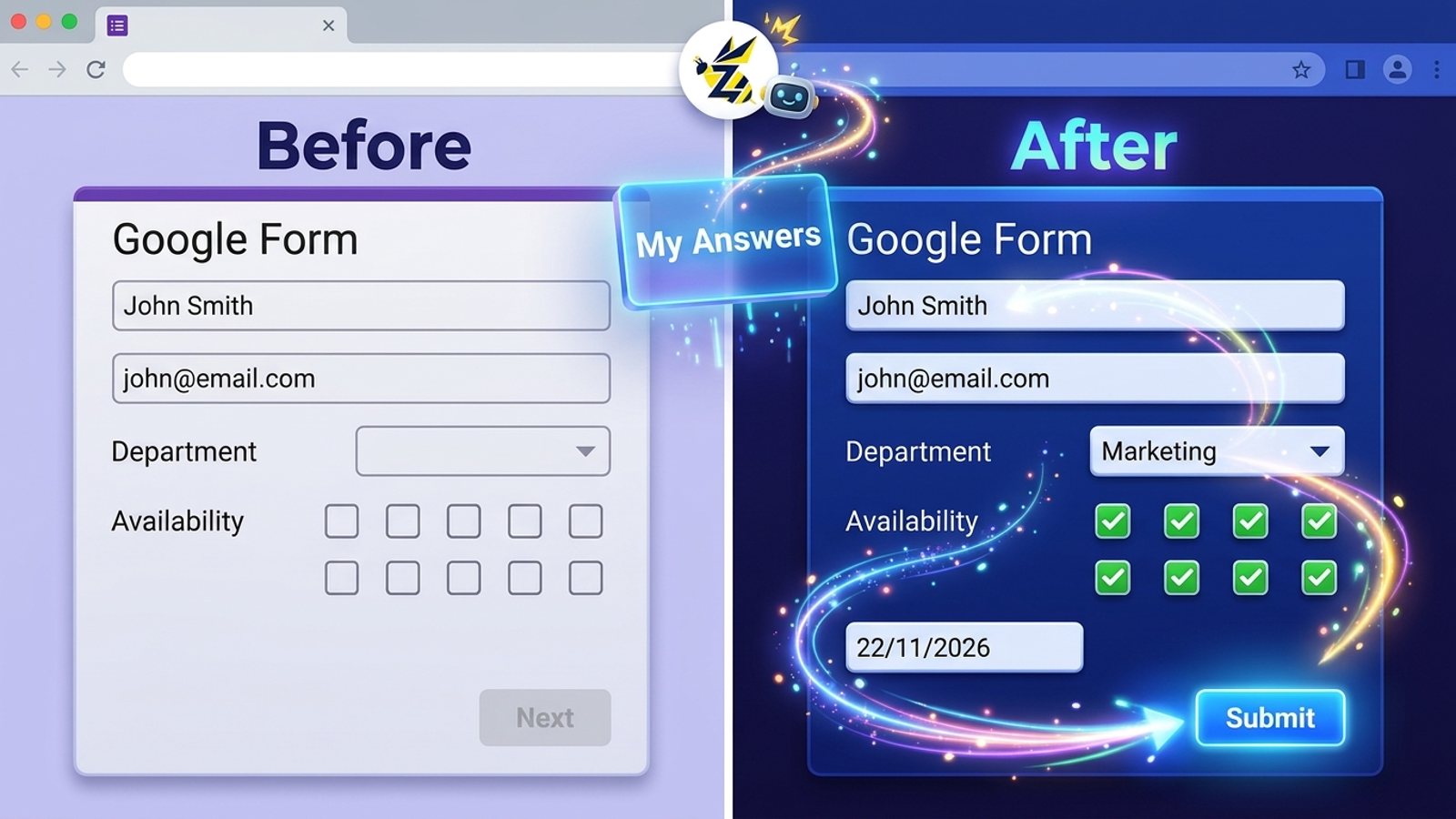
Was ist die beste Möglichkeit, Google Forms für Marktforschungsumfragen auszufüllen?
Vergleichen Sie manuelle Eingabe, Chrome Autofill, vorausgefüllte Links und KI-Erweiterungen zum Ausfüllen von Google Forms in der Marktforschung – und erfahren Sie, wie Dropdowns und
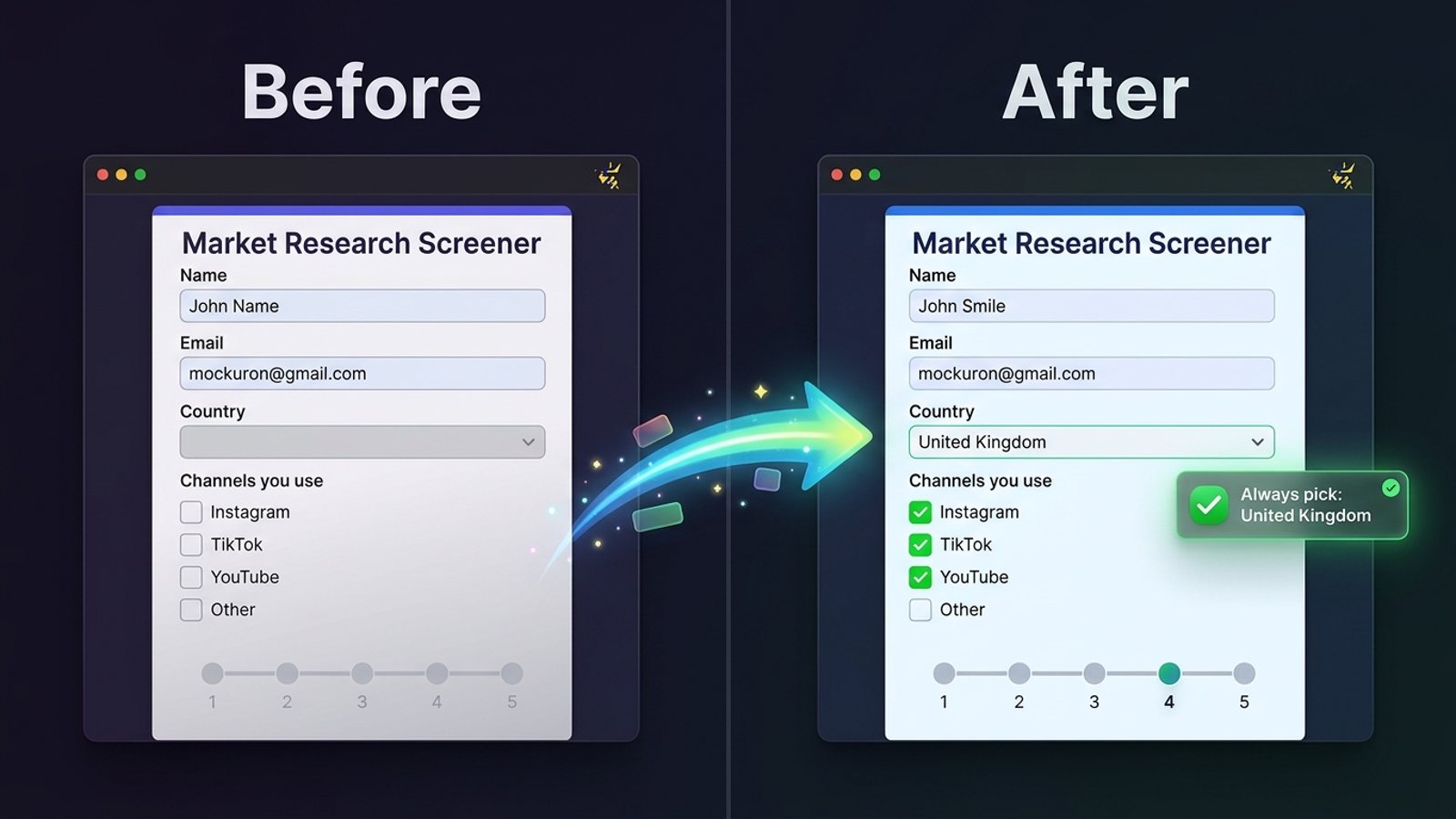
Die beste Methode, Google Forms für Marktforschung auszufüllen, hängt vom Einsatzzweck ab. Wenn du ein Formular vor dir hast – einen Screener, eine Panel-Aufnahme oder eine wiederkehrende Kundenumfrage –, nutze einen KI-Formularausfüller, der Dropdowns, Kontrollkästchen und mehrseitige Abschnitte beherrscht und mit dem du Antworten per Regeln festlegen kannst. Wenn du ein Formular mit bereits bekannten Werten verschickst, nutze stattdessen Googles „Vorausgefüllten Link abrufen".
Starte mit dem kostenlosen Plan und mach deinen eigenen Konsistenztest an einer echten Umfrage, bevor du dich auf eine Methode festlegst: Zipifil zu Chrome hinzufügen – 3 Ausfüllungen pro Tag kostenlos.
Warum unterscheidet sich das Ausfüllen von Google Forms für Marktforschung vom Ausfüllen anderer Formulare?
Weil Forschungsdaten nur nützlich sind, wenn sie konsistent sind. Ein Screener, der zweimal mit zwei unterschiedlichen Dropdown-Antworten ausgefüllt wird, ist schlimmer als gar keine Daten – er verfälscht still und leise die Stichprobe.
Google Forms hält etwa 47,6 % des Marktes für Umfrage-Tools, den größten Anteil aller Anbieter (StatCounter-Daten, zitiert von QuickForm, 2026). Forschende verbringen ihre Zeit also zwangsläufig darin und füllen oft dieselbe Struktur Dutzende oder Hunderte Male aus: Panel-Aufnahme, Standortprüfungen, wiederkehrende Kunden-Tracker.
Das teilt die Aufgabe in zwei Teile:
- Ein Formular ausfüllen, das du gerade vor dir hast – du öffnest den Link und musst das Ganze korrekt ausfüllen. Das ist eine Aufgabe für einen Browser-Ausfüller.
- Ein Formular mit bereits bekannten Werten verschicken – du verteilst einen Link an viele Personen, jeweils vorab mit ihren eigenen Angaben befüllt. Das ist eine Aufgabe für vorausgefüllte Links.
Die meiste verschwendete Zeit in der Forschung entsteht dadurch, dass Methode 2 für Aufgabe 1 verwendet wird oder dass man erwartet, dass Chrome Autofill beides erledigt.
Welche Möglichkeiten gibt es, Google Forms auszufüllen, im Vergleich?
Hier sind die vier Methoden, die Forschende tatsächlich nutzen, mit dem, worin jede wirklich gut ist.
| Option | Am besten für | Wichtigste Funktionen | Preis / kostenlose Option | Worauf achten |
|---|---|---|---|---|
| Zipifil (Unsere Wahl) | Wiederkehrende Forschungsformulare mit Dropdowns und Kontrollkästchen | Alle Feldtypen; URL-Regeln; mehrseitig | Kostenlos: 3 Ausfüllungen/Tag; 9,99 $/Monat | Funktioniert am besten auf Englisch |
| Manuelle Eingabe | Einmalige Einreichungen und kleine Pilotprojekte | Volle Kontrolle, nichts zu installieren | Kostenlos | Langsam; die Beurteilung driftet |
| Chrome integrierte Autofill-Funktion | Normale HTML-Formulare; Name und E-Mail | Keine Einrichtung nötig | Kostenlos, in Chrome integriert | Lässt Google Forms größtenteils leer |
| Vorausgefüllten Link abrufen | Ein Formular an viele Personen senden | Offizielle Google-Funktion; die meisten Fragetypen | Kostenlos, direkt in Google Forms | Werte sind in der URL festgeschrieben |
Zipifil wird vom Team hinter diesem Blog entwickelt.
Zipifil – unsere Wahl unter den verglichenen Tools
Zipifil ist eine Chrome-Erweiterung, die KI nutzt, um Webformulare auszufüllen – Textfelder, Dropdowns, Kontrollkästchen, Optionsfelder, Datumsauswahlen und mehrstufige Assistenten –, einschließlich Google Forms. Sie ist für Menschen gemacht, die dieselben Formulare immer wieder ausfüllen, und genau das ist die Situation von Forschenden.
Die Funktion, die für die Forschung am wichtigsten ist, sind benutzerdefinierte Regeln pro URL. Du bringst es einmal bei – eine Telefonnummer in einem bestimmten Format, ein Feld überspringen, immer dieselbe Dropdown-Option wählen –, und es merkt sich das für jedes künftige Ausfüllen. Das sorgt dafür, dass Antworten über Hunderte nahezu identischer Formulare hinweg konsistent bleiben.
Es wechselt außerdem bei mehrseitigen Google Forms von einer Seite zur nächsten, und du kannst eine PDF oder ein Bild hochladen (ein Kundenbriefing, eine Lieferantenrechnung) und das Formular daraus selbst ausfüllen lassen.
Zwei ehrliche Hinweise. Der Anbieter bestätigt, dass es am besten auf Englisch funktioniert – bei anderen Sprachen wende dich an den Support. Und es arbeitet auf der Google-Forms-Seite selbst; es ist kein offizielles Google-Produkt.
Zipifil-Preise, Stand November 2026 und Änderungen vorbehalten: für immer kostenlos mit 3 KI-Formularausfüllungen pro Tag, keine Kreditkarte erforderlich; der Unlimited-Plan kostet 9,99 $ pro Monat mit unbegrenzten Ausfüllungen, benutzerdefinierten Domain-Regeln und Prompts, PDF- und Bildextraktion und priorisierter KI-Ausführung. Hol dir die Erweiterung und teste sie bei deiner nächsten Umfrage.
Manuelle Eingabe – immer noch richtig für kleine, beurteilungsintensive Arbeit
Jede Antwort von Hand einzutippen braucht kein Tool, keine Installation und kein Konto und gibt dir die volle Kontrolle über jede Antwort. Für ein Pilotprojekt mit zehn Antworten, bei denen ein Mensch jede einzelne abwägen muss, ist das die richtige Wahl.
In großem Umfang funktioniert das nicht mehr. Es ist langsam, und dieselbe subjektive Beurteilung kann zwischen den Antworten driften – der erste Befragte bekommt eine sorgfältige Einschätzung, der vierzigste eine schnelle. Keine Quelle in unserem Material dokumentiert Fehlerquoten bei manueller Eingabe, deshalb nennen wir keine Zahl; das Risiko der Drift ist die praktische Sorge.
Chrome integrierte Autofill-Funktion – gut für die ersten zwei Felder, dann hört sie auf
Chromes Autofill ist kostenlos und integriert und funktioniert bei normalen Webformularen gut. Bei Google Forms füllt sie in der Regel deinen Namen und deine E-Mail aus und lässt die Umfrage leer.
Der Grund ist struktureller Natur: Google Forms wird über eine eigene JavaScript-Ebene statt über Standard-HTML-Eingabefelder gerendert, sodass Chromes Autofill oft nur einige Felder ausfüllt (QuickForm, 2026). Ein älterer Super-User-Thread (2016) nennt denselben Punkt – die Eingabefelder werden mit bestimmten Klassenattributen erstellt, nicht als Standard-<form>-Element, nach dem Chrome sucht.
Wenn Chrome einige Felder ausfüllt, andere aber überspringt, kann das daran liegen, dass Autofill für diesen Informationstyp deaktiviert ist, eine unvollständige gespeicherte Adresse vorliegt, eine andere Erweiterung (oft ein Passwortmanager) dazwischenfunkt oder Chrome ein Formular einfach nicht erkennt – und Letzteres lässt sich von der Nutzerseite aus nicht beheben (tidyleaf-Anleitung). Die Lösung ist ein Ausfüller, der Felder anhand ihrer sichtbaren Beschriftung zuordnet.
Vorausgefüllten Link abrufen – zum Versenden, nicht zum Ausfüllen
Googles „Vorausgefüllten Link abrufen" (Dreipunktmenü → Vorausgefüllten Link abrufen) ist eine offizielle Funktion, und Googles eigene Hilfe beschreibt sie für Formulare, die wiederholt verwendet werden, und für die Übergabe bekannter Werte wie Namen oder Veranstaltungsdetails (Google Workspace-Hilfe).
Sie erzeugt eine URL wie .../viewform?usp=pp_url&entry.798192315=Foo1&entry.798192331=Foo2, wobei jede entry.-Nummer für ein Feld steht (Stack Overflow, 2025). Die Parameter-Muster unterscheiden sich je nach Fragetyp (zunoform):
- Kurze Antwort / Absatz:
entry.111=Jane+Doe– Leerzeichen,&,#und+kodieren - Multiple Choice / Dropdown:
entry.222=Option+text– muss exakt dem Optionstext entsprechen - Kontrollkästchen: den Parameter pro angekreuztem Kästchen wiederholen,
entry.333=A&entry.333=B - Lineare Skala:
entry.444=4 - Datum:
entry.555=2026-10-15 - Datei-Upload: lässt sich überhaupt nicht vorausfüllen
Auch versteckte Felder auf einer späteren Seite lassen sich vorausfüllen: Baue deine Abschnitte, lege die versteckten Felder in Abschnitt 2, nutze „Vorausgefüllten Link abrufen" mit Beispielwerten und ersetze sie dann durch die echten (Stack Overflow, 2025).
Die Grenzen zeigen sich später. Sehr lange Prefill-URLs schlagen fehl – eine mit über 9.000 Zeichen lieferte HTTP 400 (Stack Overflow, 2015). Und den Rest eines Formulars aus einer ersten Antwort vorauszufüllen ist keine native Google-Forms-Funktion (Google-Hilfe-Thread, 2022).
Welcher KI-Formularausfüller funktioniert bei Google Forms tatsächlich mit Dropdowns und Kontrollkästchen?
Derjenige, der jeden Feldtyp beherrscht und mit dem du Antworten per Regeln festlegen kannst. Die meisten Fehler zeigen sich genau in den Feldern, auf die sich Forschungsformulare stützen: Dropdowns, Kontrollkästchen, Raster und Skalen.
So schneiden die forschungsorientierten Optionen im Vergleich ab.
| Option | Am besten für | Wichtigste Funktionen | Preis / kostenlose Option | Worauf achten |
|---|---|---|---|---|
| Zipifil (Unsere Wahl) | Wiederkehrende Formulare mit komplexen Feldern | Alle Feldtypen; URL-Regeln; mehrseitig | Kostenlos: 3 Ausfüllungen/Tag; 9,99 $/Monat | Funktioniert am besten auf Englisch |
| docFiller | KI-Antworten über viele Feldtypen hinweg | Gibt an, 20+ Feldtypen zu unterstützen; fünf KI-Modelle | Kein Preis angegeben; du zahlst deinen API-Anbieter | Einrichtung mit API-Schlüssel |
| Google Form Auto Filler | Gespeicherte Antwortpaare nach Fragetext | Text, Auswahl, Kontrollkästchen, Dropdowns, Raster | Kein Preis in unserem Material angegeben | Exakter Optionstext erforderlich |
| AI Filler for Google Forms | Schnelle Antworten bei einfachen Formularen | Kurztext, Absatz, Einfachauswahl | Kein Preis angegeben | Keine dokumentierte Unterstützung für Kontrollkästchen oder Dropdowns |
| FillHarbor | Synthetische Personas für Formulartests | 9 Personas, 7 Regionen, Likert-Antworten | Kein Preis angegeben | Test-Tool, keine Dateneingabe |
docFiller ist ein GenAI-Ausfüller, der angibt, „20+ Google Forms-Feldtypen" vollständig zu unterstützen, und ChatGPT, Claude, Gemini, Ollama und Mistral integriert (Chrome Web Store, 2026). Er erfordert deinen eigenen API-Schlüssel, sodass die Modellnutzung von diesem Anbieter abgerechnet wird – eine Hürde, wenn du keine Schlüssel verwalten möchtest. Wenn du vor allem vielfältige Antworten aus einem gewählten Modell erzeugen musst und mit API-Schlüsseln vertraut bist, ist docFiller die direktere Wahl.
Google Form Auto Filler speichert gespeicherte Frage-Antwort-Paare, die über den Fragetext zugeordnet werden, und unterstützt Texteingaben, Multiple Choice, Kontrollkästchen, Dropdowns, lineare Skalen und Rasterfragen, wobei Optionsfeld- und Dropdown-Antworten über die Optionsnummer oder den exakten Optionstext gewählt werden (Chrome Web Store, 2026). Wenn deine Formulare stabil sind und du vor allem eine Bibliothek mit gespeicherten Antworten brauchst, passt es gut. Beachte, dass eine ältere Chrome-Erweiterung mit ähnlichem Namen in Rezensionen dafür kritisiert wurde, mit Kontrollkästchen, Dropdowns, Datumsangaben und Multiple Choice Probleme zu haben (Chrome-Stats, 2025) – prüfe, welchen Eintrag du installierst.
AI Filler for Google Forms (das Firefox-Add-on) führt einen einfachen dreistufigen Ablauf aus: einen /viewform-Link öffnen, Fragen extrahieren, Antworten prüfen und einfügen (Firefox Add-ons, 2026). Es dokumentiert nur Kurztext, Absatz und Einfachauswahl, lässt also gängige Forschungsfragen – Kontrollkästchen, Dropdowns, Raster – unbeantwortet. Wenn du nur einfache Formulare vor dir hast, ist es die leichtere Option.
FillHarbor ist für Forschende und Tester gemacht: 9 Personas, 7 lokalisierte Regionen, realistische Likert- und Multiple-Choice-Antworten, mehrseitige Navigation und automatisches Senden, alles vollständig lokal ohne Datenerhebung (Firefox Add-ons, 2026). Wenn deine Aufgabe darin besteht, ein Formular mit plausiblen synthetischen Befragten zu testen, statt echte Daten einzugeben, ist FillHarbor die direktere Wahl.
Ebenfalls gut zu wissen: gformbot, ein Open-Source-CLI, füllt aus CSV-Pools, randomisierter Auswahl oder von ChatGPT generierten Profilen und klickt im Prüfmodus nicht auf Senden (Socket/PyPI, 2026) – die eigene Dokumentation sagt, die Validierung „beweist keine semantische Konsistenz, statistische Treue oder Genauigkeit in der realen Welt".
Wie halte ich Antworten über Hunderte nahezu identischer Google Forms hinweg konsistent?
Lege die Regeln einmal fest und lass sie dann laufen. Konsistenz ist in der Forschung das ganze Spiel, und genau hier versagen die meisten Ausfüller sichtbar.
Hier ist der praktische Ablauf:
- Entscheide zuerst über die Aufgabe. Ein Formular ausfüllen, das du vor dir hast → Browser-Ausfüller. Ein Formular mit bekannten Werten senden → vorausgefüllter Link. Beides zu vermischen kostet die meiste Zeit.
- Schreib deine kanonischen Antworten für jedes Dropdown, jedes Kontrollkästchen und jede Skala auf – den exakten Optionstext, keine Umschreibung. Dropdown- und Multiple-Choice-Werte müssen exakt dem Optionstext entsprechen (zunoform).
- Lege URL-spezifische Regeln fest, damit das Tool diese Antworten bei jedem Ausfüllen gleich anwendet und Felder überspringt, die du nie beantwortest.
- Mach den Zwei-Ausfüllungen-Test. Fülle dasselbe Formular zweimal aus und vergleiche die Antworten in Dropdowns, Kontrollkästchen und Rastern Seite an Seite. Hier versagen Ausfüller sichtbar (Chrome-Stats-Rezension, 2025).
- Prüfe die Seiten. Bestätige bei mehrseitigen Formularen, dass das Tool jeden Abschnitt durchlaufen hat und nicht vor Senden hängen geblieben ist – ein veraltetes Abschnittsziel oder ein Problem mit einer Pflichtfrage kann einen Befragten festsitzen lassen (formlova, 2026).
In Zipifil sind die Schritte 3 und 5 integriert: Du legst URL-spezifische Regeln und benutzerdefinierte KI-Anweisungen pro Seite einmal fest, und es merkt sie sich für immer – und es wechselt bei mehrseitigen Google Forms von einer Seite zur nächsten. Du kannst außerdem Text auf einer Seite markieren, mit der rechten Maustaste klicken und ihn mit zwei Klicks einem Formularfeld zuordnen.
Die schnellste Ausfüllung ist nichts wert, wenn dieselbe Frage beim zweiten Mal eine andere Antwort bekommt.
Welche Fehler sollten Forschende vermeiden?
Annehmen, dass Autofill die Umfrage abdeckt. Sie füllt Name und E-Mail aus und hört dann auf. Die leeren Felder darunter werden leicht übersehen, weil der obere Teil des Formulars vollständig aussieht.
Vorausgefüllte Links nutzen, um ein Formular auszufüllen, das man gerade vor sich hat. Prefill-Werte sind in einer URL festgeschrieben – sie dienen dem Verteilen eines Formulars, nicht dem Ausfüllen am Bildschirm.
Optionstext locker festschreiben. Ein Dropdown-Wert, der nicht exakt dem Optionstext entspricht, wird nicht ausgewählt.
Die URL-Länge ignorieren. Lange Prefill-URLs schlagen schlicht fehl; eine mit über 9.000 Zeichen lieferte HTTP 400 (Stack Overflow, 2015).
Den Konsistenztest überspringen. Fülle zweimal aus und vergleiche, bevor du einem Tool einen Stapel anvertraust.
Unsere Empfehlung: Führe eine kurze schriftliche Aufzeichnung deiner kanonischen Antworten und Regeln. Wenn ein Formular seine Optionen ändert, weißt du genau, was du aktualisieren musst.
Wenn du jeden Tag dasselbe Google Form ausfüllst, lies unsere Anleitung zum täglichen Ausfüllen desselben Google Forms, ohne alles neu zu tippen. Für das Gesamtbild zu KI-Tools lies welches das beste KI-Tool ist, um ein langes Google Form automatisch auszufüllen.
Der schnellste und konsistenteste Weg, Forschungsformulare auszufüllen, ist, einen KI-Formularausfüller die Dropdowns und Kontrollkästchen übernehmen zu lassen, während du die Regeln behältst: Zipifil zu Chrome hinzufügen – 3 Ausfüllungen pro Tag kostenlos.
Quellen
- How to autofill Google Forms in Chrome (QuickForm blog, 2026-06-09)
- Chrome Autofill not working on Google Forms responses (Super User, 2016-08-04)
- Chrome Autofill Not Working on Some Forms? (tidyleaf, date not given)
- Prefill entry-ID pattern (Stack Overflow suggested edit, 2025-06-04)
- Hidden fields pre-filled in later section (Stack Overflow revision, 2025-02-23)
- Google Forms Prefilled Link: entry IDs, Sheets and UTMs (zunoform, date not given)
- Google Forms Prefilled URL Limit (Stack Overflow, 2015-08-26)
- Multiple pre-filled versions of the same survey (Google Help, 2022)
- Pre-fill answers in a form (Google Workspace help, date not given)
- Google Forms sections guide (formlova, 2026-09-03)
- How to create form sections in Google Forms (Formester, 2026-06-04)
- Google Form Auto Filler (Chrome Web Store, 2026-09-14)
- docFiller (Chrome Web Store, updated 2026-07-07)
- GForm Auto Filler (Firefox Add-ons, 2026-07-01)
- Google Forms Auto Filler reviews (Chrome-Stats, updated 2025-01-07)
- FillHarbor Bulk Form Filler (Firefox Add-ons, 2026-10-15)
- gformbot package overview (Socket / PyPI, 2026-10-02)
Häufig gestellte Fragen
Weil Google Forms über eine eigene JavaScript-Schicht und nicht über standardmäßige HTML-Eingabefelder gerendert wird, füllt Chromes Autofill oft nur einige Felder aus (QuickForm, 2026). Der Rest benötigt einen Ausfüller, der Felder anhand ihres sichtbaren Labels zuordnet.
Ja – ein Dropdown übernimmt entry.222=Option+text, wobei der Optionstext exakt übereinstimmen muss, und Kontrollkästchen wiederholen den Parameter einmal pro angekreuztem Kästchen (zunoform). Fragen zum Datei-Upload können nicht vorausgefüllt werden.
Für wiederkehrende Formulare mit Dropdowns, Kontrollkästchen und mehreren Seiten ist Zipifil unsere Wahl unter den verglichenen Tools: Es füllt jeden Feldtyp aus, legt URL-spezifische Regeln einmalig fest und navigiert durch mehrseitige Formulare. Wenn Sie hauptsächlich KI-generierte Antworten benötigen und die Verwaltung eines API-Schlüssels nicht scheuen, ist docFiller die direktere Wahl; wenn Sie ein Formular mit synthetischen Personas testen, passt FillHarbor besser.
Das hängt vom Tool ab. Laut dem Anbieter wechselt Zipifil bei mehrseitigen Google Forms von einer Seite zur nächsten. Prüfen Sie bei jedem Tool nach jedem Durchlauf, ob es „Senden“ erreicht hat – ein veraltetes Abschnittsziel kann dazu führen, dass ein Teilnehmer hängen bleibt (formlova, 2026).
Das ist eine Frage der Ethik und Validität, und Regeln sowie Panel-Richtlinien variieren je nach Ort – unser Material enthält keine ethischen Leitlinien, daher ist dies als Einschränkung und nicht als Empfehlung zu verstehen. Keine Rechtsberatung.