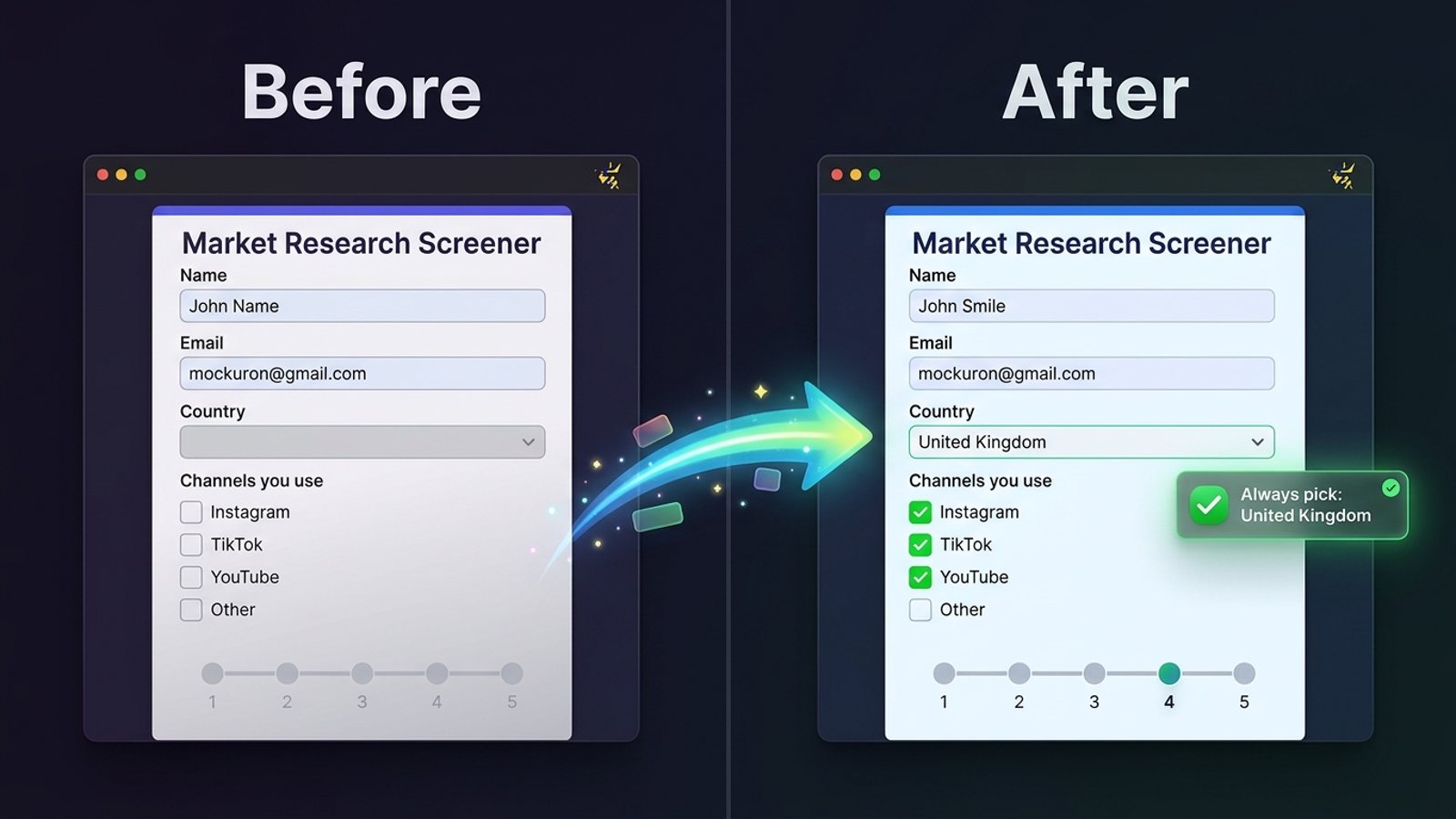
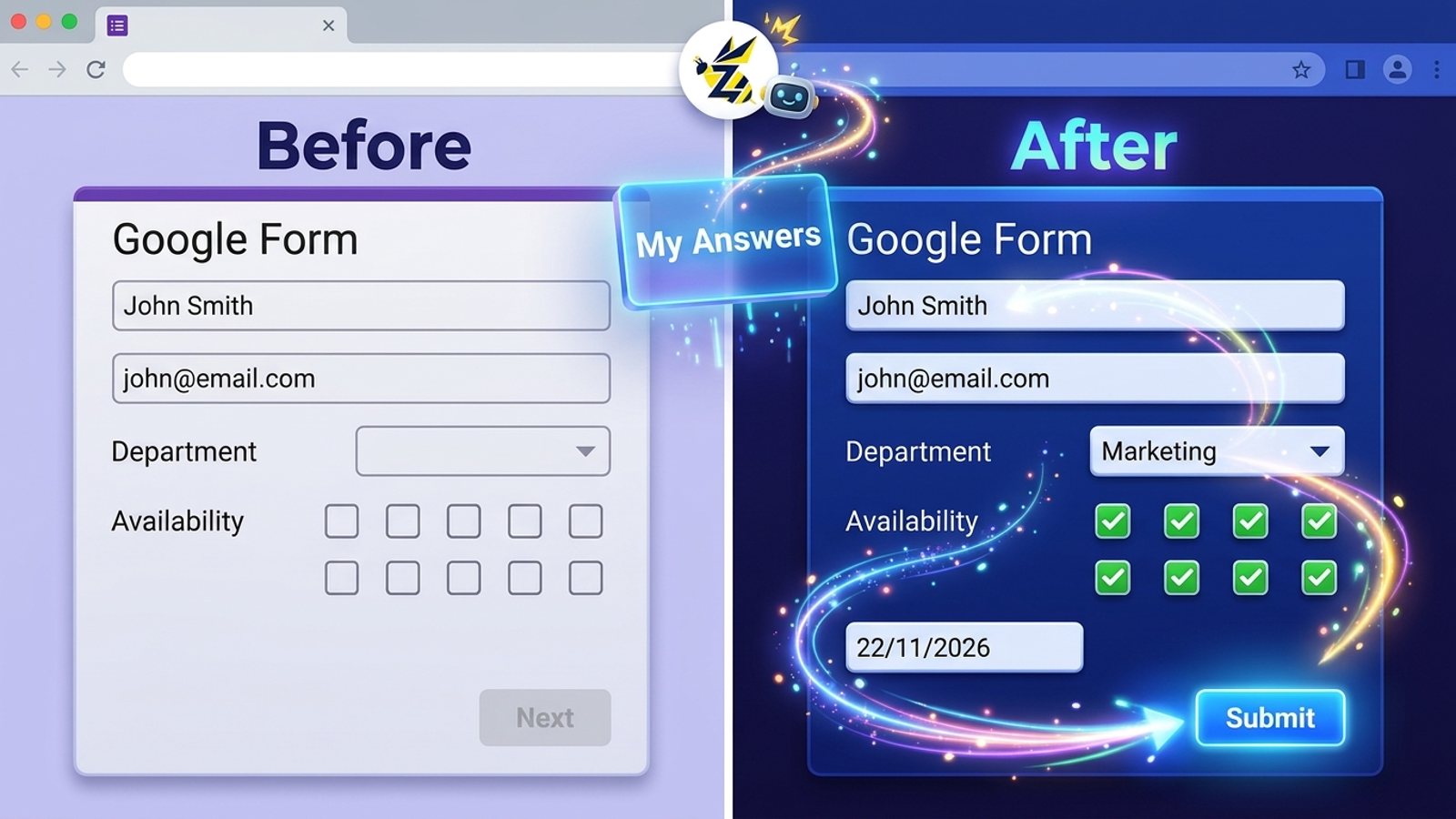
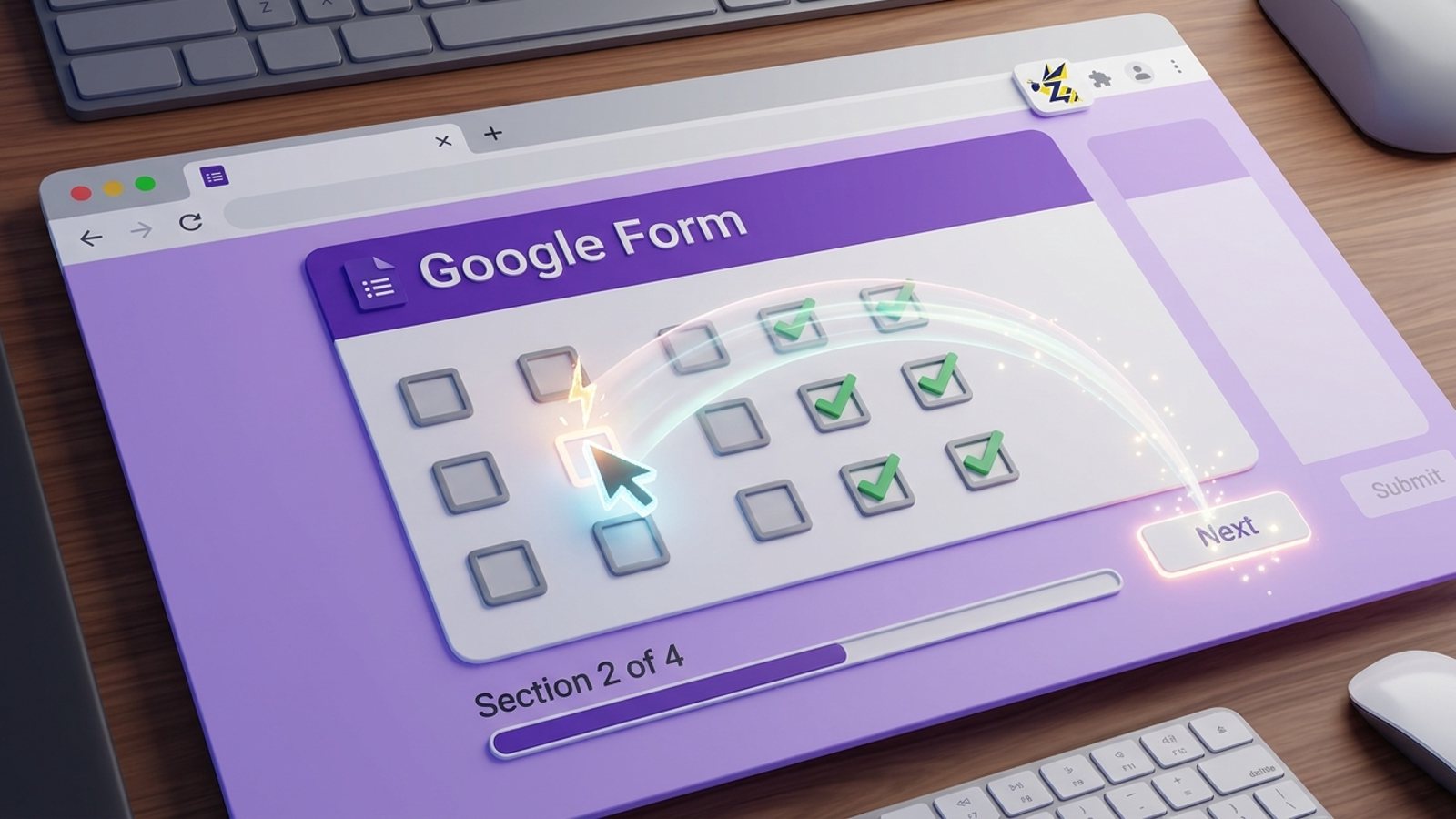
Welcher ist der beste KI-Formularausfüller für Google Forms mit Kontrollkästchen und Optionsfeldern?
Vergleiche KI-Formularausfüller, die tatsächlich Kontrollkästchen und Optionsfelder in Google Forms ankreuzen. Erfahre, worauf du achten solltest, wie Zipifil Auswahlfelder behandelt und welche
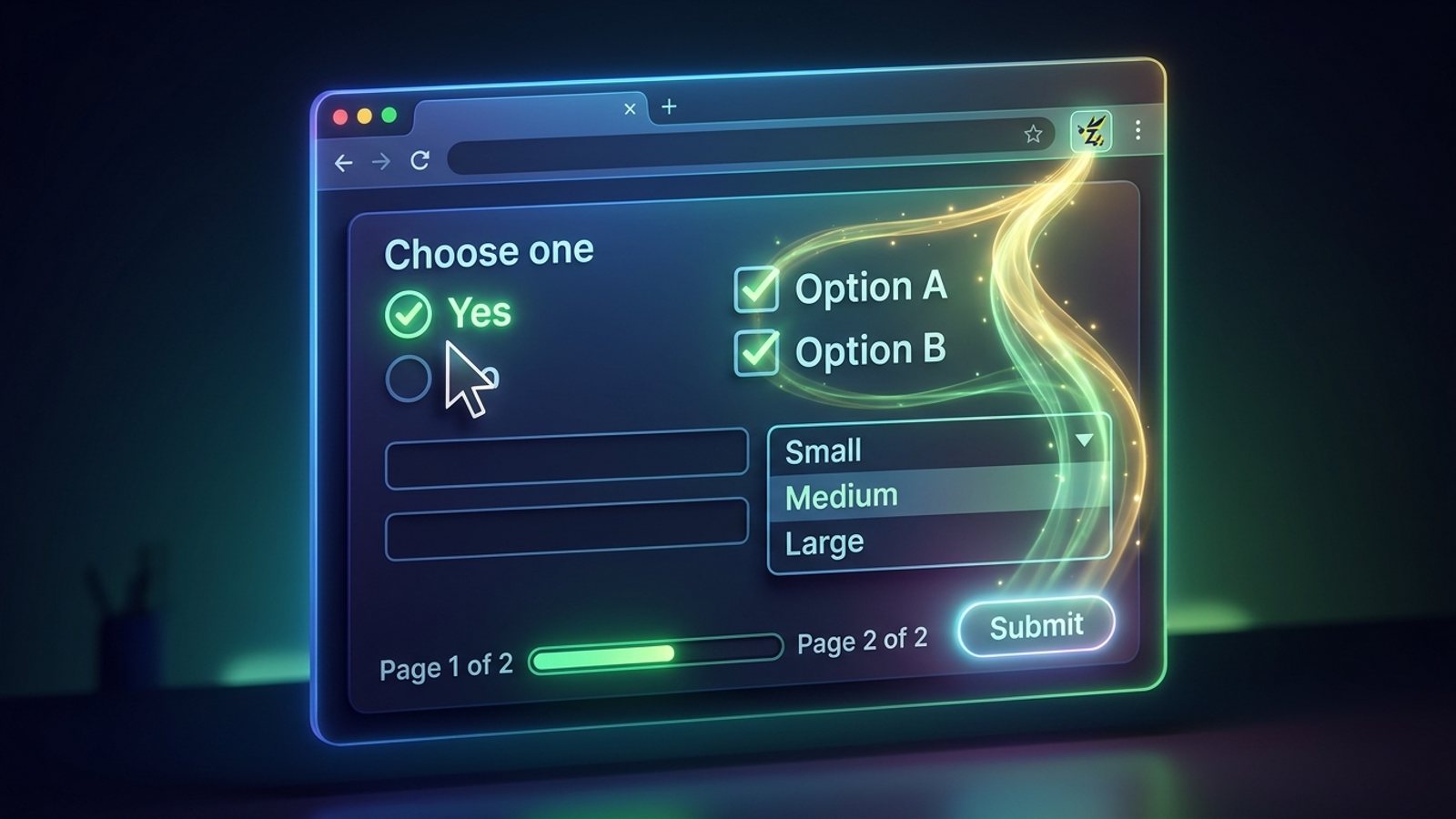
Der beste KI-Formularausfüller für Google Forms mit Kontrollkästchen und Optionsfeldern ist einer, der Auswahlantworten über den exakten Optionstext setzt, jede Seite durchläuft und sich deine Regeln pro Formular merkt. Zipifil ist unsere Wahl unter den verglichenen Tools: Es füllt Optionsfelder, Kontrollkästchen und Dropdowns in allen Google Forms aus und ist kostenlos mit 3 Ausfüllungen pro Tag nutzbar.
Bereit, keine Kästchen mehr von Hand anzuklicken? Füge Zipifil zu Chrome hinzu und lass das ganze Formular ausfüllen, Auswahlfragen inklusive.
Warum ist Google Forms für einen Formularausfüller so schwer zu handhaben?
Google Forms ist kein Standard-HTML-Formular, deshalb überspringt gewöhnliches Autofill es. Ein seit Langem bestehender Super-User-Bericht aus dem Jahr 2016 stellte fest, dass Google Forms keine normalen Eingabefelder verwendet, und ein Anbieter-Blog von QuickForm aus dem Jahr 2026 erklärt, dass die Umfrage über eine eigene JavaScript-Ebene gerendert wird – Chrome erfasst also vielleicht deinen Namen oder deine E-Mail und lässt den Rest leer.
Die Auswahlfragen sind die eigentliche Prüfung. Die Forms API von Google modelliert Optionsfelder, Kontrollkästchen und Dropdowns gemeinsam als eine „ChoiceQuestion“ mit einem Auswahltyp und einer Optionsliste. Ein Ausfüller, der nur Feldnamen liest, verpasst sie; ein guter liest die sichtbaren Optionsbeschriftungen.
Worauf solltest du beim besten KI-Formularausfüller für Google Forms achten?
Achte auf die Abdeckung der Feldtypen, den Umgang mit mehreren Seiten und Regeln pro Formular – in dieser Reihenfolge. Alles andere ist ein Bonus.
Unterstützte Feldtypen: Kontrollkästchen, Optionsfelder, Dropdowns und Raster
Das Tool muss eine Optionsfeld-Antwort über den exakten Optionstext setzen, ein oder mehrere Kontrollkästchen ankreuzen und eine Dropdown-Beschriftung auswählen. Google Form Auto Filler etwa erlaubt es, Optionsfeld- und Dropdown-Fragen über Optionsnummer oder exakten Text zu beantworten und Kontrollkästchen über Nummern oder Text wie „1, 3“ oder „Yes, Maybe“, laut seinem Chrome Web Store-Eintrag (2026).
Umgang mit mehreren Seiten und Abschnitten
Google Help weist darauf hin, dass die Verzweigung „Abschnitt basierend auf Antwort aufrufen“ nur für Multiple-Choice- und Dropdown-Fragen verfügbar ist – nicht für Kontrollkästchen. Bei einem mehrseitigen Formular muss der Ausfüller deine vorausgesetzten Antworten also korrekt setzen, bevor er den richtigen Abschnitt erreichen kann.
Eigene Regeln, die du einmal beibringst
Wenn du dasselbe Formular wöchentlich ausfüllst, willst du Regeln, die bleiben: eine Telefonnummer formatieren, ein Feld überspringen, immer dasselbe Einwilligungskästchen ankreuzen. Das ist der Unterschied zwischen einem Ausfüller und einem einmaligen Einfügen.
Unsere Wahl: Wie geht Zipifil mit Kontrollkästchen und Optionsfeldern in Google Forms um?
Zipifil füllt jeden Feldtyp aus – Textfelder, Dropdowns, Kontrollkästchen, Optionsfelder, Datumsauswahl und mehrstufige Assistenten – und funktioniert in allen Google Forms, auch in mehrseitigen, wo es von einer Seite zur nächsten wechselt. Das ist die kurze Antwort auf die Frage nach dem besten KI-Formularausfüller für Google Forms.
Es meistert auch die kniffligen Fälle, bei denen andere Ausfüller aufgeben, etwa gesperrte Portale, iframes und eigene Dropdowns. Du legst URL-spezifische Regeln einmal fest (Telefonnummern formatieren, ein Feld überspringen) und es merkt sie sich, und du kannst pro Seite eigene KI-Anweisungen hinzufügen, um Felder zu bearbeiten, zu überspringen oder zu formatieren.
Stand November 2026 ist Zipifil dauerhaft kostenlos für 3 KI-Formularausfüllungen pro Tag, ohne Kreditkarte. Der Unlimited-Plan kostet 9,99 $ pro Monat mit unbegrenzten Ausfüllungen, eigenen Domain-Regeln und Prompts, PDF- und Bildextraktion sowie bevorzugter KI-Ausführung – Preise können sich ändern. Eines solltest du wissen: Es funktioniert am besten auf Englisch, für andere Sprachen kannst du den Support fragen.
Wie schneiden die Alternativen bei Kontrollkästchen und Optionsfeldern ab?
Hier sind die Optionen, die wir verglichen haben. Zipifil steht vorne, weil es in unserem Vergleich die größte Bandbreite an Feldtypen abdeckt, einschließlich mehrseitiger Formulare und Regeln pro URL.
| Option | Am besten für | Wichtigste Funktionen | Preis | Worauf achten |
|---|---|---|---|---|
| Zipifil (Unsere Wahl) | Das Ausfüllen ganzer Google Forms, Auswahlfelder inklusive | Alle Feldtypen, mehrseitig, Regeln pro URL, PDF-/Bild-Upload | Kostenlos 3 Ausfüllungen/Tag; 9,99 $/Monat unbegrenzt | Funktioniert am besten auf Englisch |
| Chrome integriertes Autofill | Gespeicherte Namen-, Adress- und Kartendaten | Füllt Standard-HTML-Eingaben | Kostenlos mit Chrome | Lässt Google-Forms-Umfragen oft leer |
| Vorausfüllung über das Google-Konto | Grundlegende Identitätsfelder | Zieht Name und E-Mail aus deinem Google-Konto | Kostenlos | Wählt selten Dropdown-Optionen ohne Prefill-Links |
| Google Form Auto Filler | Wiederholtes Einspielen gespeicherter Antworten und Testdaten | Abgleich über Optionstext oder Optionsnummer, Raster, kein automatisches Absenden | Kostenlos zu installieren, kein Preis angegeben | Keine KI – gleicht gespeicherte Antworten über den Fragetext ab |
| Gemini Form Filler | Nutzung deines eigenen Gemini-API-Schlüssels | Alle wichtigen Fragetypen, überspringt Datei-Uploads | Kein Listenpreis; du zahlst Googles API-Nutzung | Erfordert deinen eigenen API-Schlüssel |
Zipifil wird vom Team hinter diesem Blog entwickelt.
Das ehrliche Bild: Wenn du vor allem dieselben gespeicherten Antworten in einem Formular erneut einspielen musst, ist Google Form Auto Filler die direktere Wahl. Wenn du bereits Googles Gemini API nutzt und ein schlüsselbasiertes Tool willst, passt Gemini Form Filler. Wenn du das ganze Formular ausgefüllt haben willst – Auswahlfragen, mehrseitige Abschnitte und deine eigenen Regeln –, probiere Zipifil kostenlos aus.
Warum setzt Chrome Autofill keine Häkchen in meine Kontrollkästchen?
Weil Chrome Autofill für statische HTML-Formulare entwickelt wurde, nicht für die per JavaScript gerenderten Fragen von Google Forms. Laut Google Help füllt Autofill gespeicherte Daten wie Namen, Adressen und Kartendetails aus, und es erfordert, dass du in Chrome angemeldet bist; einige Funktionen variieren zudem je nach Land.
Ein Leitfaden von tidyleaf nennt häufige Gründe, warum Chrome Formulare überspringt: Autofill für einen Datentyp deaktiviert, eine unvollständige gespeicherte Adresse, eine andere Erweiterung, die dazwischenfunkt, oder ein Formular, das so gebaut ist, dass Chrome es nicht erkennen kann. Den letzten Fall kannst du nicht selbst beheben – genau deshalb suchen Leute nach einem speziellen Google-Forms-Auto-Ausfüller.
Wie füllst du ein Google Formular mit Kontrollkästchen und Optionsfeldern Schritt für Schritt aus?
- Prüfe die Feldtypen. Notiere, welche Fragen Multiple-Choice (Optionsfelder), Kontrollkästchen, Dropdown oder Raster sind, laut der Liste der Fragetypen in Google Help.
- Probiere zuerst Chrome Autofill. Erwarte, dass es Name und E-Mail ausfüllt und Auswahlfragen in Google Forms überspringt.
- Wähle einen speziellen Ausfüller. Nutze gespeicherte Antworten für ein Formular, das du wiederholst, oder einen KI-Ausfüller für neue Formulare.
- Verwende den exakten Optionstext. Gleiche bei Auswahlfragen die Beschriftung exakt ab oder nutze Optionsnummern, wo das Tool sie unterstützt.
- Bestätige die Navigation über mehrere Seiten. Setze vorausgesetzte Antworten, damit das Formular den richtigen Abschnitt erreicht.
- Prüfe vor dem Absenden. Die meisten Ausfüller mit gespeicherten Antworten senden nicht automatisch ab.
Was ist mit Prefill-Links und automatischem Absenden?
Prefill-Links funktionieren für den Formularinhaber, nicht für den Ausfüller. Die Vorausfüllung in Google Forms nutzt URL-Parameter im Format entry.xxxxxx=value für Text, Optionsfelder/Kontrollkästchen und Dropdowns, laut einem Tencent-Entwicklerartikel von 2024, und ein Prefill-Link-Projekt auf GitHub merkt an, dass normalerweise nur der Autor des Formulars sie erstellen kann.
Der Datenschutz ist hier wichtig. Eine Tool-Seite von U2L AI aus dem Jahr 2026 warnt, dass alles in einer Prefill-URL im Browserverlauf, in E-Mail-Protokollen und in Analysedaten sichtbar ist – lege dort also niemals Passwörter, Zahlungs- oder Gesundheitsdaten ab; das Kürzen eines Links verbirgt Parameter, verschlüsselt sie aber nicht.
Zum automatischen Absenden: Manche Tools tun es – Google Form Automator bewirbt das automatische Absenden, laut seinem Eintrag in den Edge Add-ons –, während Google Form Auto Filler und FormFiller angeben, es nicht zu tun. Unsere Empfehlung: Prüfe vor dem Absenden, besonders bei allem Offiziellen.
Quellen
- Question types & section branching (Google Help)
- Show questions based on answers (Google Help)
- REST Resource: forms / Enum ItemType (Google for Developers)
- Chrome autofill help (Google Help)
- How to autofill Google Forms in Chrome (QuickForm, vendor blog, 2026-06-09)
- Chrome autofill not working on Google Forms (Super User, 2016-08-04)
- Chrome autofill guide (tidyleaf)
- Auto-fill in Google Forms guide (GeekChamp, 2026-05-14)
- Google Form Auto Filler (Chrome Web Store, 2026-09-14)
- Gemini Form Filler (Chrome Web Store, 2026)
- docFiller (Chrome Web Store, 2026-07-07)
- FormFiller / Autofill for Google Forms (Chrome Web Store, 2026-07-25)
- Google Form Automator (Microsoft Edge Add-ons, 2026-01-14)
- Google Form Prefill Link Generator (GitHub, 2023-01-05)
- Google Forms prefill link generator (U2L AI, 2026-09-14)
- Setting input values in Google Forms (Tencent, 2024-06-24)
- Form Solver review (Tooltivity, 2026-11-04)
Häufig gestellte Fragen
Von den Tools, die wir verglichen haben, deckt Zipifil die größte Bandbreite an Feldtypen ab — Kontrollkästchen, Optionsfelder, Dropdowns, Datumsauswahl und mehrstufige Assistenten — und funktioniert in allen Google Forms. Google Form Auto Filler ist eine solide kostenlose Alternative, wenn du nur gespeicherte Antworten erneut einspielen möchtest.
Bei manchen Tools ja. Gemini Form Filler und docFiller verlangen laut ihren Chrome Web Store-Einträgen deinen eigenen API-Schlüssel, sodass du die Nutzung dieses Anbieters bezahlst. Andere wie Google Form Auto Filler und FormFiller verwenden stattdessen gespeicherte Antworten und benötigen kein Konto.
Ja, wenn er die vorausgesetzten Antworten korrekt setzt. Verzweigungen gelten laut Google Help nur für Multiple-Choice- und Dropdown-Fragen, nicht für Kontrollkästchen — eine Kontrollkästchen-Antwort kann dich also nicht in einen anderen Abschnitt leiten.
Manche können das. Google Form Auto Filler hat in Version 1.2 die Unterstützung für Kontrollkästchen-Raster mit separaten Antworten pro Zeile hinzugefügt, und Gemini Form Filler gibt laut seinen Chrome Web Store-Einträgen Unterstützung für Optionsfeld-Raster und Kontrollkästchen-Raster an.
Bei sensiblen Daten nicht. Prefill-URLs sind im Browserverlauf und in E-Mail-Protokollen sichtbar, laut einer Seite des U2L-AI-Tools von 2026, daher solltest du sie auf Namen, IDs und einfache Auswahlmöglichkeiten beschränken. Das Kürzen eines Links verbirgt die Parameter, verschlüsselt sie aber nicht.