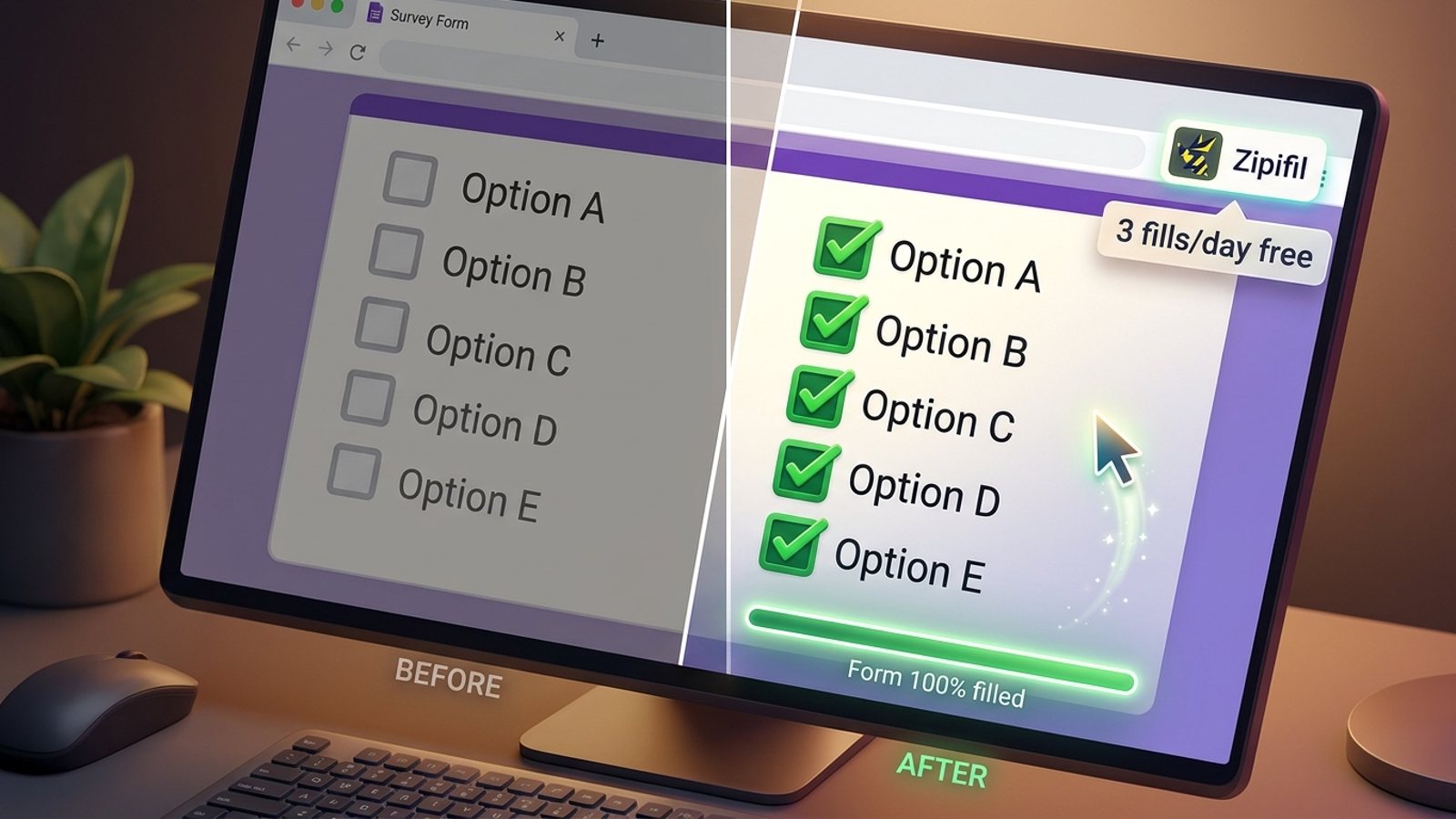
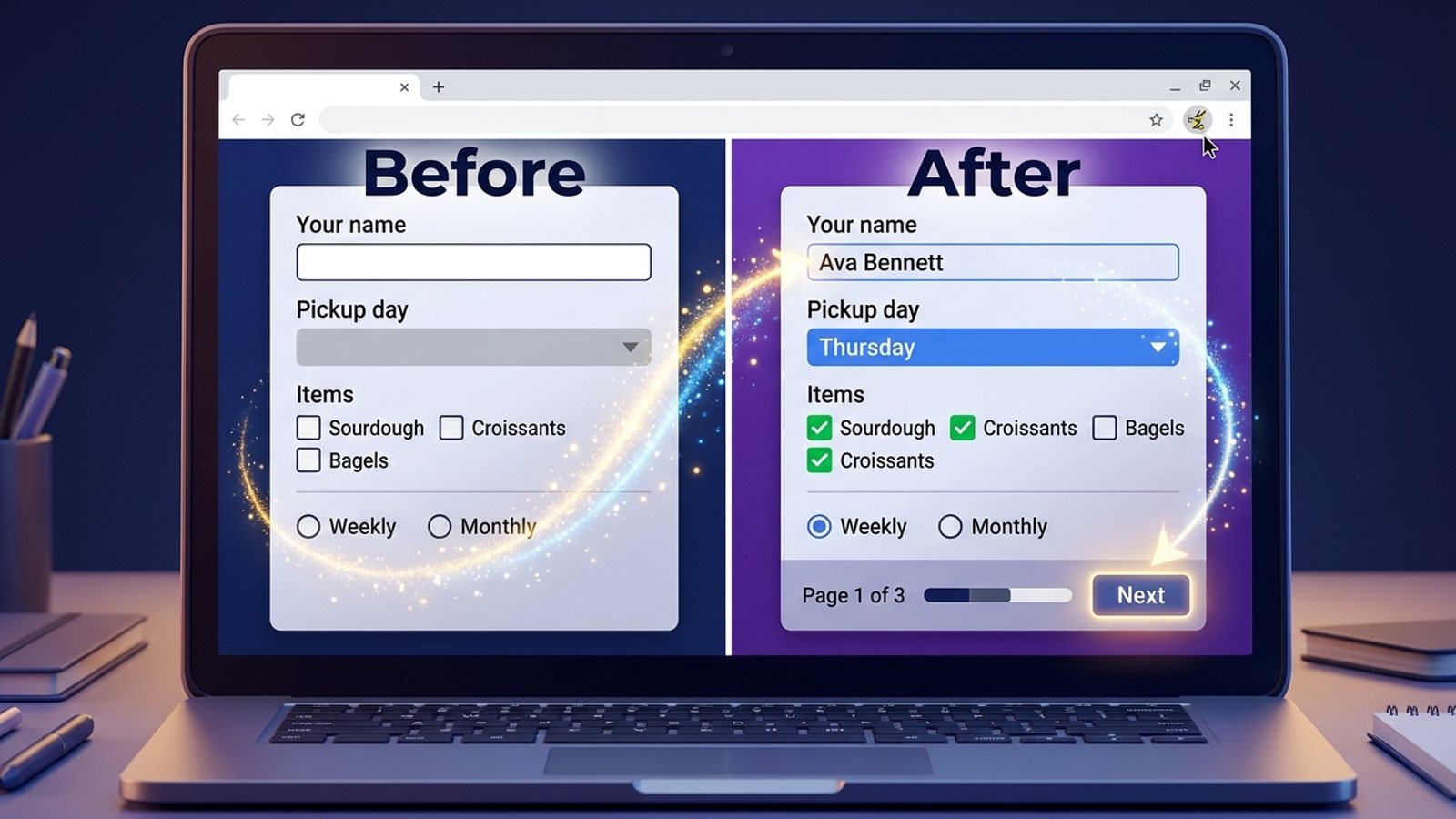
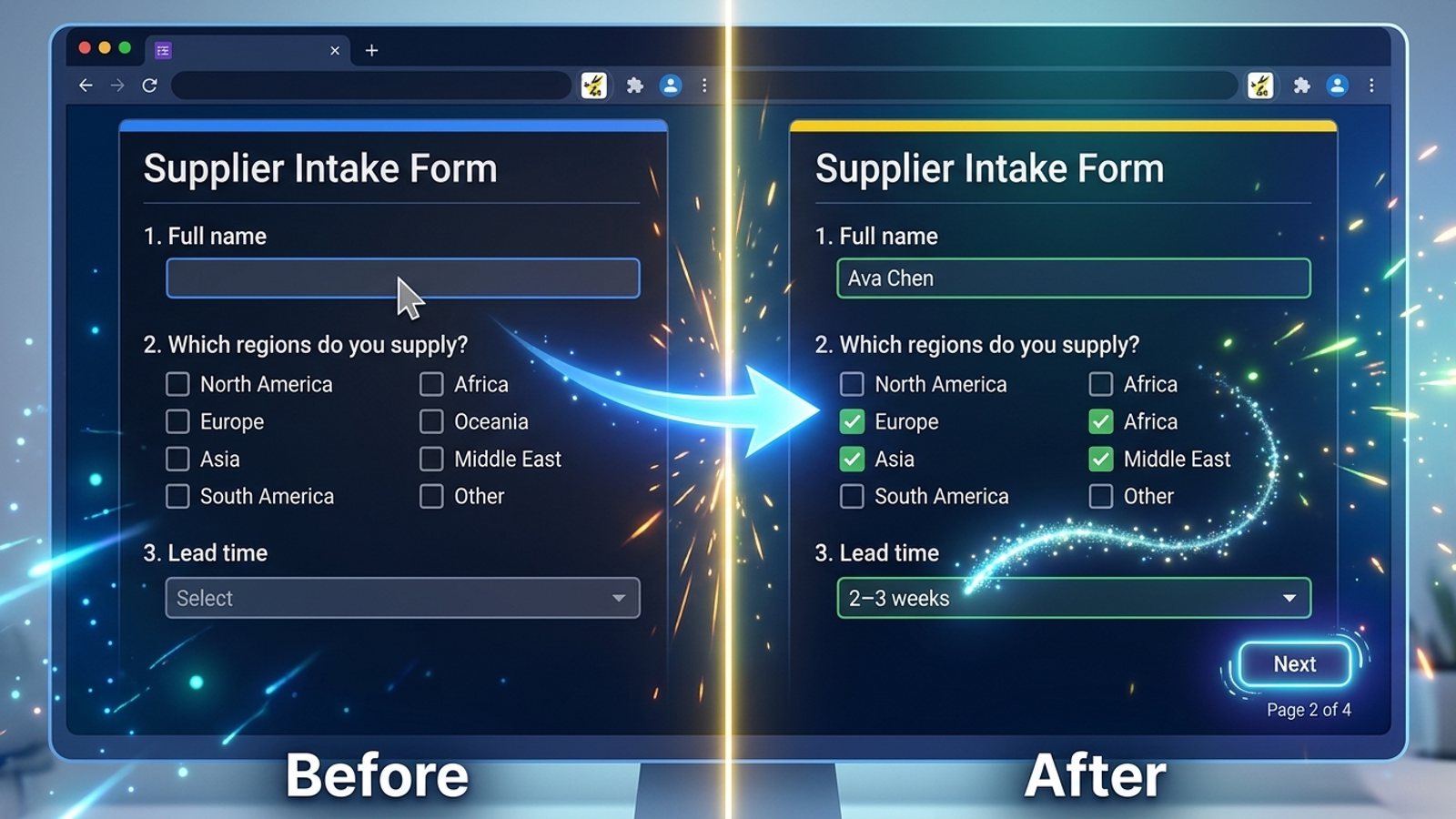
Gibt es eine Chrome-Erweiterung, die in Google Forms automatisch Kontrollkästchen ankreuzt?
Ja — Erweiterungen können Google-Forms-Kontrollkästchen für dich ankreuzen. Erfahre den Unterschied zwischen Antwort-Speichern und KI-Ausfüllern und welcher das ganze Formular ausfüllt.
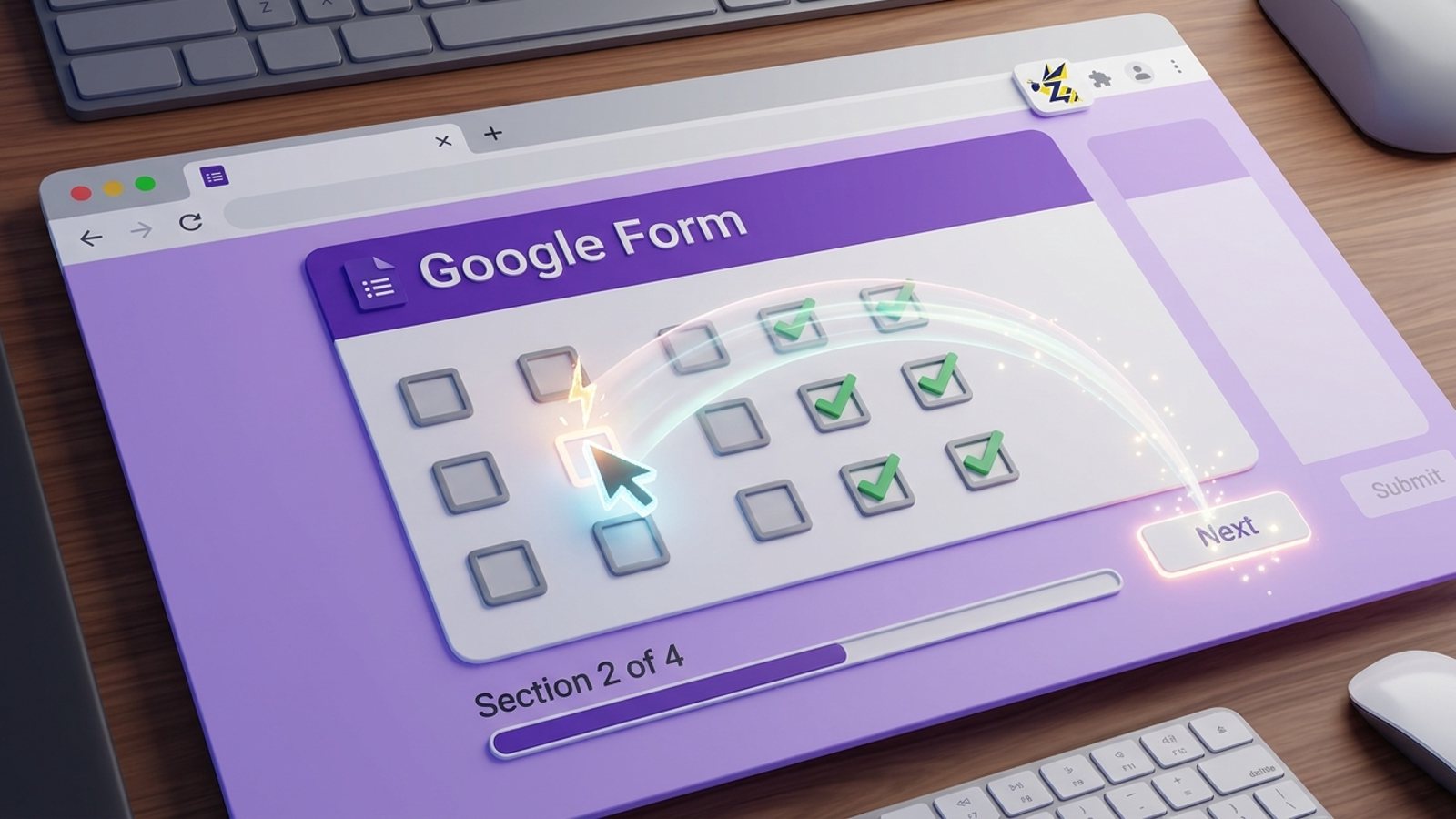
Ja. Chrome-Erweiterungen können für dich Kontrollkästchen in Google Forms anhaken, aber sie funktionieren auf zwei Arten: Tools mit gespeicherten Antworten spielen Kästchen ab, die du einmal aufgezeichnet hast, während KI-Ausfüller jede Frage lesen und die Optionen selbst auswählen. Chromes eigene Autofill-Funktion hört meist bei Name und E-Mail auf, deshalb braucht eine Aufgabe wie chrome extension auto tick checkboxes google forms ein Tool, das dafür gebaut ist.
Wenn du dasselbe Formular immer wieder ausfüllst, entscheidet meist das Tool darüber, ob ein Kontrollkästchen angehakt wird oder nicht — nicht das Formular.
Zipifil zu Chrome hinzufügen — 3 Ausfüllungen pro Tag kostenlos, und die Kontrollkästchen-Felder sind nicht mehr dein Problem.
Warum hakt Chromes eigene Autofill-Funktion keine Kontrollkästchen in Google Forms an?
Weil ein Google Form kein Standard-HTML-Formular ist und Chrome daher nur die einfachen Felder erkennt. Google Forms wird über eine eigene JavaScript-Schicht gerendert, und die Eingabefelder verwenden Googles eigene Klassenattribute statt der Standard-HTML-Inputs, nach denen Chrome sucht (Super User, 2016; QuickForm, 2026). Das Ergebnis: Chrome tippt deinen Namen und deine E-Mail ein und lässt dann Kontrollkästchen, Dropdowns und Raster leer.
Das ist keine Einstellung, die du einfach aktivieren kannst. Wenn Chrome manche Formulare ausfüllt und andere überspringt, ist eine wahrscheinliche Ursache, dass Chrome das Formular schlicht nicht erkennt — und das lässt sich von deiner Seite aus nicht beheben (tidyleaf guide). Die Kontrollkästchen-Aufgabe braucht also eine andere Art von Tool.
Was sollte eine Erweiterung zum Anhaken von Kontrollkästchen tatsächlich können?
Sie sollte Kontrollkästchen anhaken, Dropdown-Optionen auswählen, Radiobuttons setzen und jede Seite des Formulars durcharbeiten. Alles darunter bedeutet, dass du das Formular immer noch von Hand fertigstellst.
Bevor du etwas installierst, sieh dir das Formular selbst an:
- Prüfe, was das Formular verlangt — einfache Kontrollkästchen, Kontrollkästchen-Raster, Dropdowns und wie viele Abschnitte es hat (Qualtir, 2026; Formswrite, 2026).
- Zähle die Seiten. In Google Forms ist ein Abschnitt eine Seite: Befragte klicken auf Weiter, um fortzufahren, und Google Forms erlaubt bis zu 75 Abschnitte (Formswrite, 2026; Formester, 2026).
- Entscheide, ob deine Antworten jedes Mal gleich bleiben oder sich pro Einsendung ändern. Diese eine Frage entscheidet, welche Art von Tool du brauchst.
Was ist der Unterschied zwischen Ausfüllern mit gespeicherten Antworten und KI-Ausfüllern?
Ausfüller mit gespeicherten Antworten spielen Antworten ab, die du einmal aufgezeichnet hast; KI-Ausfüller lesen jede Frage und wählen die Antworten selbst aus. Beide können ein Kontrollkästchen anhaken. Sie eignen sich für unterschiedliche Aufgaben.
Tools mit gespeicherten Antworten speichern Frage-Antwort-Paare. Google Form Auto Filler zum Beispiel unterstützt Text, Multiple Choice, Kontrollkästchen, Dropdowns, lineare Skalen und Rasterfragen und nimmt mehrere Kontrollkästchen-Antworten als Zahlen oder Text wie „1, 3" oder „Yes, Maybe" entgegen — aber es sendet Formulare nicht automatisch ab (Chrome Web Store, aktualisiert am 19. November 2026). QuickForm setzt auf den Ansatz „einmal aufzeichnen, überall abspielen" und ist kostenlos ohne Konto (Chrome Web Store, aktualisiert am 31. Juli 2026).
KI-Ausfüller funktionieren umgekehrt. Gemini Form Filler liest jede Frage, schickt sie zusammen mit den Antwortoptionen an die Gemini API und füllt die Antwort aus — es versteht Kurzantwort, Absatz, Multiple Choice, Kontrollkästchen, Dropdown, lineare Skala, Bewertung, Radio-Raster, Kontrollkästchen-Raster, Datum und Uhrzeit und überspringt Datei-Uploads (Chrome Web Store). Fragen nach persönlichen Informationen überspringt es ebenfalls, statt Antworten zu erfinden.
Ein Tool, das ein Kontrollkästchen anhaken kann, ist nicht dasselbe wie ein Tool, das ein Formular fertigstellen kann — die Seiten, Dropdowns und Raster entscheiden darüber.
docFiller gehört ebenfalls zur KI-Fraktion: Es beansprucht vollständige Unterstützung für über 20 Feldtypen in Google Forms und lässt dich ChatGPT, Claude, Gemini, Ollama oder Mistral mit deinem eigenen API-Schlüssel anbinden (Chrome Web Store, aktualisiert am 7. Juli 2026). Sein GitHub-Projekt gibt an, im Wartungsmodus zu sein, mit nur kritischen Fehlerbehebungen und Community-Beiträgen (GitHub, 2023).
Welche Erweiterung ist die beste zum automatischen Anhaken von Kontrollkästchen in Google Forms?
Von den Tools, die wir verglichen haben, ist Zipifil unsere Wahl, wenn ein ganzes Google Formular ausgefüllt werden soll, Kontrollkästchen inklusive. Es füllt Textfelder, Dropdowns, Kontrollkästchen, Radiobuttons, Datumsauswahl und mehrstufige Assistenten aus und funktioniert auch bei kniffligen Formularen, bei denen andere Ausfüller aufgeben, etwa bei gesperrten Portalen, iframes und benutzerdefinierten Dropdowns. Speziell zu Google Forms bestätigt der Anbieter, dass es in allen Google Forms funktioniert und von einer Seite zur nächsten wechselt.
Der Punkt, der bei wiederkehrender Arbeit zählt: Du legst einmal URL-spezifische Regeln fest — eine Telefonnummer formatieren, ein Feld überspringen — und es merkt sie sich. Du kannst außerdem pro Seite eigene KI-Anweisungen hinzufügen, um Felder zu bearbeiten, zu überspringen oder zu formatieren. Kostenloser Plan: 3 KI-Formularausfüllungen pro Tag, keine Kreditkarte. Unlimited kostet 9,99 $ pro Monat (Stand November 2026), Preise können sich ändern.
Zipifil wird vom Team hinter diesem Blog entwickelt.
| Option | Am besten für | Wichtigste Funktionen | Preis / kostenlose Option | Worauf achten |
|---|---|---|---|---|
| Zipifil (Unsere Wahl) | Ganze Google Forms, Kontrollkästchen inklusive | Alle Feldtypen; mehrseitig; Regeln pro URL | Kostenlos: 3 Ausfüllungen/Tag. Unlimited 9,99 $/Monat (Stand Nov. 2026) | Funktioniert am besten auf Englisch |
| docFiller | Breite Feldabdeckung, eigener KI-Anbieter | Beansprucht über 20 Feldtypen; 5 Anbieter; Open Source | Kostenlose Erweiterung, kostenpflichtiger API-Schlüssel | Wartungsmodus |
| Gemini Form Filler | Kostenloses KI-Ausfüllen in Google Forms | Kontrollkästchen, Raster, Dropdowns, Daten | Kostenlose Erweiterung + Gemini-API-Schlüssel | Überspringt Datei-Uploads |
| Google Form Auto Filler | Feste Antworten abspielen | Gespeicherte Frage-Antwort-Paare; Kontrollkästchen über „1, 3" | Kostenlose Erweiterung | Kein automatisches Absenden |
| Chrome Autofill | Name, E-Mail, Adresse | In Chrome integriert | Kostenlos | Hört nach einfachen Feldern auf |
Die Tabelle ist ein Ausgangspunkt, kein Urteil. Wenn du vor allem eine feste Antwortreihe abspielen willst und sie sich nie ändert, ist Google Form Auto Filler die direktere Wahl. Wenn du eine KI ohne kostenpflichtigen Schlüssel antworten lassen willst, passt Gemini Form Filler — solange dein Formular keine Datei-Uploads enthält.
Bereit, keine Kästchen mehr von Hand anzuhaken? Hol dir Zipifil AI Form Filler für Chrome und lass es die Seiten durcharbeiten.
Funktionieren diese Erweiterungen bei mehrseitigen Google Forms?
Manche schon, und die einzige verlässliche Quelle dafür ist die Produktbeschreibung des Tools selbst. Google Form Automator, ein Edge-Add-on, beansprucht Ein-Klick-Automatisierung mit mehrseitiger Navigation, Ausfüllen von Text, Radiobuttons, Kontrollkästchen und Dropdowns sowie automatischem Absenden (Microsoft Edge Add-ons, 2026). Gemini Form Filler arbeitet Fragen einzeln ab, statt eine Seitennavigation zu beschreiben (Chrome Web Store).
Zipifil wechselt laut Anbieter von einer Seite zur nächsten. Das ist wichtig, weil ein Formular, das auf Seite eins fertig aussieht, hinter „Weiter" immer noch drei Abschnitte mit Kontrollkästchen verbergen kann.
Und was ist mit Kontrollkästchen-Rastern — kann eine Erweiterung die auch anhaken?
Manchmal, und das hängt vom Tool ab. Google Forms bietet zwei Rastertypen: ein Multiple-Choice-Raster (Radiobuttons, eine Antwort pro Zeile) und ein Kontrollkästchen-Raster (Kontrollkästchen, eine oder mehrere Antworten pro Zeile) (Qualtir, 2026). Ein Kontrollkästchen-Raster kann nicht begrenzen, wie viele Kästchen Befragte pro Zeile anhaken — dafür gibt es in Google Forms keine eingebaute Einstellung, deshalb schreiben Anbieter meist „wähle bis zu 2" in die Zeilenbeschriftung (Qualtir, 2026).
Google Form Auto Filler nennt Rasterfragen unter den unterstützten Typen (Chrome Web Store, aktualisiert am 19. November 2026), und Gemini Form Filler nennt Radio-Raster und Kontrollkästchen-Raster (Chrome Web Store). Keiner der Anbieter veröffentlicht einen unabhängigen Test der Rastergenauigkeit, also prüfe dein eigenes Formular nach der ersten Ausfüllung. Unsere Empfehlung: Fülle eine Rasterfrage aus, vergleiche jede Zeile und entscheide dann, ob du dem Rest vertraust.
Für die Mechanik im Detail führt dich unser Leitfaden zum automatischen Ausfüllen von Kontrollkästchen und Radiobuttons in Google Forms Schritt für Schritt durch die Feldtypen.
Ist ein vorausgefüllter Link besser als eine Erweiterung?
Ein vorausgefüllter Link ist nur dann besser, wenn alle Befragten dieselben Antworten bekommen sollen. Er ist kostenlos und in Google Forms eingebaut: Öffne im Formular-Editor das Drei-Punkte-Menü → „Vorausgefüllten Link abrufen", wähle Antworten, klicke auf „Link abrufen" und kopiere ihn (Google Help, 2024). Die URL sieht so aus: ...viewform?usp=pp_url&entry.798192315=Foo1, wobei jede entry.-Nummer für ein Feld steht (Stack Overflow, 2025).
Kontrollkästchen funktionieren, indem die Feld-ID für jeden Wert wiederholt wird (entry.ID=A&entry.ID=B), und ein Auswahl- oder Dropdown-Wert muss genau der Optionsbeschriftung entsprechen, sonst ignoriert Google ihn stillschweigend und öffnet die Frage leer (U2L AI, 2026). Googles eigene Hilfe-Community bestätigt, dass das Vorausfüllen des restlichen Formulars aus einer ersten Antwort keine native Google-Forms-Funktion ist (Google Help, 2022).
Also: gleiche Antworten für alle → vorausgefüllter Link. Jedes Mal andere Antworten → eine Erweiterung.
Wie teste ich eine Kontrollkästchen-Erweiterung, bevor ich mich auf sie verlasse?
Führe ein echtes Formular einmal komplett durch und vergleiche jedes Feld mit dem, was du erwartet hast. Ein fünfminütiger Test schlägt eine Woche falscher Einsendungen.
- Nimm dein unordentlichstes Formular — das mit Kontrollkästchen, einem Raster und mindestens zwei Abschnitten.
- Fülle es einmal mit der Erweiterung aus und notiere jedes Feld, das sie übersprungen hat.
- Klicke dich durch jede Seite bis „Senden" und prüfe, ob die Kontrollkästchen-Antworten angekommen sind.
- Behebe, was schiefgelaufen ist, mit einer gespeicherten Regel oder einer Anweisung pro Seite, und fülle erneut aus.
Zipifils Ansatz für Schritt 4 ist die URL-spezifische Regel: Bring ihm das Format einmal bei, und es wendet es bei jeder künftigen Ausfüllung an. Das ist der Unterschied zwischen einem Tool, das du ständig beaufsichtigen musst, und einem, das die Aufgabe erledigt.
Für den breiteren Vergleich siehe die beste Chrome-Erweiterung zum automatischen Ausfüllen von Google Forms, und wenn deine Formulare lang werden, deckt unser Leitfaden zum automatischen Ausfüllen eines mehrseitigen Google Formulars die Routine Seite für Seite ab.
Zipifil zu Chrome hinzufügen — 3 Ausfüllungen pro Tag kostenlos und teste es noch heute an deinem eigenen Formular.
Sources
- How to autofill Google Forms Chrome (QuickForm blog, 2026-06-09) — https://www.quickform.pro/blog/how-to-autofill-google-forms-chrome
- Chrome autofill not working on Google Forms (Super User, 2016-08-04) — https://superuser.com/questions/1110006/google-chrome-autofill-not-working-on-google-forms-responses
- Setting default values in Google Forms (Google Help, 2024-09-05) — https://support.google.com/docs/thread/295224555/how-can-you-set-default-values-within-a-google-form-so-that-data-entry-is-quicker?hl=en
- Google Forms prefill thread (Google Help, 2022-12-23) — https://support.google.com/docs/thread/194264161/auto-preenchimento-google-forms?hl=pt
- Prefill URL format suggested edit (Stack Overflow, 2025-06-04) — https://stackoverflow.com/review/suggested-edits/36893477#1
- Google Forms Prefill Link Generator (U2L AI, 2026-09-14) — https://u2l.ai/tools/google-forms-prefill-link-generator
- Google Forms sections (Formswrite, 2026-07-13) — https://formswrite.com/blog/google-forms-sections
- Google Forms sections limit (Formester, 2026-06-04) — https://formester.com/blog/how-create-form-sections-in-google-forms/#step-2-add-a-section
- Google Forms sections guide (formlova, 2026-09-03) — https://formlova.com/en/blog/google-forms-sections-guide-en
- Google Forms grid guide (Qualtir blog, 2026-08-26) — https://qualtir.com/ja/blog/google-forms-multiple-choice-grid
- docFiller (Chrome Web Store, updated 2026-07-07) — https://chromewebstore.google.com/detail/docfiller/goibiampjlgcdjdfakjepniopldpijcd?hl=en-US#1
- rootCircle/docFiller (GitHub, 2023-06-14) — https://github.com/rootCircle/docFiller#1
- Google Form Auto Filler (Chrome Web Store, updated 2026-11-19) — https://chromewebstore.google.com/detail/google-form-auto-filler/fpjfgikplnkhcjbencphdmgeihhcckkb?hl=en-US#1
- Gemini Form Filler (Chrome Web Store, date not given) — https://chromewebstore.google.com/detail/gemini-form-filler/njegmkogepejmpdpobokahnaogepgdbi#1
- QuickForm (Chrome Web Store, updated 2026-07-31) — https://chromewebstore.google.com/detail/quickform-autofill-form-f/hmbnbbbknglecphfogchkhpdjiodfclh?gl=CA&hl=en-US#1#1
- Google Form Automator (Microsoft Edge Add-ons, 2026-01-14) — https://microsoftedge.microsoft.com/addons/detail/google-form-automator/oijfhjddaaconpknodanijaoodmfcdoc
- Chrome autofill not working on some forms (tidyleaf guide, date not given) — https://tidyleaf.github.io/guides/chrome-autofill-not-working-some-forms.html
Häufig gestellte Fragen
Von den Tools, die wir verglichen haben, ist Zipifil unsere Wahl, weil es jeden Feldtyp ausfüllt, einschließlich Kontrollkästchen und Dropdowns, auf allen Google Forms funktioniert und von Seite zu Seite wechselt. Wenn du nur einen festen Satz Antworten wiedergeben möchtest, ist Google Form Auto Filler die direktere Wahl.
Ja — ein Tool zum Speichern von Antworten übernimmt mehrere Werte als Text wie „1, 3“ oder „Ja, Vielleicht“ (Chrome Web Store, aktualisiert am 19. November 2026), und KI-Ausfüller wählen die Optionen, die zur Frage passen. Prüfe das Ergebnis in jedem Fall beim ersten Ausfüllen.
Nicht immer. Google Form Auto Filler gibt klar an, dass es Formulare nicht automatisch einreicht (Chrome Web Store, aktualisiert am 19. November 2026), während Google Form Automator automatisches Einreichen beansprucht (Microsoft Edge Add-ons, 2026). Prüfe das, bevor du dich darauf verlässt.
Ja. Googles vorausgefüllter Link ist kostenlos und integriert und kreuzt mehrere Kontrollkästchen an, indem die Feld-ID pro Wert wiederholt wird (U2L AI, 2026). Zipifils kostenloser Plan bietet täglich 3 KI-Formularausfüllungen, und Gemini Form Filler ist kostenlos, wenn du deinen eigenen Gemini-API-Schlüssel bereitstellst.
Bei einem vorausgefüllten Link wird ein Wert, der nicht genau mit der Optionsbezeichnung übereinstimmt, stillschweigend ignoriert und die Frage öffnet sich leer (U2L AI, 2026). Bei einer Erweiterung ist die wahrscheinliche Ursache ein Feldtyp, den sie nicht unterstützt — teste an deinem eigenen Formular, bevor du es versendest.