Copy-Paste aus einem Dokument vs. KI-Formularausfüller: Was ist besser für wiederkehrende Google Formulare?
Copy-Paste ist kostenlos und für einmalige Textformulare in Ordnung, kann aber keine Kontrollkästchen ankreuzen, Dropdowns auswählen oder spätere Seiten erreichen. Erfahren Sie, wann sich ein
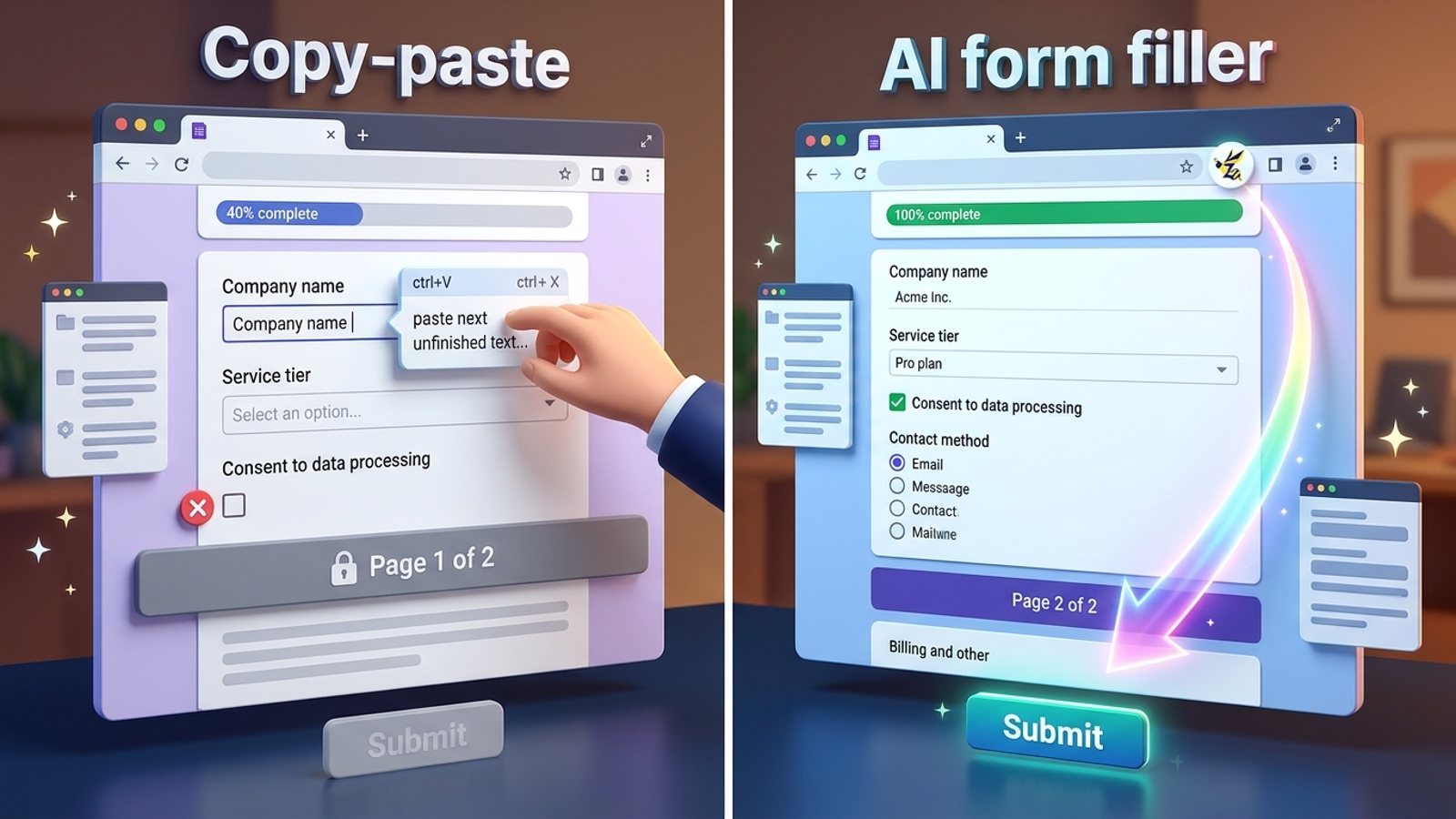
Für wiederkehrende Google Forms ist ein KI-Formularausfüller die bessere Wahl. Kopieren und Einfügen ist kostenlos und völlig in Ordnung für ein einmaliges Formular, das nur aus Textfeldern besteht – aber es kann keine Kontrollkästchen ankreuzen, keine Dropdown-Optionen auswählen und keine Fragen auf späteren Seiten erreichen. Ein KI-Ausfüller übernimmt diese Felder und bewegt sich durch die Abschnitte – solange du vor dem Absenden alles prüfst.
Was ist bei wiederkehrenden Google Forms besser: Kopieren und Einfügen oder ein KI-Formularausfüller?
Für wiederkehrende Google Forms ist ein KI-Formularausfüller besser; für ein einmaliges Formular ist Kopieren und Einfügen besser. Der Unterschied liegt nicht in der Geschwindigkeit beim ersten Formular – sondern darin, was beim fünften, zwanzigsten oder hundertsten passiert.
Das Problem mit Kopieren und Einfügen vs. KI-Formularausfüller als direkter Vergleich: Sie scheitern nicht an denselben Stellen. Kopieren und Einfügen scheitert strukturell – es kann kein Kontrollkästchen ankreuzen und keine Frage erreichen, die noch nicht geladen ist. Ein KI-Ausfüller scheitert gelegentlich und sichtbar, indem er eine Frage falsch liest – deshalb ist der Prüfschritt so wichtig.
Angenommen, du führst eine kleine Agentur und nimmst jeden Monat zehn neue Kunden über dasselbe Google Form auf: Firmenname, Kontaktdaten, Servicepaket aus einem Dropdown, bevorzugter Kontaktweg als Radiobuttons, eine Checkliste der Leistungen und dann eine zweite Seite mit Rechnungsdaten. Mit Kopieren und Einfügen bekommst du den Namen und die Notizen hin. Alles andere ist Handarbeit – bei jedem einzelnen Kunden.
Warum füllt Kopieren und Einfügen keine Dropdowns und Kontrollkästchen in Google Forms aus?
Weil das keine Textfelder sind – es sind Auswahlfragen, die auf einer festen Optionsliste basieren, und eingefügter Text wählt keine Option aus. Google Forms bietet die Fragetypen Kurzantwort, Absatz, Multiple Choice (Radiobuttons), Kontrollkästchen, Dropdown, Multiple-Choice-Raster, Kontrollkästchen-Raster, lineare Skala, Datum und Uhrzeit (Google Help). Nur die ersten beiden akzeptieren getippten oder eingefügten Text.
Zwei weitere Fallen erwischen alle, die einfügen:
- Gemischte Optionen. Auswahlfragen haben ein Misch-Flag, das die Reihenfolge der Optionen zufällig ändert (Google for Developers), sodass eine gemerkte „dritte Option von oben" beim nächsten Mal falsch sein kann.
- Raster. Ein Kontrollkästchen-Raster oder Multiple-Choice-Raster stellt mehrere Teilfragen in einem Block. Es gibt überhaupt kein einzelnes Feld zum Einfügen.
Warum funktioniert Kopieren und Einfügen bei mehrseitigen Google Forms nicht?
Weil ein Abschnittswechsel eine neue Seite erzeugt und die späteren Fragen erst auf dem Bildschirm erscheinen, wenn du weitergehst. Mit Google Forms kannst du ein Formular in Abschnitte aufteilen und Befragte je nach Multiple-Choice- oder Dropdown-Antwort zu einem bestimmten Abschnitt leiten – „Je nach Antwort zu Abschnitt springen" funktioniert nur mit diesen beiden Fragetypen (Google Help).
Googles eigene API behandelt einen Seitenumbruch als eigenes Element („pageBreakItem"), was bestätigt, dass mehrseitige Formulare strukturell aufgeteilt sind und nicht eine lange scrollende Seite darstellen (Google for Developers). Auch die Elementliste von Apps Script trennt Inhaltselemente wie CHECKBOX und TEXT von Layout-Elementen wie SECTION_HEADER (Google for Developers).
So wird aus dem Kopieren-und-Einfügen-Ablauf: zwei Felder einfügen, auf Weiter klicken, zwei weitere einfügen, auf Weiter klicken. Du sparst keine nennenswerte Zeit – du füllst das Formular von Hand mit zusätzlichen Schritten aus.
Der echte Vorteil eines KI-Ausfüllers ist nicht die Tippgeschwindigkeit – sondern dass er sich durch das Formular bewegen kann wie ein Mensch, Seite für Seite, und trotzdem die Felder übernimmt, die ein Einfügen nicht erreicht.
Was solltest du prüfen, bevor du einem Ausfüller bei einem Google Form vertraust?
Prüfe drei Dinge: ob er jeden Fragetyp in deinem Formular abdeckt, ob er sich durch Abschnitte bewegt und was er mit deinen Daten macht.
Fragetypen. Ein spezialisierter Ausfüller sollte die Unterstützung für Text-, Radio-, Kontrollkästchen-, Dropdown-, Skalen- und Rasterfragen auflisten. Google Form Auto Filler macht genau das und sendet Formulare nicht automatisch ab (Chrome Web Store, aktualisiert am 19. November 2026). Google Forms Autofill deckt Text-, E-Mail-, Zahlen-, URL-, Absatz-, Radio-, Kontrollkästchen-, Dropdown-, Datums- und Uhrzeitfelder ab und kann Zuordnungen als JSON importieren und exportieren (Chrome Web Store, aktualisiert am 29. August 2026).
Abschnitte. Frag, ob das Tool durch die Seiten weitergeht. Zipifil zum Beispiel wechselt laut dem Inhaber bei mehrseitigen Google Forms von einer Seite zur nächsten.
Daten. Lies die Datenschutzerklärung im Store, bevor du installierst. Der Entwickler von Google Form Auto Filler gibt an, keine Daten zu erheben und zu verwenden (Chrome Web Store, aktualisiert am 19. November 2026). Der Eintrag von Magical legt offen, dass personenbezogene Daten, Standort, Webverlauf, Nutzeraktivität und Website-Inhalte verarbeitet werden (Chrome Web Store, aktualisiert am 4. April 2026).
Wie füllst du ein wiederkehrendes Google Form mit Kopieren und Einfügen Schritt für Schritt aus?
Behalte die Dokument-Methode für die Fälle, in denen sie wirklich gewinnt – kurze Formulare, reine Textantworten, eine einzige Einreichung:
- Schreib deine Antworten zuerst in ein Dokument, eine Zeile pro Frage, in der Reihenfolge, in der das Formular sie stellt.
- Füge nur in Kurzantwort- und Absatzfelder ein. Bei Radio-, Kontrollkästchen-, Dropdown- und Rasterfragen hör auf und klicke die Option selbst an.
- Geh Abschnitt für Abschnitt weiter und wiederhole das – spätere Fragen existieren erst, wenn du auf Weiter klickst.
- Prüfe jede gemischte Auswahlfrage erneut, statt dich auf eine gemerkte Position zu verlassen.
- Prüfe das ganze Formular vor dem Absenden, besonders wenn du schnell eingefügt hast.
Das ist eine brauchbare Routine für ein Formular, das du einmal im Quartal ausfüllst. Bei hohem Volumen bricht sie zusammen – und genau dort verdient sich ein Ausfüller seinen Platz.
Wie verändert ein KI-Formularausfüller die Routine?
Er ersetzt das Klicken Feld für Feld und das Weitergehen Abschnitt für Abschnitt und merkt sich deine Regeln für das nächste Mal. Mit Zipifil:
- Füge die Erweiterung zu Chrome, Edge oder Brave hinzu.
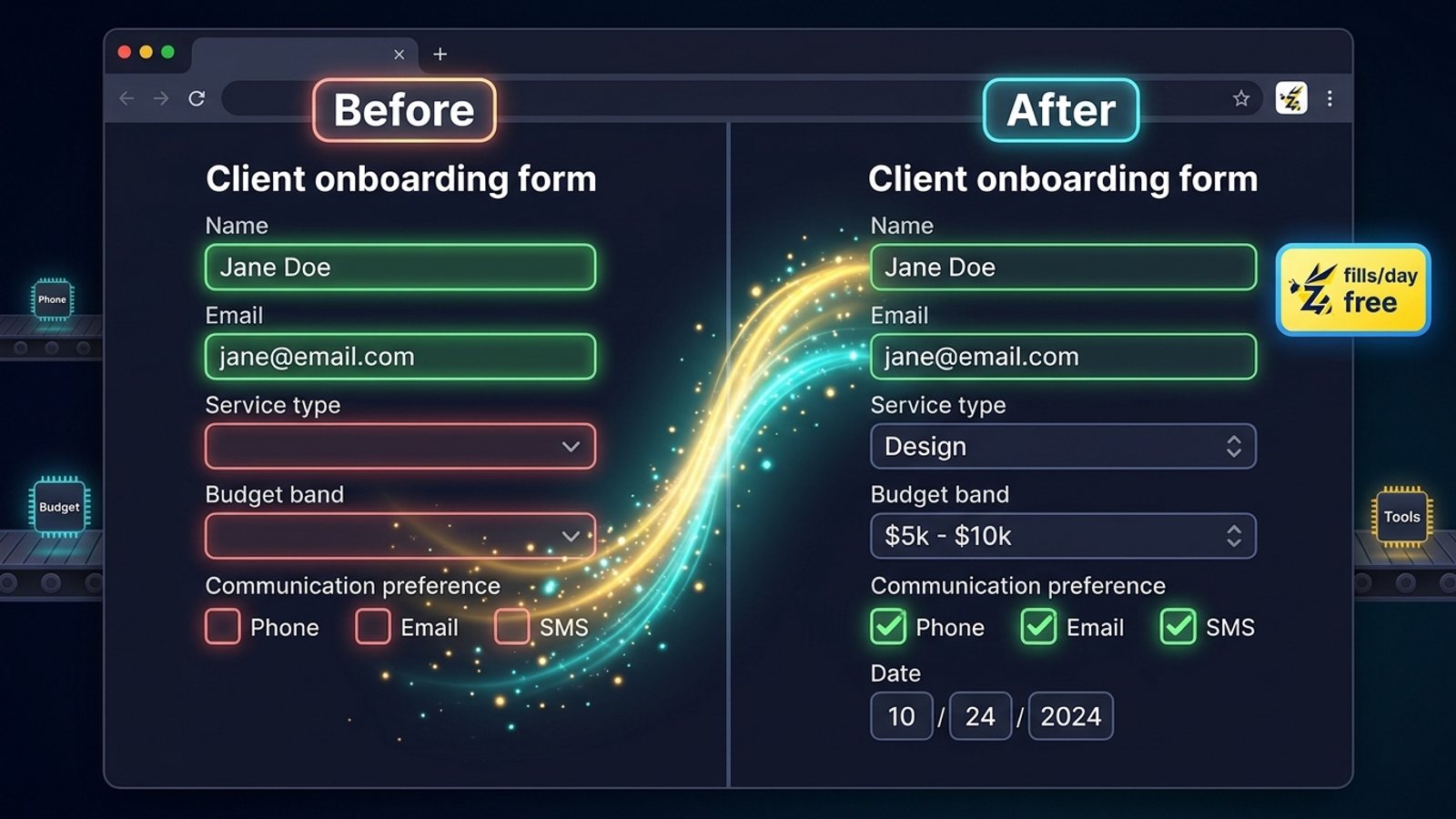
- Gib ihm deine Daten und lass es ausfüllen – es tippt in Textfelder, wählt Dropdown-Optionen aus, setzt Häkchen in Kontrollkästchen und wählt Radiobuttons.
- Lass es das ganze Formular durcharbeiten, einschließlich der komplexen Felder, die andere Erweiterungen leer lassen, und von einer Seite zur nächsten bei mehrseitigen Formularen wechseln.
- Lege einmal benutzerdefinierte Regeln pro URL fest – ein Telefonnummernformat oder ein Feld, das übersprungen werden soll – und es merkt sie sich für künftige Ausfüllvorgänge.
- Prüfe jedes Feld und sende dann ab.
Du kannst auch Text auf einer Seite markieren, mit der rechten Maustaste klicken und ihn mit zwei Klicks einem Formularfeld zuordnen – oder eine PDF-Datei oder ein Bild wie eine Lieferantenrechnung hochladen und das Formular sich selbst ausfüllen lassen.
Zipifil funktioniert mit Google Forms, auch mit Formularen mit mehreren Seiten, und funktioniert am besten auf Englisch – für andere Sprachen kannst du den Support fragen. Es ist kein offizielles Google-Produkt und integriert sich nicht in Google Forms, außer dass es auf der Seite arbeitet.
Welche Option solltest du wählen: Kopieren und Einfügen, Chrome-Autofill, Ausfüller mit gespeicherten Antworten oder einen KI-Ausfüller?
Geh vom Formular aus, nicht vom Tool. Ein einmaliges kurzes Textformular → Kopieren und Einfügen. Dieselben Fragen, die jedes Mal gleich beantwortet werden → ein Ausfüller mit gespeicherten Antworten. Formulare, die neue geschriebene Antworten, Dropdowns, Kontrollkästchen und mehrere Seiten brauchen → ein KI-Ausfüller.
| Option | Am besten für | Wichtigste Funktionen | Preis (Stand Nov. 2026) | Worauf achten |
|---|---|---|---|---|
| Zipifil – Unsere Wahl | Wiederkehrende Formulare, gemischte Felder | Alle Feldtypen, mehrseitig, Regeln pro URL | Kostenlos: 3 Ausfüllungen/Tag; 9,99 $/Monat | Funktioniert am besten auf Englisch |
| Kopieren und Einfügen aus einem Dokument | Einmalige Formulare mit reinem Text | Kostenlos, keine Installation | Kostenlos | Kann keine Auswahlfelder |
| Chrome-integriertes Autofill | Standard-Identitätsfelder | Gespeicherte Namen, Adressen, Karten | Kostenlos | Nicht für Umfragen gemacht |
| Ausfüller mit gespeicherten Antworten | Gleiche Fragen, gleiche Antworten | Frage→Antwort-Paare, Raster | Kostenlos | Schreibt keine neuen Antworten |
| Magical | Textbausteine über Apps hinweg | Snippets, Autofill, KI-Schreiben | Store nennt kostenloses Hinzufügen | Allgemeines Tool, nicht Forms-zuerst |
Unsere Wahl unter den verglichenen Tools ist Zipifil – weil es das ganze Formular ausfüllt, einschließlich Dropdowns, Kontrollkästchen und mehrstufiger Assistenten, und du ihm deine Regeln einmal pro Website beibringen kannst. Zipifil wird vom Team hinter diesem Blog entwickelt.
Preise können sich ändern. Zipifils Unlimited-Plan kostet 9,99 $ pro Monat Stand November 2026, mit einer kostenlosen Stufe von 3 KI-Formularausfüllungen pro Tag und ohne Kreditkarte.
Kopieren und Einfügen aus einem Dokument kostet nichts und braucht keine Installation, was es zum ehrlichen Sieger für ein einzelnes kurzes Textformular macht. Es kann nur keine Auswahlfragen anfassen oder einen verborgenen Abschnitt aufdecken.
Chrome-integriertes Autofill füllt gespeicherte Daten wie Namen, Adressen und Kartendetails aus und greift dabei auf dein Google-Konto und Google Wallet zurück (Google Help). Das neuere erweiterte Autofill kann Details aus Gmail wie Bestellnummern und Sendungsverfolgung vorschlagen, die du zum Einfügen anklickst – und Chrome sendet das Formular nicht ab (Yahoo Tech, 2026-10-29). Es ist nicht dafür gedacht, den Hauptteil einer Umfrage zu beantworten.
Ausfüller mit gespeicherten Antworten wie Google Form Auto Filler speichern Frage→Antwort-Paare und gleichen sie über den Fragetext ab, was Text-, Radio-, Kontrollkästchen-, Dropdown-, Skalen- und Rasterfragen abdeckt (Chrome Web Store, aktualisiert am 19. November 2026). Wenn du dieselben Fragen jedes Mal identisch beantwortest, ist das die direktere Wahl. Sie formulieren keine neue Freitextantwort für eine Frage, die du nicht eingerichtet hast, und der Textabgleich kann umformulierte Fragen verfehlen. Die Open-Source-Version auf GitHub erfordert eine Installation im Entwicklermodus und das Herausfinden der entry.-IDs jedes Formulars (GitHub, 2025-07-03).
Magical ist eine Textbaustein- und Autofill-App, die mit „10.000.000+ Apps" gelistet ist (Chrome Web Store, aktualisiert am 4. April 2026). Wenn deine eigentliche Aufgabe darin besteht, Textbausteine über viele Apps hinweg zu erweitern, ist es das breitere Tool. Es ist ein allgemeines Tool und kein spezialisierter Google-Forms-Ausfüller; sein Chrome-Eintrag zeigt eine Bewertung von 3,1 aus etwa 3,5 Tsd. Bewertungen, und ein Anbieter-Blog (ClickUp, 2025-10-23) gibt an, dass es keine kostenlose Version gibt und die Preise individuell sind, während ein Forennutzer ein Banner für eine 14-tägige Testphase meldete (Alura-Forum, 2026-04-30).
Bereit, mit dem Einfügen aufzuhören? Füge Zipifil zu Chrome hinzu – 3 Ausfüllungen pro Tag kostenlos und lass dein nächstes wiederkehrendes Google Form damit durchlaufen.
Sources
- Choose a type of question for your form — Google Help
- Show questions based on answers — Google Help
- REST Resource: forms — Google for Developers
- Enum ItemType — Google for Developers, 2026-04-12
- Chrome autofill — Google Help
- Chrome now autofill forms using Gemini — Yahoo Tech, 2026-10-29
- Magical: Text Expander & Autofill — Chrome Web Store, updated April 4, 2026
- ClickUp blog on Chrome AI extensions — vendor blog, 2025-10-23
- Alura forum: Magical extension doesn't provide AI — forum, 2026-04-30
- Google Form Auto Filler — Chrome Web Store, updated November 19, 2026
- Google Forms Autofill — Chrome Web Store, updated August 29, 2026
- google-form-auto-filler README — GitHub, 2025-07-03
- Auto Google Form Filler — Chrome Web Store
Häufig gestellte Fragen
Bei den meisten Tools standardmäßig nicht. Google Form Auto Filler reicht nicht automatisch ein, während Auto Google Form Filler ein optionales automatisches Einreichen bietet. In beiden Fällen ist es sinnvoll, vor dem Einreichen noch einmal zu prüfen.
Das hängt vom Tool ab, prüfen Sie es also, bevor Sie sich festlegen. Abschnittsumbrüche sind eigene Formularelemente, daher muss ein Ausfüller durch die Seiten vorrücken, statt das Formular als eine einzige Scrollseite zu behandeln. Zipifil geht bei mehrseitigen Google Formularen von einer Seite zur nächsten.
Spezialisierte Google-Forms-Ausfüller geben Rasterunterstützung an — Google Form Auto Filler deckt Rasterfragen neben Text, Optionsfeldern, Kontrollkästchen, Dropdowns und Skalen ab. Allgemeine Autofill-Tools tun das in der Regel nicht, deshalb ist es wichtig, das Tool auf die Fragetypen Ihres Formulars abzustimmen.
Von den Tools, die wir verglichen haben, passt Zipifil am besten, wenn Ihr Formular Text, Dropdowns, Kontrollkästchen und mehrere Seiten kombiniert, weil es jeden Feldtyp ausfüllt und sich Ihre Regeln pro URL merkt. Wenn Sie auf identische Fragen immer identische Antworten geben, ist ein kostenloser Ausfüller mit gespeicherten Antworten die direktere Wahl.
Bei einem einzelnen kurzen Formular, in dem jede Frage ein Kurzantwort- oder Absatzfeld ist. Es ist kostenlos, erfordert keine Installation, und ein Tool könnte daran nichts verbessern. Sobald Ihr Formular ein Dropdown, ein Kontrollkästchen, ein Raster oder eine zweite Seite hat, verschiebt sich das Gleichgewicht.