Google Forms Autofill vs. Copy-Paste aus einem Dokument: Was ist schneller beim Onboarding von Kunden?
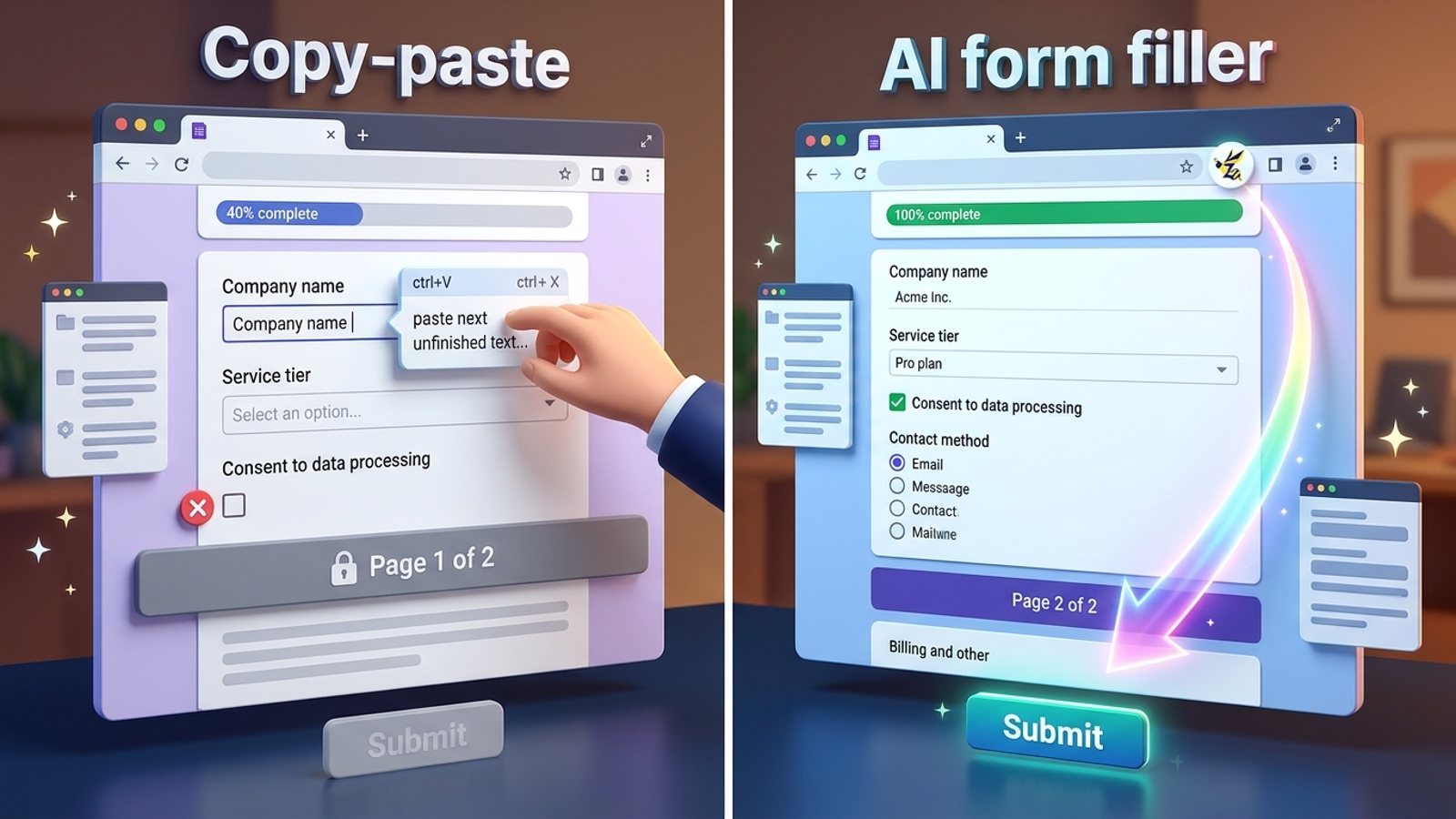
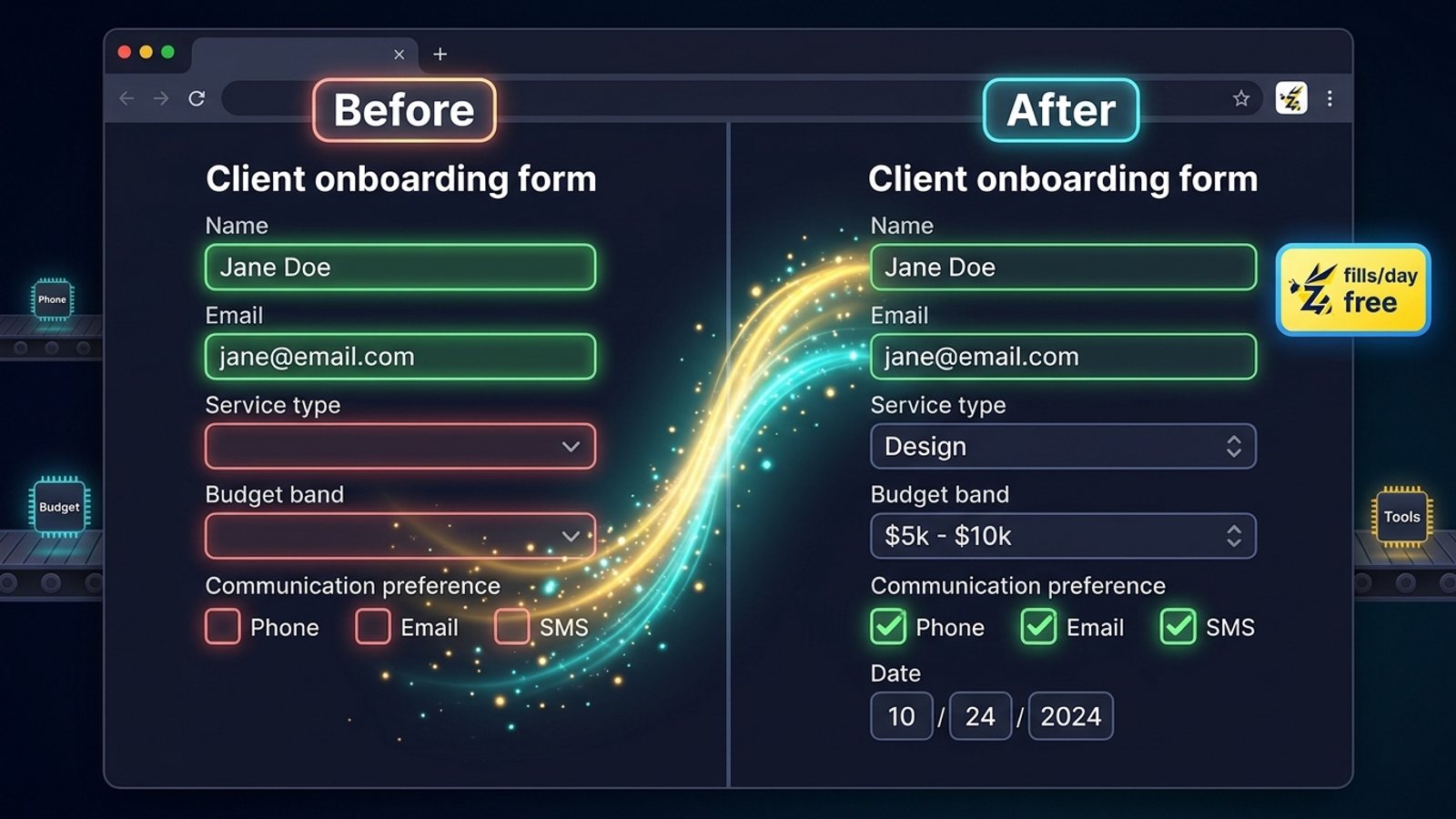
Copy-Paste schlägt Chrome-Autofill bei Google Forms, aber ein KI-Formularausfüller ist am schnellsten – er füllt Dropdowns, Kontrollkästchen und jedes Feld in einem Durchgang.
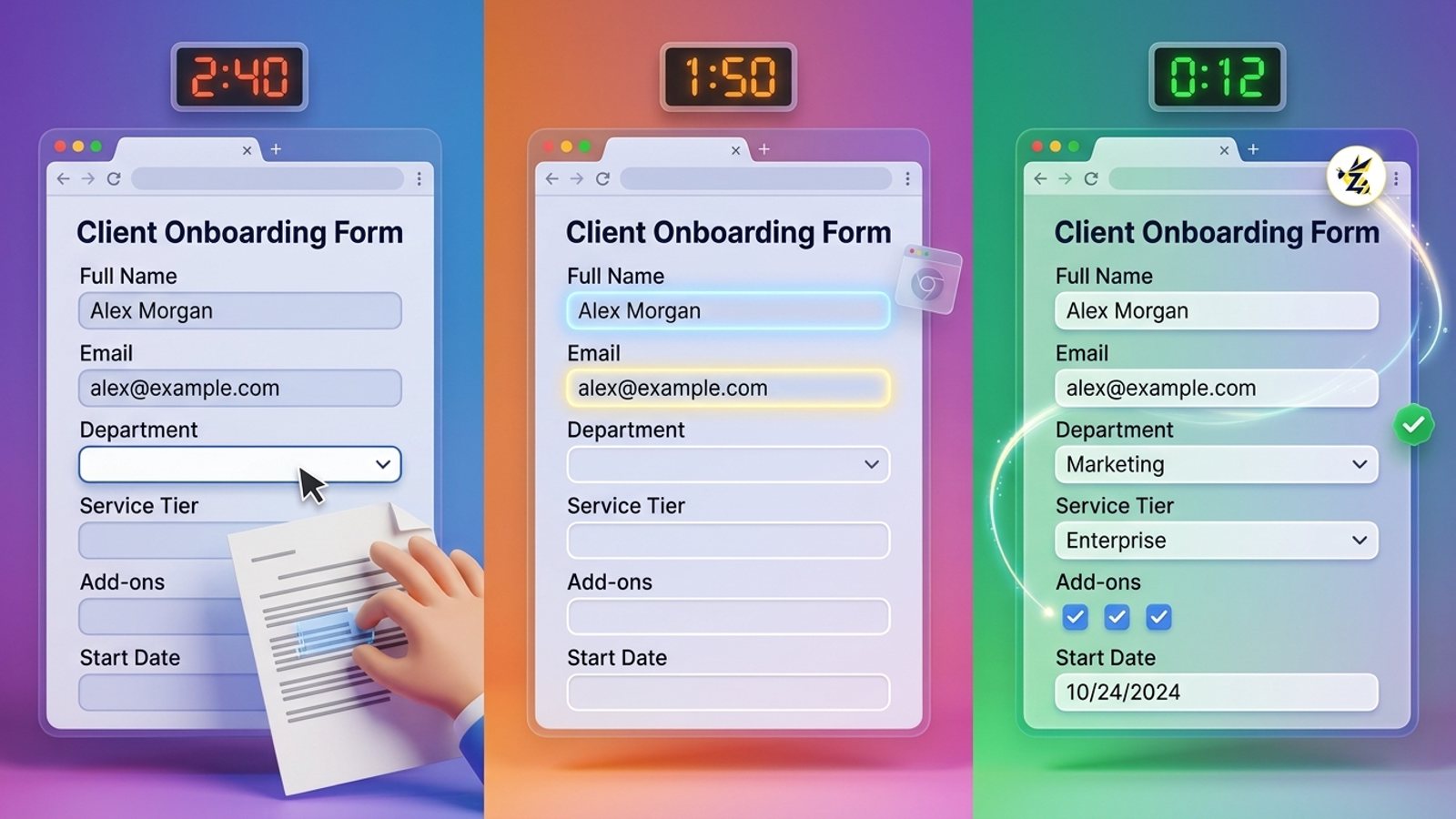
Für ein Kunden-Onboarding-Formular mit 20 Fragen, Dropdowns und Checkboxen schlägt Copy-Paste aus einem vorbereiteten Dokument die integrierte Autofill-Funktion von Chrome meist deutlich – Chrome füllt in Google Forms oft nur Name und E-Mail aus und lässt den Rest leer. Aber keine der beiden Methoden erledigt die Aufgabe allein. Ein KI-Formularausfüller ist von den dreien der schnellste, weil er das gesamte Formular als einen einzigen Ausfüllvorgang behandelt.
Wer beruflich Kunden onboardet, kennt das Ritual: Formular öffnen, Dokument öffnen, Fenster wechseln, kopieren, einfügen, Tab, wiederholen. Nach 20 Fragen hast du es erneut gemacht – und der nächste Kunde wartet schon. Die Frage ist, welche deiner beiden bestehenden Methoden tatsächlich schneller ist und wo eine dritte Option ins Spiel kommt.
Füge Zipifil zu Chrome hinzu und lass das gesamte Onboarding-Formular ausfüllen – 3 Ausfüllvorgänge pro Tag sind kostenlos: Zu Chrome hinzufügen – 3 Ausfüllvorgänge/Tag kostenlos.
Ist Autofill bei einem Onboarding-Formular mit 20 Fragen schneller als Copy-Paste?
Meistens nein – zumindest nicht Chromes integriertes Autofill in Google Forms. Copy-Paste ist pro Feld langsamer, aber vollständiger, deshalb gewinnt es bei einem Formular mit Dropdowns und Checkboxen in der Regel gegen Browser-Autofill.
Chrome-Autofill greift auf gespeicherte Informationen in deinem Google-Konto zurück – Namen, Adressen, Zahlungsdaten – und funktioniert nur, wenn du angemeldet bist (Google Chrome Help, ohne Datum). Bei einem Formular, dessen Felder korrekt ausgezeichnet sind, dauert dein Kontaktblock damit ein paar Sekunden.
Google Forms ist nicht dieses Formular. Es wird über eine eigene JavaScript-Ebene gerendert statt über Standard-HTML-Inputs, deshalb erwischt Chrome vielleicht deinen Namen oder deine E-Mail und lässt den Rest der Umfrage leer (QuickForm-Blog, Anbieterblog, 2026). Ein Onboarding-Formular mit 20 Fragen besteht größtenteils aus dem Rest: Abteilung, Rolle, Service-Tarif, Checkboxen für das, was der Kunde gekauft hat, ein Startdatum.
Copy-Paste deckt das alles ab. Es kostet dich nur den Fensterwechsel, das Auswählen, das Kopieren und das Einfügen – zwanzig Mal.
Wie schneiden die beiden Methoden Feld für Feld wirklich ab?
Copy-Paste gewinnt bei der Abdeckung, Chrome-Autofill gewinnt bei den wenigen Feldern, die es erkennt. Bei allem anderen herrscht Gleichstand bei null.
| Fragetyp | Chrome-Autofill | Copy-Paste aus einem Dokument |
|---|---|---|
| Name, E-Mail, Telefon | Füllt schnell aus | Funktioniert, manuell |
| Kurze Antwort / Absatz | Wird meist übersprungen | Funktioniert, manuell |
| Dropdown | Wird meist übersprungen | Funktioniert, manuell |
| Checkboxen | Wird meist übersprungen | Funktioniert, manuell |
| Datumsauswahl | Wird meist übersprungen | Funktioniert, manuell |
| Mehrseitig | Seite für Seite | Seite für Seite |
Zu den Fragetypen in Google Forms gehören kurze Antwort, Absatz, Multiple Choice, Checkboxen, Dropdown, lineare Skala, Raster, Datum, Uhrzeit und Datei-Upload (Google Help, ohne Datum). Ein realistisches Onboarding-Formular nutzt fünf oder sechs davon.
Chrome-Autofill wählt keine Dropdown-Optionen aus deinem gespeicherten Profil aus – dafür braucht es in der Regel Prefill-Links, die exakte Optionsbezeichnungen, kodierte Leerzeichen und korrekte Entry-IDs erfordern (GeekChamp, 2026). Das Dropdown für die Abteilung, das Dropdown für die Rolle und die Checkbox-Liste bleiben also dir überlassen.
Das ist der ganze Vergleich in einer Zeile: Autofill spart dir Sekunden bei zwei Feldern, und Copy-Paste spart dir gar nichts, verpasst aber nie etwas.
Warum lässt Chrome-Autofill die Dropdowns und Checkboxen in Google Forms leer?
Weil Chrome nur das ausfüllt, worüber die Seite ihn informiert – und Google Forms präsentiert seine Fragen nicht so wie ein Standard-Kontaktformular.
Googles eigene Hilfeseite ist offen über die Grenzen. Dort heißt es, dass Autofill deine gespeicherten Informationen nicht vorschlägt, wenn Chrome bestimmte Felder in einem Formular nicht erkennen kann. Außerdem steht dort, dass „nicht alle Autofill-Funktionen in allen Regionen verfügbar sind" und dass Googles „intelligentere Formularerkennung" – die bei komplexeren Formularen hilft – nicht mit allen Websites kompatibel ist, wobei „erweitertes Autofill" auf angemeldete Gemini-in-Chrome-Nutzer in den USA ab 18 Jahren beschränkt ist (Google Chrome Help, ohne Datum).
Es gibt auch ganz banale Gründe, warum Autofill schweigt: eine Art von Informationen, die ausgeschaltet ist, eine unvollständige gespeicherte Adresse oder eine andere Erweiterung – oft ein Passwortmanager –, die dazwischenfunkt (tidyleaf-Guide, ohne Datum).
Nichts davon macht Autofill nutzlos. Es macht es zu einem Werkzeug für den Kontaktblock, nicht für das Onboarding-Formular.
Wie lange dauert Copy-Paste bei einem Formular mit 20 Fragen wirklich?
Länger, als es sich anfühlt. Ein Anbietervergleich zum Ausfüllen von Formularen schätzt etwa 2 bis 3 Minuten pro Formular inklusive Fensterwechsel (Donkey Directories, Anbieterblog, 2026).
Diese Zahl gilt für Verzeichniseinträge, nicht für Google Forms, und es ist eine Anbieterschätzung – behandle sie als Größenordnung, nicht als Stoppuhr. Aber die Größenordnung stimmt. Angenommen, du onboardest 15 Kunden pro Monat. Bei 2–3 Minuten pro Formular sind das 30–45 Minuten reines Kopieren, plus die mentale Belastung, dich gleichzeitig in zwei Fenstern zurechtzufinden.
Forschung pro Feld liefert dir am anderen Ende eine Plausibilitätsprüfung. Eine ältere akademische Studie hat je nach Eingabedesign etwa 3,4–6,9 Sekunden pro Datumsfeld gemessen (Hindawi, 2011) – alt, aber als Größenordnung pro Feld nützlich. Mit 20 multipliziert landest du im selben Bereich.
Copy-Paste ist nicht langsam, weil ein einzelnes Einfügen langsam wäre. Es ist langsam, weil du es zwanzig Mal machst, für jeden Kunden, für immer.
Wo schlägt ein KI-Formularausfüller beide Methoden?
Bei den Feldern, die die anderen beiden Methoden dir überlassen. Ein KI-Formularausfüller liest das Formular und füllt das Ganze aus – Textfelder, Dropdowns, Checkboxen, Radio-Buttons, Datumsauswahlen – in einem Durchgang, danach prüfst du das Ergebnis.
Das ist die Lücke. Chrome-Autofill hört bei den benutzerdefinierten Feldern von Google Forms auf. Copy-Paste deckt alles ab, kostet dich aber pro Feld. Ein Ausfüller, der direkt auf der Seite arbeitet, liefert die Abdeckung von Copy-Paste mit der Geschwindigkeit von Autofill.
Beim wiederkehrenden Onboarding zählt die Einrichtung genauso viel wie das Ausfüllen. Achte auf ein Tool, mit dem du:
- Regeln pro Formular-URL festlegen kannst, damit Telefonformate, übersprungene Felder und Dropdown-Auswahlen jedes Mal so behandelt werden, wie du es willst.
- Benutzerdefinierte Anweisungen pro Seite hinzufügen kannst für die eine seltsame Frage – „immer Standard-Tarif wählen, außer der Kunde ist Enterprise."
- Mehrseitige Formulare bewältigen kannst, ohne dass du den Vorgang auf jeder Seite neu startest.
- Das ausgefüllte Formular zur Prüfung angezeigt bekommst, bevor irgendetwas abgeschickt wird.
Der letzte Punkt ist nicht optional. Ein Anbietervergleich von Autofill-Methoden stellt ausdrücklich klar, dass Autofill nach dem Ausfüllen einen kurzen Prüfschritt erfordert – prüfen, dann absenden (Donkey Directories, Anbieterblog, 2026). Autofill spart Tippen, nicht Urteilsvermögen.
Welche Option solltest du nutzen? Ein Vergleich
So schneiden die realistischen Optionen für das Onboarding von Kunden in Google Forms ab. Zipifil steht vorne, weil es unser Produkt ist – und weil es der einzige Eintrag ist, der für das ganze Formular gebaut wurde.
| Option | Am besten für | Wichtigste Funktionen | Preis | Worauf achten |
|---|---|---|---|---|
| Zipifil (Unsere Wahl) | Ganzes Formular in Google Forms ausfüllen | Alle Feldtypen, Regeln pro URL, mehrseitig | Kostenlos 3 Ausfüllvorgänge/Tag; 9,99 $/Monat unbegrenzt | Funktioniert am besten auf Englisch |
| Chrome-Autofill | Name, E-Mail, Adresse | Integriert, speichert Kontaktdaten | Kostenlos | Überspringt Felder in Google Forms |
| Copy-Paste aus einem Dokument | Einmalige oder ungewöhnliche Formulare | Funktioniert bei jedem Feld | Kostenlos | Jedes Mal manuell |
| Prefill-Links von Google Forms | Formulare, die dir gehören | Voreingestellte Antworten per URL | Kostenlos | Braucht exakte Bezeichnungen, IDs |
| AutoFill Pro | Einfache gespeicherte Profile | Keyword-Zuordnung, automatisches Absenden | Kostenlose Erweiterung | Kleine Nutzerbasis; manuelle Zuordnung |
Unsere Wahl: Zipifil. Von den Tools, die wir verglichen haben, ist es das einzige, das für genau diese Aufgabe gebaut wurde – es füllt Textfelder, Dropdowns, Checkboxen, Radio-Buttons, Datumsauswahlen und mehrstufige Assistenten aus, einschließlich Google Forms, und es funktioniert auch bei kniffligen Formularen wie gesperrten Portalen, iFrames und benutzerdefinierten Dropdowns. Du legst URL-spezifische Regeln einmal fest, und es merkt sie sich, und du kannst eine PDF oder ein Bild hochladen – etwa eine Lieferantenrechnung – und das Formular füllt sich selbst aus. Es läuft in Chrome, Edge und Brave. Preise Stand November 2026: dauerhaft kostenlos mit 3 KI-Formularausfüllungen pro Tag, keine Kreditkarte nötig, oder 9,99 $ pro Monat für unbegrenzte Ausfüllvorgänge, eigene Domain-Regeln und Prompts, PDF- und Bild-Extraktion und bevorzugte Ausführung – Preise können sich ändern. Eine ehrliche Anmerkung vom Team: Es funktioniert am besten auf Englisch, für andere Sprachen kannst du den Support fragen.
Der kostenlose Plan reicht, um es an deinem echten Onboarding-Formular zu testen, bevor du dich entscheidest: Zu Chrome hinzufügen – 3 Ausfüllvorgänge/Tag kostenlos.
Chrome integriertes Autofill ist die richtige Wahl, wenn du nur deinen Kontaktblock in einem Standardformular brauchst. Es ist kostenlos, es ist schon da, und auf gut ausgezeichneten Seiten ist es sofort. Es ist nur nicht dafür gebaut, Umfragefragen zu beantworten, und Googles eigene Hilfeseiten sagen, dass die Funktionen je nach Region variieren. Wenn du vor allem Kontaktdaten ausgefüllt haben willst, ist Chrome-Autofill die direktere Wahl.
Manuelles Copy-Paste aus einem Dokument eignet sich für einmalige Formulare, ungewöhnliche Feldtypen und alle, die genau sehen wollen, was in jedem Feld landet. Ein Anbieter-Guide zu Compliance-Formularen argumentiert ganz klar: Copy-Paste funktioniert in jedem Formular, auch bei Feldern, die Browser ignorieren (anyformfill, Anbieterblog, 2026). Der Preis dafür ist der Aufwand pro Feld, und eine Forumsdiskussion wirft die Datenschutzfrage beim Zugriff auf die Zwischenablage auf, die mit dem Einfügen aus Drittanbieter-Apps einhergeht (Reddit, 2024 – Forumsmeinung).
Prefill-Links von Google Forms sind kostenlos und nativ, und sie sind wirklich nützlich, wenn dir das Formular gehört und du es zweimal an denselben Kunden schickst. Der Haken ist die Präzision: exakte Optionsbezeichnungen, kodierte Leerzeichen, korrekte Entry-IDs und Verzweigungen, die brechen, wenn die Voraussetzungen nicht gesetzt sind (GeekChamp, 2026). Ein Google-Help-Thread von 2022 merkt außerdem an, dass ein Google Formular eine statische Seite ist, sodass das Vorausfüllen des restlichen Formulars aus der ersten Antwort kein natives Verhalten ist (Google-Help-Thread). Wenn du vor allem ein paar Antworten in einem Formular voreinstellen willst, das du kontrollierst, sind Prefill-Links die direktere Wahl.
AutoFill Pro (GuinGreen) ist eine kostenlose Chrome-Erweiterung, die passende Felder in Google Forms aus einem gespeicherten Profil ausfüllt, mit eigener „Keyword → Value"-Zuordnung, mehreren Profilen und optionalem automatischem Absenden; laut ihrem Eintrag werden die Daten lokal im Browser gespeichert (Chrome Web Store, aktualisiert August 2026). Der Eintrag zeigt eine kleine Nutzerbasis und eine Bewertung von 2,7/5 aus 3 Bewertungen, und der Ansatz mit der Zuordnung bedeutet, dass du jedes Feld von Hand einrichtest. Wenn du vor allem ein einfaches gespeichertes Profil brauchst und manuelle Keyword-Zuordnung nicht scheust, ist es ein vernünftiger kostenloser Einstieg.
Zipifil wird vom Team hinter diesem Blog entwickelt.
Was ist das schnellste sichere Setup für das Onboarding mit Formularen mit 20 Fragen?
Das schnellste sichere Setup ist: eine einzige Quelle der Wahrheit für deine Antworten, ein Ausfüller, der jeden Feldtyp bewältigt, und ein Prüfschritt, den du nie überspringst. Hier ist die Reihenfolge.
- Erstelle ein Antwortdokument. Jede Kontaktangabe, Abteilung, Rollenoption und Checkbox-Liste in einem einzigen Dokument – so hat Copy-Paste eine Quelle und dein Ausfüller eine Referenz.
- Stoppe einmal die Zeit für alle drei Methoden. Fülle dein echtes Onboarding-Formular per Copy-Paste, per Chrome-Autofill und per KI-Ausfüller aus. Notiere, wo jede aufhört oder falsch ausfüllt.
- Prüfe dein Chrome-Autofill-Profil. Stelle sicher, dass die gespeicherten Informationen vollständig sind und die relevanten Arten von Informationen eingeschaltet sind – unvollständige Adressen sind ein häufiger Grund, warum nichts erscheint.
- Bestätige, dass du in deinem Google-Konto angemeldet bist. Chrome-Autofill und die intelligentere Formularerkennung hängen beide davon ab.
- Wenn dir das Formular gehört, erstelle Prefill-Links für wiederkehrende Kunden, mit exakten Optionsbezeichnungen, und teste die Verzweigungen, bevor du etwas verschickst.
- Installiere einen Ausfüller für die wiederkehrenden Formulare. Lege deine Regeln pro URL einmal fest, fülle aus, dann prüfe.
- Prüfen, dann absenden. Jedes Mal. Keine Ausnahmen.
Wenn dein Formular über mehrere Seiten geht, hat das Problem Seite für Seite sein eigenes Playbook: Sieh dir wie du ein langes mehrseitiges Google Formular schneller ausfüllst an. Und wenn du Tools breiter abwägst, deckt Was ist das beste Tool, um Google Forms automatisch auszufüllen? das Feld ab.
Ist es sicher, eine Erweiterung Kunden-Onboarding-Formulare ausfüllen zu lassen?
Sicherheit hängt davon ab, was die Erweiterung speichert und wo – prüfe die Datenschutzerklärung jeder Erweiterung, bevor du sie installierst. Manche speichern Daten lokal im Browser, andere nutzen den Chrome-Sync-Speicher (Chrome Web Store, 2026).
Beim Kunden-Onboarding speziell gehst du mit den Kontaktdaten anderer Menschen um, also behandle die Entscheidung wie jede andere Anbieterentscheidung: Lies das Datenschutz-Panel, nutze die minimal nötigen Daten und prüfe, bevor du absendest. Nichts hier ist Rechtsberatung, und Datenschutzregeln variieren je nach Ort – wenn du Kundendaten in großem Umfang verarbeitest, prüfe, was an deinem Standort gilt.
Die praktische Antwort: Ein Ausfüller, der auf der Seite läuft und ausfüllt, was du siehst, erledigt dieselbe Aufgabe wie deine Tastatur, nur schneller. Das Risiko, das du managst, ist dasselbe wie bei jedem Tool, das an Kundendaten herankommt.
Hör auf, dieselben zwanzig Antworten für jeden neuen Kunden neu zu tippen. Füge Zipifil hinzu und fülle das gesamte Onboarding-Formular in einem Durchgang aus: Zu Chrome hinzufügen – 3 Ausfüllvorgänge/Tag kostenlos.
Quellen
- Google Chrome Help — autofill, saved info, region caveat (Google, undated)
- Chrome for Developers — autofill attributes (Google, undated)
- Google Help — Google Forms question types (Google, undated)
- Google Help thread — no native cascade prefill (Google, 2022-12-23)
- QuickForm blog — how to autofill Google Forms (vendor blog, 2026-06-09)
- tidyleaf guide — Chrome autofill failure modes (undated)
- GeekChamp — prefill links in Google Forms (2026-05-14)
- Donkey Directories — autofill vs copy-paste (vendor blog, 2026-09-22)
- anyformfill — government/compliance autofill vs copy-paste (vendor blog, 2026-08-23)
- Chrome Web Store — AutoFill Pro (GuinGreen) (updated 2026-08-04)
- Chrome Web Store — Google Form Auto Filler (2026-11-19)
- Reddit — copy paste vs autofill (forum, 2024-08-04)
- Hindawi — date entry input field timings (academic, 2011)
Häufig gestellte Fragen
Ja, in der Regel. Da keine Einrichtungszeit anfällt, ist Copy-Paste aus einem vorbereiteten Dokument der einfachste Weg für ein Formular, das Sie nur einmal ausfüllen – ein Anbietervergleich beschreibt es als null Einrichtung mit etwa 2 bis 3 Minuten pro Formular.
Ja, wenn Ihnen das Formular gehört. Prefill-Links können Antworten voreinstellen, auch Dropdown-Optionen, aber sie benötigen exakte Optionsbezeichnungen, kodierte Leerzeichen und korrekte Entry-IDs, und Verzweigungen können brechen, wenn Voraussetzungen nicht gesetzt sind.
Chrome füllt Felder aus, die die Seite ihm gegenüber deklariert, und Google Forms rendert seine Fragen über eine eigene Ebene statt über Standard-Eingabefelder. Googles Hilfeseiten weisen außerdem darauf hin, dass Autofill keine gespeicherten Informationen vorschlägt, wenn es die Felder nicht erkennen kann.
Von den Tools, die wir verglichen haben, ist Zipifil dasjenige, das für das Ausfüllen ganzer Formulare in Google Forms gebaut wurde – jeder Feldtyp, Regeln pro URL und Unterstützung mehrerer Seiten, kostenlos für 3 Ausfüllungen pro Tag. Wenn Sie nur Kontaktdaten benötigen, kostet Chrome-Autofill nichts und ist bereits installiert. Wenn Sie nur voreingestellte Antworten in einem Formular benötigen, das Ihnen gehört, erledigen native Prefill-Links diese Aufgabe.
Ja. Jede Autofill-Methode braucht einen Prüfschritt – ausfüllen, prüfen, absenden. Ein falsches Dropdown in einem Onboarding-Formular wird zu einem falschen Kundendatensatz.