Wie kann ich ein Google-Formular mit vielen Einwilligungs-Checkboxen schnell und korrekt ausfüllen?
Setze jede Einwilligungs-Checkbox, ohne eine Pflichtangabe zu verpassen. Lerne die manuelle Routine, vorausgefüllte Links und wie ein KI-Formularausfüller Checkboxen in Google Forms ausfüllt.
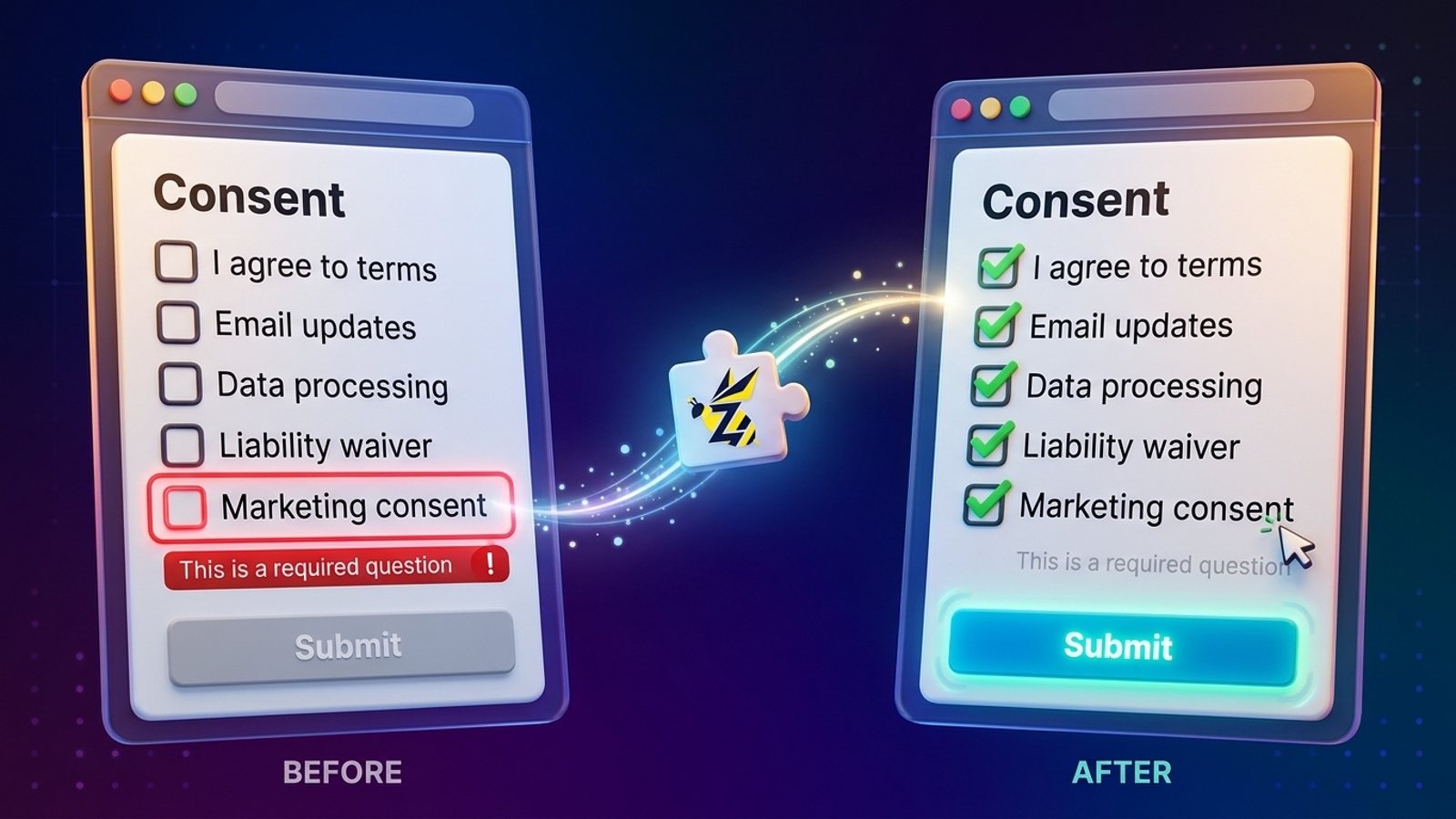
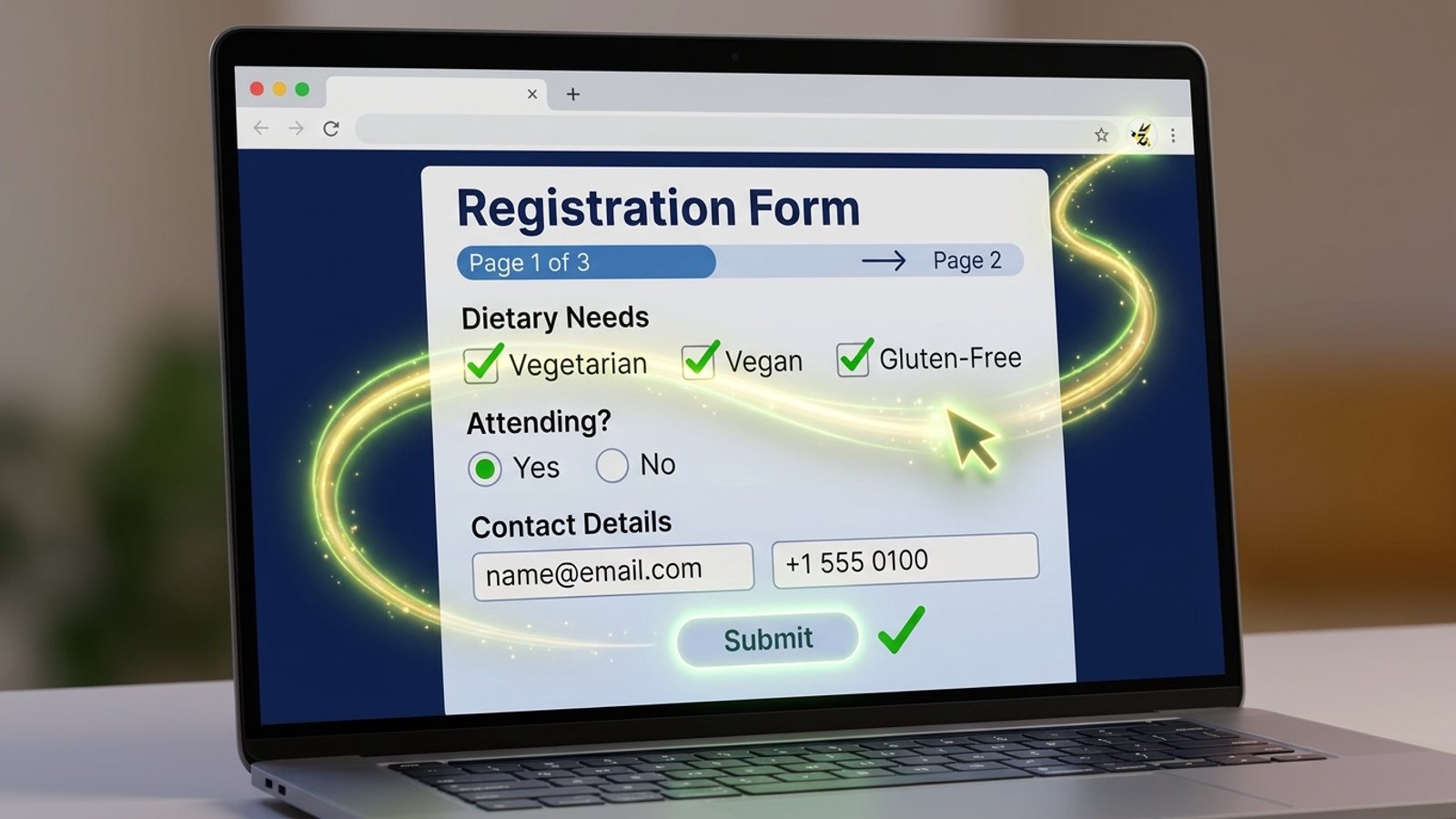
Einwilligungsformulare mit vielen Kontrollkästchen stehen und fallen mit Genauigkeit. Chromes integrierte Autofill-Funktion wurde für statische HTML-Formulare entwickelt, und Google Forms wird über eine eigene JavaScript-Ebene gerendert – deshalb werden Name und E-Mail möglicherweise ausgefüllt, während jedes Einwilligungskästchen leer bleibt. Die zuverlässigen Wege sind sorgfältiges manuelles Ankreuzen, vorausgefüllte Links, wenn sich Antworten wiederholen, oder ein Google-Forms-fähiges Ausfülltool wie Zipifil. Dies sind allgemeine Informationen, keine Rechtsberatung – was als gültige Einwilligung gilt, ist je nach Ort unterschiedlich.
Wenn du jede Woche Einwilligungskästchen ankreuzt – Onboarding-Pakete, Lieferanten-Compliance-Formulare, Veranstaltungs-Haftungsausschlüsse –, ist die schnellste Lösung, damit aufzuhören, sie von Hand anzukreuzen. Füge Zipifil zu Chrome hinzu, und es füllt das gesamte Formular aus, Kontrollkästchen inklusive, mit 3 kostenlosen Ausfüllvorgängen pro Tag.
Warum gehen Einwilligungskästchen in Google Forms so oft schief?
Google Forms verhält sich nicht wie ein normales Webformular. Chromes integrierte Autofill-Funktion wurde für statische HTML-Formulare entwickelt, und Google Forms wird über eine eigene JavaScript-Ebene gerendert – deshalb erfasst Chrome vielleicht deinen Namen oder deine E-Mail und lässt den Rest der Umfrage leer, wie der QuickForm-Anbieterblog im Juni 2026 beschrieb.
Deshalb fühlt sich ein Einwilligungsformular einfach an, obwohl es das nicht ist. Deine Identitätsfelder füllen sich selbst, was dich annehmen lässt, dass der Rest das auch tut. Dann scrollst du nach unten, klickst auf „Senden“, und die Seite springt zurück zu einem rot markierten Kästchen, das du nie gesehen hast.
Drei weitere Gründe, warum gerade Einwilligungsformulare Menschen ins Stolpern bringen:
- Der Schalter „Erforderlich“ allein erzwingt nicht mehrere Kästchen. Einem Teilnehmer in einem Thread der Google Help Community im November 2023 wurde gesagt, der dokumentierte Workaround sei das Drei-Punkte-Menü → „Antwortvalidierung“ bei der Kontrollkästchen-Frage.
- Validierungsregeln sind unsichtbar, bis sie fehlschlagen. Wenn der Eigentümer eine Regel wie „genau drei Optionen auswählen“ festgelegt hat, sagt dir das Formular das erst beim Absenden.
- Kontrollkästchen-Raster haben überhaupt kein Limit pro Zeile. Der Formswrite-Anbieterblog (Juli 2026) und der Qualtir-Anbieterblog (August 2026) merken beide an, dass ein Kontrollkästchen-Raster Antwortenden erlaubt, pro Zeile so viele Kästchen anzukreuzen, wie sie möchten – die einzige Absicherung ist also eine schriftliche Anweisung in der Zeilenbeschriftung.
Was ist der schnellste genaue Weg, Einwilligungskästchen von Hand auszufüllen?
Arbeite Abschnitt für Abschnitt und behandle die Schaltfläche „Senden“ als Beginn einer Prüfung, nicht als deren Ende. Manuelles Ankreuzen ist die richtige Wahl für ein einmaliges Formular, das du noch nie gesehen hast – kein Einrichtungsaufwand, und du siehst jedes Kästchen, das du ankreuzt.
Hier ist die Routine, die die meisten Fehler abfängt:
- Lies jede Kontrollkästchen-Frage, bevor du etwas ankreuzt. Notiere, welche als erforderlich markiert sind, und jeden Validierungstext („Genau N auswählen“).
- Kreuze Abschnitt für Abschnitt von oben nach unten an. Spring nicht herum; Einwilligungsfragen sind oft fast identisch formuliert, und schnell ist das falsche Kästchen zweimal angekreuzt.
- Klicke auf „Senden“ und suche dann nach Rot. Wenn das Formular dich zurückschickt, achte auf die rote Markierung „Dies ist eine Pflichtfrage“, bevor du annimmst, es sei durchgegangen – das ist Googles dokumentiertes Verhalten.
- Achte auf Abschnitte, die sich wiederholen. Wenn „Weiter“ dich zu einem früheren Abschnitt zurückschickt, ist das oft eine absichtliche Verzweigung des Formular-Eigentümers und kein Fehler.
Googles dokumentierte Tastenkombinationen (Strg+/ oder ⌘+/ zum Öffnen der Liste) sind weitgehend für das Bearbeiten von Formularen gedacht und nicht dafür, Antwortkästchen schneller anzukreuzen – erwarte also nicht, dass sie eine lange Einwilligungsseite groß beschleunigen.
Kann ich dieselben Einwilligungskästchen jedes Mal vorab ankreuzen?
Ja – wenn sich dieselben Antworten im selben Formular wiederholen. Ein vorausgefüllter Link öffnet ein Google Formular mit bereits eingetragenen Antworten, und die Werte sind in der URL kodiert und können geändert werden, wie auf Stack Overflow im Januar 2026 beschrieben.
Die Mechanik laut einer Stack-Overflow-Antwort vom Februar 2025: Vorausgefüllte Links verwenden die Parameter ?usp=pp_url&entry.<id>=<value>, eine entry.-ID pro Feld, und diese IDs bekommst du über die Option „Vorausgefüllten Link abrufen“ des Formulars. Wenn dir das Formular gehört und du Apps Script verwendest, erzeugt FormResponse.toPrefilledUrl() eine URL mit vorausgefüllten Antworten aus einer bestehenden Antwort (Google for Developers, aktualisiert April 2026).
Wann das gut funktioniert: bei einem wiederkehrenden Compliance- oder Onboarding-Formular, bei dem sich deine Einwilligungsantworten nie ändern. Du baust den Link einmal und öffnest ihn jedes Mal.
Wo es umständlich wird: Der Aufbau der URL ist fummelig, und er hält nur, solange deine Antworten gleich bleiben. Wenn der Formular-Eigentümer das Formular bearbeitet, können sich die entry.-IDs verschieben, und der Link muss neu gebaut werden.
Wie setzt ein KI-Formularausfüller alle Einwilligungskästchen für dich?
Ein für Google Forms gebautes Ausfülltool liest die sichtbaren Fragenbeschriftungen auf der Seite und setzt die Kästchen, statt versteckte Feldnamen wie „fname“ oder „input_23“ abzugleichen. Das ist der Unterschied, den der Chrome Web Store-Eintrag der Filler-Erweiterung beschreibt – der Abgleich über die sichtbare Beschriftung ist der Weg, wie ein Tool mit Formularen umgeht, die Chrome Autofill überspringt.
Zipifil ist eine Chrome-Erweiterung, die KI nutzt, um Webformulare auszufüllen – Textfelder, Dropdowns, Kontrollkästchen, Optionsfelder, Datumsauswahlen und mehrstufige Assistenten – einschließlich Google Forms. So sieht das bei einem Einwilligungsformular aus:
- Füge die Erweiterung zu Chrome, Edge oder Brave hinzu.
- Gib Zipifil deine Daten und lass es das Formular ausfüllen – es tippt, wählt Dropdown-Optionen aus und setzt Kontrollkästchen.
- Es füllt das ganze Formular aus, nicht nur die einfachen Teile, einschließlich komplexer Felder, die andere Erweiterungen leer lassen.
- Lege eigene Regeln pro URL fest, damit jeder künftige Ausfüllvorgang in diesem Formular deinen Vorgaben folgt – eine Telefonnummer in einem bestimmten Format, ein Feld überspringen oder eine bestimmte Einwilligungszeile immer ankreuzen.
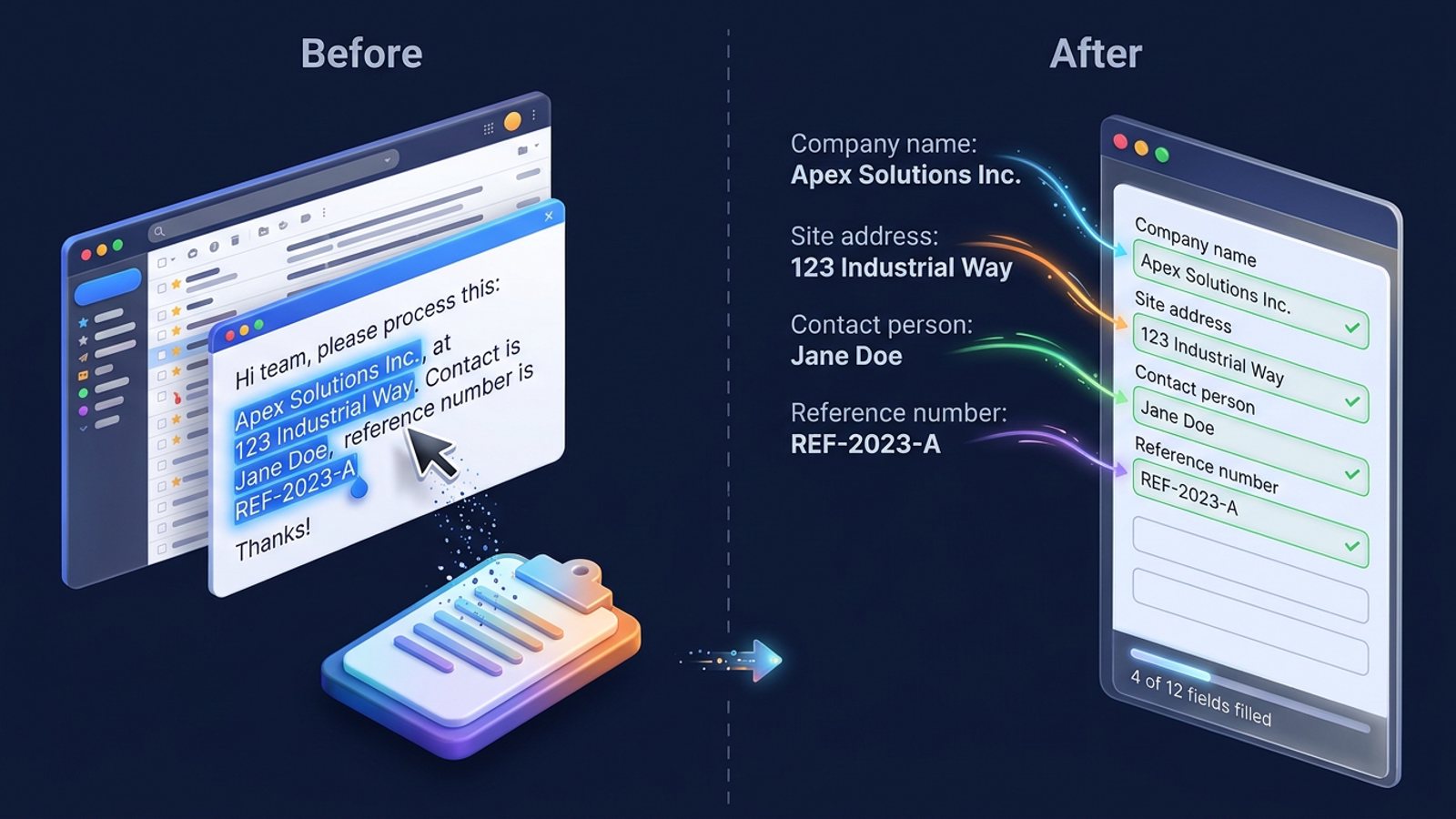
- Lade eine PDF oder ein Bild hoch (etwa eine Lieferantenrechnung), und das Formular füllt sich selbst, oder markiere Text auf einer Seite, klicke mit der rechten Maustaste und ordne ihn in zwei Klicks einem Feld zu.
Bei mehrseitigen Einwilligungsformularen geht Zipifil von einer Seite zur nächsten, und es funktioniert mit allen Google Forms. Am besten funktioniert es auf Englisch; für andere Sprachen kannst du den Support fragen, aber Englisch funktioniert einwandfrei. Preise Stand November 2026: für immer kostenlos für 3 KI-Formularausfüllungen pro Tag ohne Kreditkarte, oder 9,99 $ pro Monat für unbegrenzte KI-Formularausfüllungen, eigene Domain-Regeln und Prompts, PDF- und Bild-Extraktion und vorrangige KI-Ausführung – Preise können sich ändern.
Welches Tool solltest du zum Ausfüllen von Einwilligungskästchen in Google Forms verwenden?
Von den Tools, die wir verglichen haben, ist Zipifil unsere Wahl für Einwilligungsformulare mit vielen Kontrollkästchen, weil es die gesamte Sammlung setzt – Kontrollkästchen, Dropdowns und Optionsfelder – und du Regeln pro Website speichern kannst. Die anderen sind in engeren Situationen besser, und das sagen wir unten auch.
Zipifil wird vom Team hinter diesem Blog entwickelt.
| Option | Am besten für | Wichtigste Funktionen | Preis / kostenlose Option | Worauf achten |
|---|---|---|---|---|
| Zipifil (Unsere Wahl) | Viele Einwilligungskästchen, wiederkehrende Formulare | Füllt alle Feldtypen aus; Regeln pro URL; PDF-/Bild-Upload | Kostenlos: 3 Ausfüllvorgänge/Tag; 9,99 $/Monat unbegrenzt | Funktioniert am besten auf Englisch |
| Chrome integriertes Autofill | Name-, E-Mail-, Adressfelder | Keine Installation; nutzt gespeicherte Chrome-Daten | Kostenlos | Lässt Google-Forms-Kontrollkästchen oft leer |
| Vorausgefüllte Links von Google Forms | Gleiche Antworten, gleiches Formular, jedes Mal | Antworten öffnen sich vorausgefüllt aus der URL | Kostenlos | Fummelig zu bauen; bricht, wenn sich das Formular ändert |
| Manuelles Ankreuzen | Einmalige Formulare, die du noch nie gesehen hast | Kein Einrichtungsaufwand; du siehst jedes Kästchen | Kostenlos | Langsam; Hauptquelle für übersehene Pflichtkästchen |
Chrome integriertes Autofill ist kostenlos und in Chrome eingebaut. Es ist wirklich gut bei Name-, E-Mail-, Adress-, Zahlungs- und Passwortfeldern in Standard-HTML-Formularen. Aber es wurde für statisches HTML gebaut, deshalb füllt es bei Google Forms möglicherweise nur Name und E-Mail aus und lässt den Rest leer (QuickForm-Anbieterblog, Juni 2026), und es kann auch durch eine konkurrierende Erweiterung wie einen Passwortmanager blockiert werden oder durch ein Formular, das Chrome nicht parsen kann (unabhängiger Leitfaden von tidyleaf.github.io, ohne Datum, Herausgeber unklar). Wenn du vor allem deine Adresse einmal eingetippt haben musst, ist Chrome Autofill die direktere Wahl.
Vorausgefüllte Links von Google Forms sind kostenlos und in Google Forms selbst eingebaut. Sie sind die sauberste Antwort, wenn ein wiederkehrendes Formular immer dieselben Einwilligungsantworten bekommt. Wenn sich deine Antworten pro Kunde oder pro Einsendung ändern, lass sie weg – die entry.-Parameter jedes Mal neu zu bauen kostet mehr, als es spart.
Manuelles Ankreuzen kostet nichts und passt zu einem Formular, das du nur ein einziges Mal sehen wirst. Es ist aber auch die langsamste Option und die größte Quelle für die rote Sperre „Dies ist eine Pflichtfrage“. Wenn du vor allem ein Formular pro Jahr ausfüllen musst, sind deine Hände die direktere Wahl.
Ein Hinweis zu älteren Auto-Ausfülltools: Eine bei Chrome-Stats gelistete Google-Forms-Auto-Filler-Erweiterung (bewertet im Januar 2021) wird als schwierig bei Kontrollkästchen, Dropdowns und Datumsangaben beschrieben, fähig, bestehende Daten zu überschreiben, abhängig von exakter Formulierung und allgemein unzuverlässig. Das ist eine alte Bewertung einer alten Version – aber es ist eine faire Erinnerung daran, jedes Ausfülltool an einer Kopie deines Einwilligungsformulars zu testen, bevor du dich darauf verlässt.
Bereit, aufzuhören, Kästchen von Hand anzukreuzen? Hol dir Zipifil und fülle das ganze Einwilligungsformular aus – 3 Ausfüllvorgänge pro Tag kostenlos, keine Karte nötig.
Wie stelle ich sicher, dass ich nie wieder ein Pflichtkästchen übersehe?
Prüfe die Validierungsregeln des Formulars, bevor du ausfüllst, nicht erst, nachdem du durchgefallen bist. Wenn du viele Einwilligungsformulare ausfüllst, ist die dauerhafte Lösung, deinem Tool einmal etwas beizubringen.
Unsere Empfehlung: Erstelle eine kurze Checkliste für jedes wiederkehrende Einwilligungsformular – welche Fragen erforderlich sind, welche eine Regel „genau N auswählen“ haben und welche Kästchen du immer ankreuzt. Gib diese Anweisungen dann in die benutzerdefinierten Anweisungen deines Ausfülltools pro Seite ein, damit es Felder genau so bearbeitet, überspringt oder formatiert, wie du es willst – jedes Mal.
Wenn du ein langes Formular unter Zeitdruck ausfüllst, behandelt der Leitfaden zum schnellen Ausfüllen eines langen Google Formulars unter Termindruck die Reihenfolge. Und wenn dein Problem speziell Kontrollkästchen- und Optionsfelder betrifft und nicht den Wortlaut der Einwilligung, sieh dir Kontrollkästchen und Optionsfelder in Google Forms automatisch ausfüllen an.
Das schnellste genaue Einwilligungsformular ist das, bei dem du nie ein Kontrollkästchen anfasst – du prüfst, was das Ausfülltool angekreuzt hat, und sendest dann ab.
Quellen
- Fix common errors while you respond to a Google Form — Google Help, ohne Datum
- How to autofill Google Forms in Chrome — QuickForm, Anbieterblog, 2026-06-09
- Chrome Autofill Not Working on Some Forms? How to Fix It — tidyleaf.github.io, unabhängiger Leitfaden, ohne Datum
- Add Multiple Required Checkboxes | Google Forms — Google Help Community, 2023-11-29
- How to Allow Multiple Answers in Google Forms (Checkboxes) — formlova.com, Anbieterblog, aktualisiert 2026-10-15
- Class CheckboxValidation — Google for Developers, aktualisiert 2026-04-12
- Google Forms Checkbox Grid: How to Build One — Formswrite, Anbieterblog, 2026-07-13
- Googleフォームの「グリッド」活用術 — Qualtir Blog, Anbieterblog, 2026-08-26
- Atalhos de teclado para o Formulários Google — Google Help, ohne Datum
- Autofilling data based on shared URL in Google Forms — Stack Overflow, Forum, 2026-01-13
- Pre-filled URL parameters — Stack Overflow, Forum, 2025-02-23
- FormResponse — Apps Script — Google for Developers, aktualisiert 2026-04-13
- nmvv-gform-mcp — PyPI, 2026-06-10
- Filler – fill forms from your profile — Chrome Web Store, ohne Datum
- Google Forms Auto Filler — Chrome-Stats, 2021-01-27
Häufig gestellte Fragen
Suche nach rot hervorgehobenen Feldern mit „Dies ist eine Pflichtfrage“ — diese sind Pflicht und unbeantwortet, laut Googles Hilfeseite zum Beheben von Formularfehlern. Prüfe außerdem jeden Validierungstext zur Frage, etwa eine erforderliche Anzahl an Auswahlen.
Nur wenn dir das Formular gehört. Der dokumentierte Weg ist der Schalter „Erforderlich“ plus Antwortvalidierung bei der Checkbox-Frage oder die Klasse CheckboxValidation in Apps Script. Für einen Ausfüllenden, der das Einwilligungsformular eines anderen ausfüllt, bewirkt das nichts.
Verwende einen vorausgefüllten Link, der aus entry.-URL-Parametern besteht und den du über die Option „Vorausgefüllten Link abrufen“ des Formulars erhältst. Er ist kostenlos und zuverlässig, solange sich deine Antworten nicht ändern und der Formulareigentümer das Formular nicht bearbeitet.
Das lässt sich in Google Forms nicht einstellen — der Anbieter-Blog Qualtir (August 2026) merkt an, dass der übliche Workaround eine schriftliche Anweisung im Zeilenlabel ist, etwa „maximal 2 auswählen“. Die Antwortvalidierung gilt für Checkbox-Fragen, nicht pro Rasterzeile.
Von den Tools, die wir verglichen haben, ist Zipifil unsere Wahl: Es hakt die gesamte Gruppe von Checkboxen, Dropdowns und Optionsfeldern in Google Forms an, und Regeln pro URL bedeuten, dass du ihm deine Einwilligungspräferenzen einmal beibringst. Wenn sich dieselben Antworten dauerhaft in einem Formular wiederholen, ist ein kostenloser vorausgefüllter Link die direktere Wahl.