Welche KI-Formular-Ausfüll-Erweiterung funktioniert auf Portalen, die Autofill blockieren?
Chrome überspringt Felder in Cross-Origin-Iframes standardmäßig, deshalb wirken Behördenportale blockiert. Hier erfahren Sie, welche KI-Formular-Ausfüll-Erweiterungen diese Hürde tatsächlich
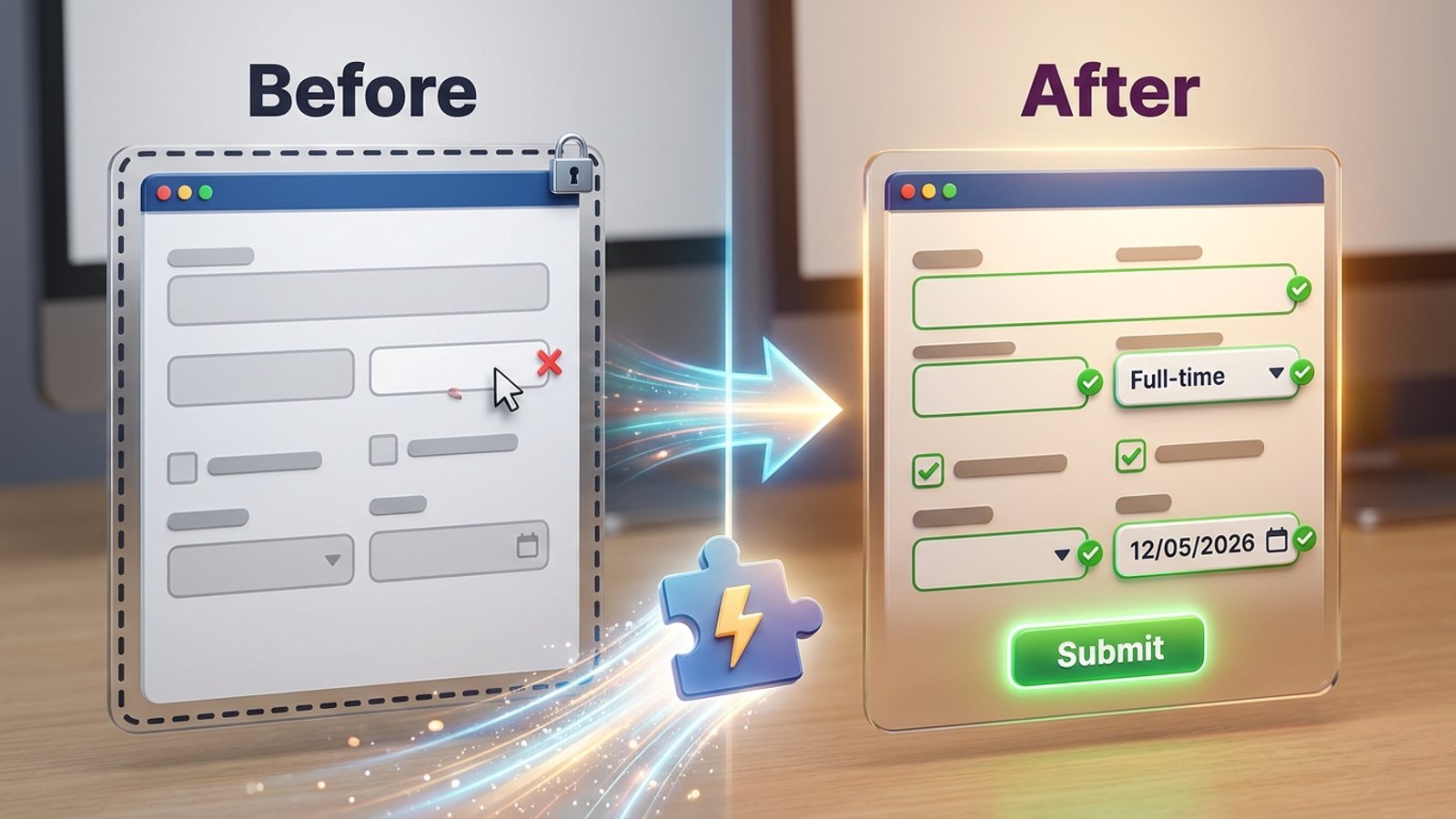
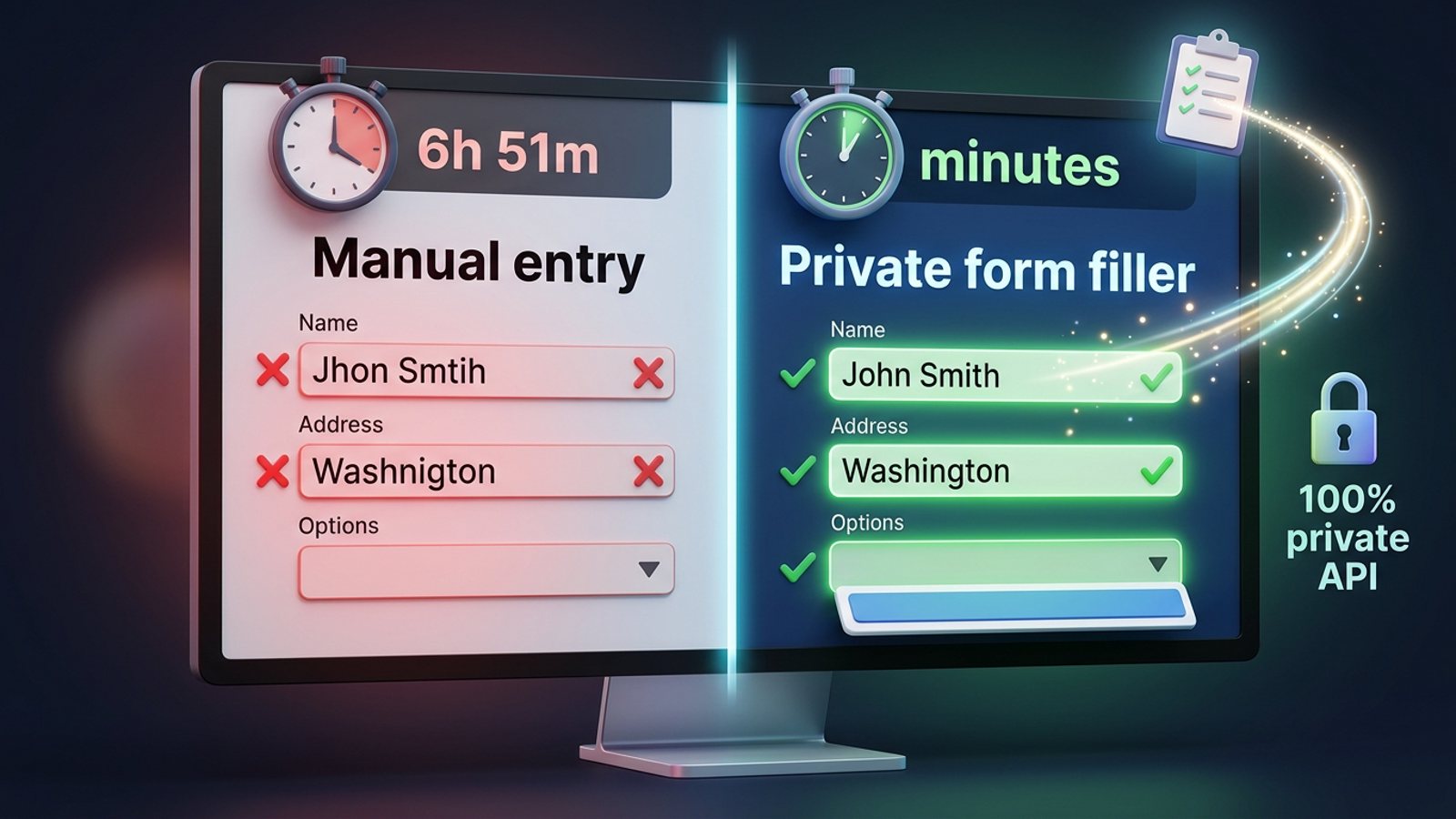
Die meisten Fehler beim „blockierten Autofill" auf Behördenportalen entstehen durch Felder, die Chrome bewusst überspringt – vor allem Eingabefelder in Cross-Origin-iframes –, und durch Formulare, die nur eine enge Auswahl an Feldtypen erkennen. Eine KI-Formular-Ausfüll-Erweiterung funktioniert dort, wenn sie in jeden Frame injizieren und das gesamte Formular lesen kann. Zipifil ist genau dafür gebaut, auch für gesperrte Behördenportale und iframes.
Wenn Sie den ganzen Tag lange Behördenanträge ausfüllen, taucht die Wand meist auf Seite zwei auf: Sie klicken in ein Feld, nichts passiert, und der Cursor bleibt einfach stehen. Hier erfahren Sie, was tatsächlich dahintersteckt und welche Tools daran vorbeikommen.
Die Kurzfassung: Fügen Sie Zipifil zu Chrome hinzu – 3 Ausfüllvorgänge pro Tag kostenlos und testen Sie es auf dem Portal, das Ihnen Probleme bereitet, bevor Sie sonst etwas an Ihrem Setup ändern.
Warum überspringt Chrome Autofill Felder auf Behördenportalen?
Chrome füllt ein Feld nur aus, wenn der Origin des Autofill und der Origin des Feldes übereinstimmen oder wenn der Origin des Feldes mit der übergeordneten Seite übereinstimmt – deshalb werden Felder in Cross-Origin-iframes oft übersprungen (Chromium Docs, autofill-across-iframes). Diese eine Regel erklärt die meisten Beschwerden darüber, dass „das Portal Autofill blockiert".
Hinter einem Portal, das sich sträubt, stecken drei häufige Ursachen:
- Die Felder liegen in einem eingebetteten Frame. Seiten von einer anderen Domain, die in einem iframe geladen werden, gelten als separates Fenster, und JavaScript auf der übergeordneten Seite kann nicht hineingreifen (Stack Overflow, 2013 – alt, erklärt aber den Mechanismus).
- Das Formular verwendet Feldtypen, die Chrome nicht erkennt. Browser-Autofill wurde um ein kleines festes Vokabular herum gebaut – Name, Adresse, E-Mail, Telefon, Kartennummer. Ein durchgerechnetes Beispiel einer Hilfeseite ergab, dass es auf einem Behördenformular nur vier Felder einer langen Liste abdeckte (my-id.ca, 2026).
- Die Seite erschwert das Ausfüllen aktiv. Chrome-Autofill schlägt bekanntermaßen auf Websites fehl, die
autocomplete="off"setzen, benutzerdefinierte Felder verwenden, die Chrome nicht erkennt, oder Sicherheitsskripte einbinden, die Automatisierung blockieren (Techactiv, 2026).
Die Lösung ist also keine Einstellung, die Sie umlegen. Es ist ein Tool mit einem anderen Zugang.
Kann eine Erweiterung Felder in einem iframe eines gesperrten Portals tatsächlich ausfüllen?
Ja – Erweiterungen können ein Content-Script in jeden Frame injizieren ("all_frames": true), und so erreichen erweiterungsbasierte Ausfüllhilfen Felder, die das JavaScript der Seite selbst nicht berühren kann (Stack Overflow, 2023). Das ist die technische Tür.
Zwei Einschränkungen sollten Sie kennen, bevor Sie etwas kaufen. Erstens ist die Frame-Injektion allein keine vollständige Antwort: Der Entwickler, der diese Frage 2023 stellte, stieß trotzdem auf einen Cross-Origin-Fehler. Zweitens kann in Manifest V3 der Background-Service-Worker mit chrome.scripting.executeScript in der MAIN-Welt eines Ziel-Tabs agieren, und Frames lassen sich adressieren (intigraph/creel-Entwicklerdokumentation, 2026 – Dokumentation für ein anderes Projekt, die die Chrome-API beschreibt).
Wo die übergeordnete Seite und der iframe-Eigentümer zusammenarbeiten, ist postMessage der standardkonforme Weg. Ohne diese Zusammenarbeit ist der einzige Weg die Injektion von Browser-Erweiterungsfähigkeiten in Ihrem eigenen Browser (火山引擎, 2026).
Der Unterschied zwischen „das Portal blockiert Autofill" und „Autofill funktioniert" liegt meist darin, ob Ihr Tool überhaupt in den Frame hineinsehen kann.
Was sollte eine KI-Formular-Ausfüll-Erweiterung auf einem blockierten Portal leisten?
Sie sollte jedes Feld sehen, verstehen, was jedes davon verlangt, und es ausfüllen, ohne dass Sie irgendetwas von Hand zuordnen. Das ist der Maßstab. So testen Sie jeden Kandidaten daran.
Schritt 1: Bestätigen Sie, dass das Feld wirklich in einem iframe liegt
Rechtsklick auf das hartnäckige Feld → Untersuchen und suchen Sie nach einem <iframe>, das die Eingabe umschließt. Wenn es eines gibt, wissen Sie jetzt, warum Chrome es übersprungen hat, und können aufhören, an den Einstellungen herumzuschrauben.
Schritt 2: Schließen Sie zuerst die einfachen Chrome-Probleme aus
Öffnen Sie chrome://settings/autofill und prüfen Sie, ob die Schalter für Passwörter, Zahlungen und Adressen aktiviert sind und ob es doppelte oder veraltete Einträge gibt. Wenn Chrome veraltete Vorschläge anzeigt, entfernt das Löschen von „Autofill-Formulardaten" (nicht Cookies oder Passwörter) die beschädigten zwischengespeicherten Einträge, während Ihre gespeicherten Adressen und Karten erhalten bleiben (SolveTechToday, 2026).
Schritt 3: Schalten Sie andere Erweiterungen einzeln aus
Deaktivieren Sie eine Erweiterung, laden Sie die Seite neu, versuchen Sie es erneut. Wenn Autofill überall normal funktioniert, nur auf einer Website nicht, ist die übliche Ursache eine andere Erweiterung, die es blockiert (SolveTechToday, 2026).
Schritt 4: Akzeptieren Sie, dass Chrome selbst den Frame nicht erreicht
Hören Sie auf, die integrierte Ausfüllhilfe bei iframe-Feldern erneut zu versuchen, und wechseln Sie zu einem Tool, das in Frames injiziert, oder zu einer spezialisierten KI-Ausfüllhilfe.
Schritt 5: Prüfen Sie die Richtlinien Ihrer Organisation, bevor Sie installieren
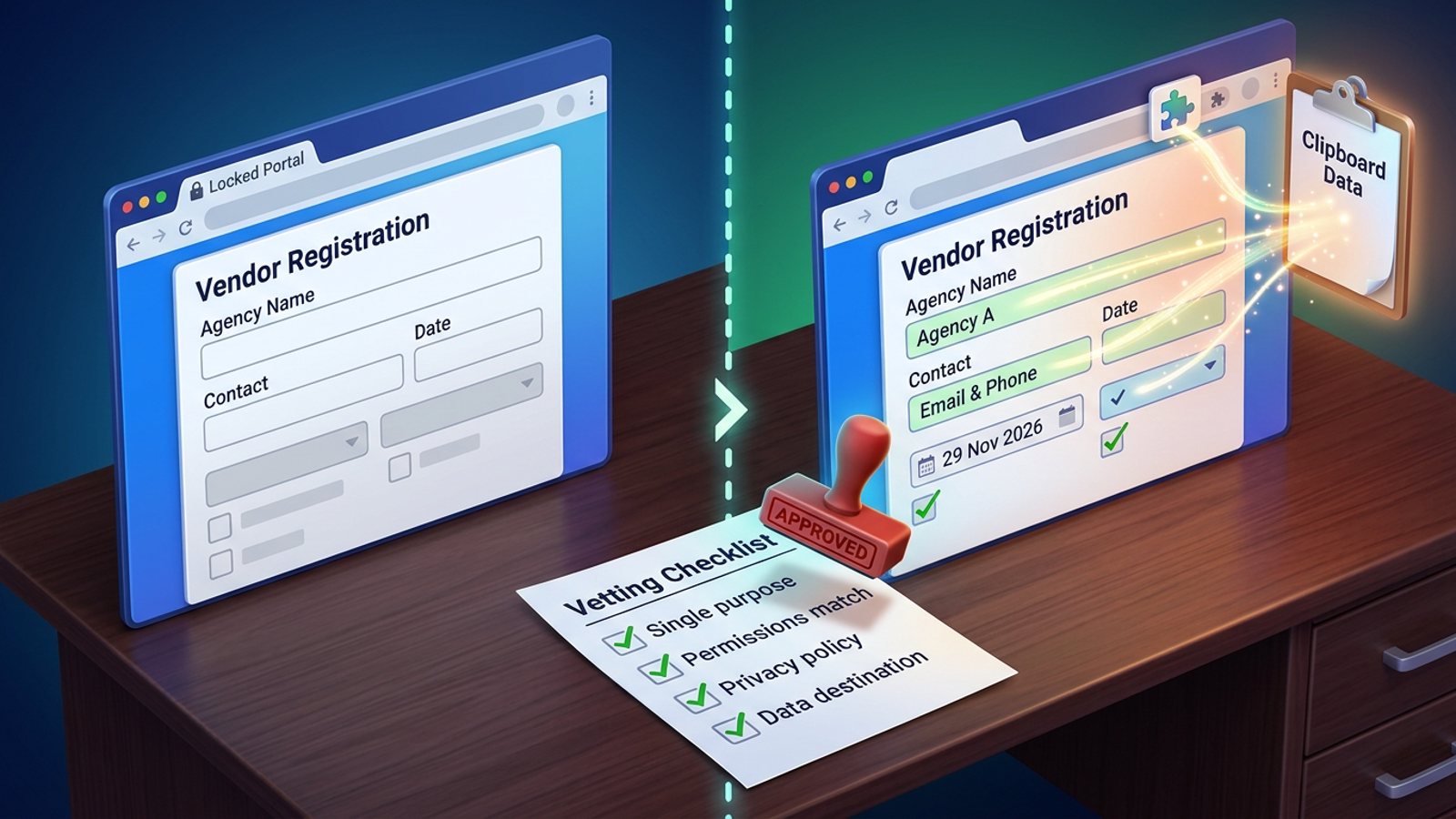
Chrome verlangt von Erweiterungen, offenzulegen, wie sie mit Nutzerdaten umgehen, selbst wenn diese nur lokal verarbeitet oder gespeichert werden – und „Nutzerdaten" umfassen ausdrücklich von Behörden ausgestellte Identifikationsnummern und Formulardaten (Chrome for Developers, User Data FAQ). Ihre Behörde kann strenger sein als Chrome.
Schritt 6: Wenn die Absenden-Schaltfläche nichts tut, ist es kein Autofill
Prüfen Sie die Browser-Konsole auf einen Mixed-Content-Fehler. Wenn eine HTTPS-Seite ihr Formular an eine HTTP-Adresse sendet, blockiert Chrome diese Übermittlung seit 2017 – die Lösung liegt auf Seiten des Portals, nicht bei der Erweiterung (php.cn, 2026).
Wie geht Zipifil mit einem Portal um, das Autofill blockiert?
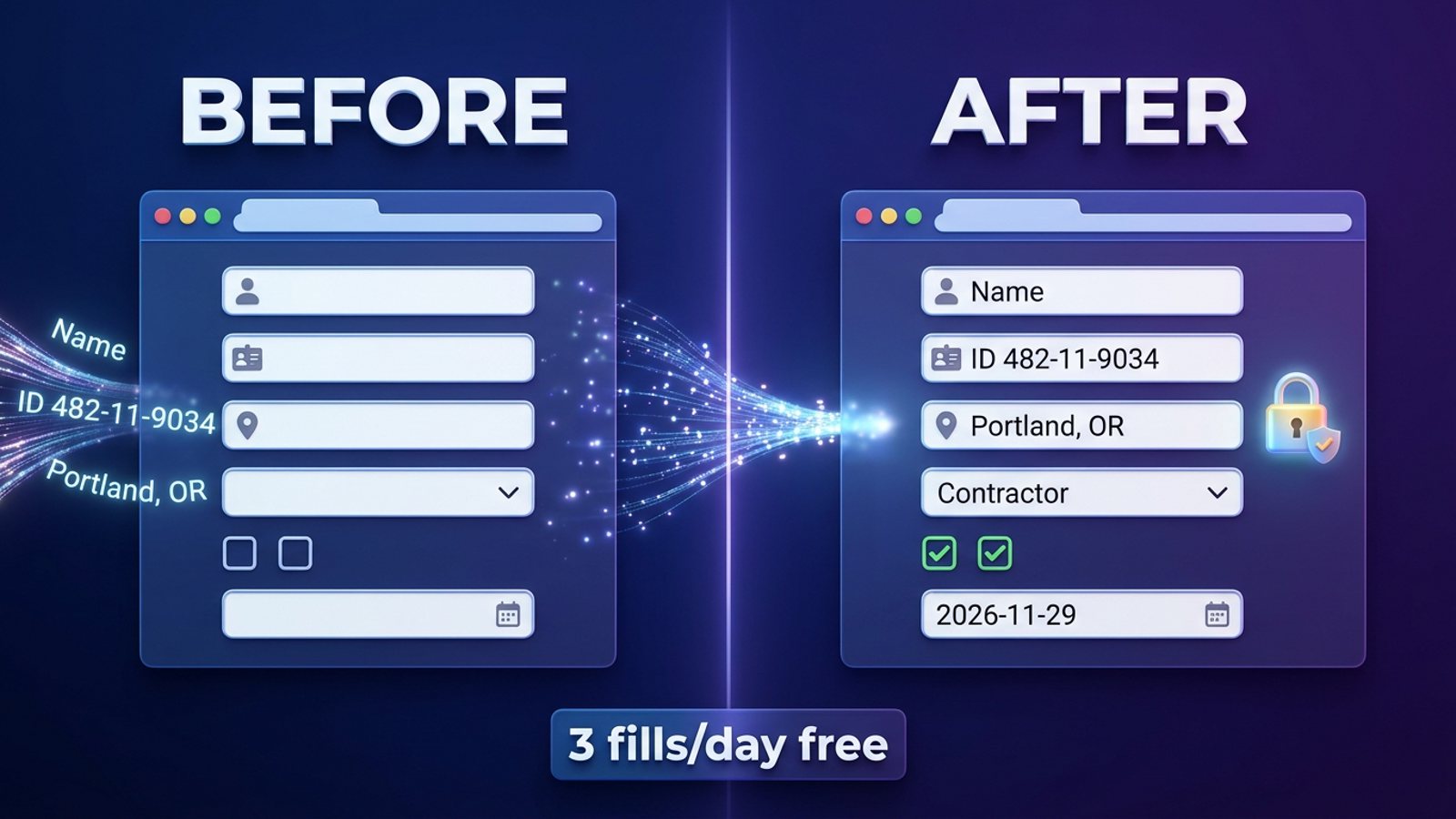
Zipifil ist für den Fall gebaut, in dem das Portal sich sträubt: Es funktioniert auf gesperrten Portalen und in iframes, die andere Erweiterungen nicht sehen, und es füllt Textfelder, Drop-downs, Kontrollkästchen, Optionsfelder und Datumsauswahlen aus. Diese Kombination ist die direkte Antwort auf ein blockiertes Formular.
Der Ablauf ist kurz:
- Fügen Sie die Erweiterung zu Chrome, Edge oder Brave hinzu.
- Geben Sie Ihre Daten an oder laden Sie eine PDF-Datei oder ein Bild mit den Informationen hoch – es kann auch aus unstrukturiertem Text schöpfen, sodass Sie eine ganze E-Mail einfügen können und es nur die Teile herauszieht, die das Formular braucht.
- Lassen Sie die KI das Formular lesen und jedes Feld passend ausfüllen.
- Legen Sie einmal benutzerdefinierte Regeln pro URL fest – Formatierungen oder Überspringen gelten dann jedes Mal, wenn Sie zu dieser Seite zurückkehren.
Es nutzt eine zu 100 % private API, und das ist der Punkt, der für Behördenarbeit zählt. Preise Stand November 2026: ein für immer kostenloser Tarif mit 3 KI-Formularausfüllungen pro Tag, keine Kreditkarte nötig, und ein unbegrenzter Tarif für 9,99 $ pro Monat – Preise können sich ändern.
Welche Tools funktionieren auf Portalen, die Autofill blockieren?
So schneiden die realistischen Optionen im Vergleich ab, mit Zipifil zuerst, weil es das Tool ist, das für genau dieses Problem gebaut wurde.
| Option | Am besten für | Wichtigste Funktionen | Preis / kostenlose Option | Worauf achten |
|---|---|---|---|---|
| Zipifil (Unsere Wahl) | Gesperrte Portale, iframes, Behördenformulare | Füllt alle Feldtypen aus; iframe-Unterstützung; private API; URL-Regeln | Kostenlos, 3 Ausfüllvorgänge/Tag; 9,99 $/Monat unbegrenzt | Nur Chrome, Edge, Brave |
| Chrome integriertes Autofill | Formulare im Checkout-Stil | Name, Adresse, E-Mail, Telefon, Karte | Kostenlos, integriert | Überspringt Cross-Origin-iframes |
| Lightning Autofill | Nutzer, die Felder von Hand zuordnen | Regelbasiert; JS-Regeln in Pro | Kostenloser Tarif, 10 Läufe/Tag | Manuelle Zuordnung; Speicherhinweis |
| Magical | Textbausteine und Schreiben | Kürzel, KI-Schreiben, Tab-zu-Tab | Kostenloser Tarif, KI kontingentiert | Nicht für iframe-Portale gebaut |
| Manuelles Ausfüllen | Portale, die Erweiterungen verbieten | Nichts zu installieren | Kostenlos | Langsam; keine Hilfe bei langen Formularen |
Zipifil ist unsere Wahl unter den verglichenen Tools, weil es das einzige hier ist, dessen erklärter Zweck das Ausfüllen komplexer Formulare in gesperrten Behördenportalen und iframes ist, mit einer privaten API und dauerhaften Regeln pro URL. Seine ehrliche Grenze: Es funktioniert nur in Chrome, Edge und Brave – nicht in Firefox oder Safari. Sie können die private Formular-Ausfüll-Erweiterung für Chrome kostenlos testen mit 3 Ausfüllvorgängen pro Tag und sehen, ob sie Ihr schlimmstes Portal bewältigt.
Chroms integriertes Autofill ist kostenlos, erfordert keine Installation und ist von Grund auf privat. Sein neues, von Gemini unterstütztes „erweitertes Autofill" (angekündigt am 28. Oktober 2026) kann Details aus Gmail unter dem Label „Suggested by Gemini" vorschlagen – Sie klicken jeden Vorschlag an, und Chrome sendet das Formular nicht ab (Yahoo Tech, 2026). Aber es überspringt Felder in Cross-Origin-iframes aufgrund der Origin-Regel, und sein festes Vokabular deckt auf einem langen Behördenformular nur wenige Felder ab. Datenschutz-Kommentatoren weisen außerdem darauf hin, dass erweitertes Autofill Details anzeigen kann, die Sie nie im Browser gespeichert haben (TechTimes, 2026). Wenn Sie vor allem das Ausfüllen von Name-und-Adresse-Formularen im Checkout brauchen, ist Chrome die direktere Wahl.
Lightning Autofill ist regelbasiert, Sie bestimmen also genau, was wohin gehört, und laut seinem Entwickler sammelt oder verkauft es keine Nutzerdaten (Lightning Autofill Docs, 2026). Mit der MV3-Migration nach 14 kostenlosen Jahren wechselte es von kostenlos zu Freemium; der Chrome Web Store-Eintrag (aktualisiert im Juni 2025) nennt Free mit 10 Profilausführungen pro Tag sowie Plus und Pro darüber. Die Ankündigung des Entwicklers von 2024 nannte Plus für 4,99 $/Monat und Pro für 9,99 $/Monat – dieser Beitrag ist fast zwei Jahre alt, prüfen Sie es also auf der aktuellen Preisseite. Der Store-Eintrag enthält außerdem einen Hinweis zu gespeicherten Daten und Verschlüsselung; lesen Sie ihn selbst, bevor Sie etwas Sensibles speichern. Wenn Sie vor allem JavaScript-Regeln auf Feldebene brauchen und jedes Feld zuordnen werden, ist Lightning die direktere Wahl.
Magical ist ein Text-Expander mit KI-Schreiben und Datenverschiebung zwischen Tabs, beliebt in Gmail, Salesforce und LinkedIn (Text Blaze, 2026). Der Entwickler nennt über 500.000 Nutzer im Chrome-Eintrag (2024) und 750.000 Nutzer in über 60.000 Unternehmen im Edge-Eintrag (2026) – Herstellerangaben, und die beiden Zahlen weichen voneinander ab, behandeln Sie sie also als ungefähr. Es gibt einen kostenlosen Tarif, aber die KI-Funktionen sind im kostenlosen Tarif kontingentiert (TypeFire, 2026 – Wettbewerber-Blog), und ein Vergleich eines Wettbewerbers sagt, es gebe keine öffentliche Preisseite (TextExpander, 2024). Wenn Sie vor allem Snippets und Kürzel brauchen, ist Magical die direktere Wahl.
Manuelles Ausfüllen ist der ehrliche Rückfall für Portale, auf denen Ihre Organisation Erweiterungen komplett verbietet. Nichts zu installieren, nichts verlässt den Browser, null Richtlinienrisiko – und überhaupt keine Hilfe beim iframe-Problem. Ein VA.gov-Team-Ticket aus dem Jahr 2024 zeigt, dass selbst die eigenen Ingenieure einer Behörde noch nach Workarounds für die Browser-Autovervollständigung in ihren Formularen suchten.
Zipifil wird vom Team hinter diesem Blog entwickelt.
Was, wenn das Portal Autofill trotzdem nicht akzeptiert?
Manchmal gewinnt das Portal, und der nützliche Schritt ist zu wissen, welche Ebene versagt. Arbeiten Sie diese Liste durch:
- Feld übersprungen, nur auf Seite eins – fast immer das iframe- oder Feldtyp-Problem. Eine frame-fähige Ausfüllhilfe ist die Lösung.
- Funktioniert, dann stoppt es auf Seite zwei – Firefox-Nutzer berichten, dass ganze Portale Autofill nach einigen Minuten oder auf der zweiten Seite ablehnen, ohne dass eine Einstellung hilft (Mozilla Support-Forum, 2024 – anekdotisch). Wenn das Ihr Muster ist, testen Sie einen anderen Browser oder ein anderes Tool, statt nach einer Einstellung zu suchen.
- Anmeldung schlägt fehl mit „E-Mail nicht erkannt" – füllen Sie die Anmeldung manuell aus und lassen Sie dann die Ausfüllhilfe den Antrag selbst übernehmen.
- Absenden-Schaltfläche tut nichts – Mixed-Content-Blockade auf Seiten des Portals. Nichts, was Sie installieren, behebt das; melden Sie es dem Portalbetreiber.
Einen tieferen Blick auf die Sicherheitsseite finden Sie unter Gibt es eine sichere KI-Formular-Ausfüll-Erweiterung, die auf gesperrten Portalen funktioniert? Wenn Sie ein kostenloses Tool gegen ein kostenpflichtiges abwägen, behandelt Lohnt sich eine kostenlose sichere KI-Formular-Ausfüll-Erweiterung für Behördenarbeit? die Kompromisse.
Bereit, es auf Ihrem eigenen Portal zu testen? Fügen Sie Zipifil zu Chrome hinzu – 3 Ausfüllvorgänge pro Tag kostenlos und lassen Sie es auf dem Formular laufen, das Ihnen bisher Widerstand geleistet hat.
Quellen
- Chromium Docs — autofill across iframes
- Chromium Docs — autofill-across-iframes (main branch)
- Chromium commit on cross-origin autofill (Christoph Schwering, 2023-08-16)
- Why Chrome autofill fails on government and long application forms (my-id.ca, 2026-08-17)
- Chrome Autofill Not Working on Some Sites (Techactiv, 2026-08-26)
- Filling input text forms in an iframe (Stack Overflow, 2013-10-02)
- Chrome Extension Manifest V3 fill form data in an external iframe (Stack Overflow, 2023-01-30)
- creel bridge — Chrome extension README (intigraph, GitHub, 2026-08-07)
- 跨域iframe文本框识别与填充 (火山引擎, 2026-07-24)
- 跨域场景下如何在iframe加载时自动填充 (火山引擎, 2026-10-26)
- 为什么HTML中autocomplete="off"在Chrome、Firefox登录页不生效 (火山引擎, 2026-11-03)
- Why Chrome cannot submit form data on some government sites (php.cn, 2026-06-27)
- Chrome Autofill Has Stopped Working: Here's the Fix (SolveTechToday, 2026-05-15)
- Chrome Autofill Isn't Filling In Forms Anymore (SolveTechToday, 2026-05-17)
- Chrome now pulls details from Gmail for autofill (Yahoo Tech, 2026-10-28)
- Google Gemini Chrome autofill privacy concerns (TechTimes, 2026-10-29)
- Google Chrome autofill help (Google Help, undated)
- Firefox version 56 autofill blocked on portal (Mozilla Support forum, 2024-06-01)
- Chrome Web Store User Data FAQ (Chrome for Developers, policy effective 2019-10-15)
- Lightning Autofill Chrome Web Store listing (updated 2025-06-20)
- Lightning Autofill — Freemium Notice (Lightning Autofill Docs, 2026-09-17)
- Happy New Year! Automate → Autofill v12 (Lightning Autofill, 2024-02-09)
- Magical — AI Writer & Autofill Text Expander (Chrome Web Store, 2024-04-08)
- Magical — Text Expander & Autofill (Microsoft Edge Add-ons, 2026-04-07)
- TextExpander vs Magical (TextExpander, 2024-08-13)
- Magical vs TypeFire (TypeFire, 2026-02-25)
- 12 Best Free TextExpander Alternatives (Text Blaze, 2026-04-05)
- Disable auto-fill on sam.gov / login.gov (LinkedIn, Fabian Warislohner, 2026-07-29)
- VA.gov 10-10CG browser autocomplete investigation (GitHub va.gov-team, 2024-10-07)
Häufig gestellte Fragen
Nicht zuverlässig. autocomplete="off" am gesamten Formular zu setzen, stoppt Chrome nicht unbedingt – verschiebt man es auf das einzelne Eingabefeld, kann sich ändern, ob es greift (Stack Overflow, ohne Datum). Modernes Chrome und Firefox ignorieren autocomplete="off" bei Login- und Passwortfeldern außerdem bewusst, wenn sie ein Feld als Konto-Feld einstufen (火山引擎, 2026).
Das entscheidet Ihre Organisation, nicht die Erweiterung. Chrome verlangt von jeder Erweiterung, anzugeben, wie sie mit Nutzerdaten umgeht, einschließlich von Behörden ausgestellter Ausweisnummern und Formulardaten, selbst wenn diese Daten lokal bleiben (Chrome for Developers, User Data FAQ). Prüfen Sie die Erweiterungsrichtlinie Ihrer Behörde, bevor Sie etwas installieren.
Von den hier verglichenen Tools passt Zipifil am besten, weil es dafür gebaut ist, gesperrte Portale und Iframes auszufüllen und jeden Feldtyp zu verarbeiten. Wenn Sie Felder lieber selbst zuordnen und Regeln auf JavaScript-Ebene möchten, ist Lightning Autofill die direktere Wahl. Wenn Ihre Organisation Erweiterungen grundsätzlich verbietet, füllen Sie von Hand aus.
Chromes erweitertes Autofill schlägt Details aus Ihrem Gmail vor, die Sie zum Einfügen anklicken, und sendet das Formular nicht ab (Yahoo Tech, 2026). Es folgt weiterhin Chromes Origin-Regeln und überspringt daher Felder in Cross-Origin-Iframes. Ein spezieller Ausfüller injiziert in Frames und liest das gesamte Formular, einschließlich Feldern, für die Chrome keine Kategorie hat.
Auf Login-Seiten kann das passieren. Nutzer von login.gov berichten, dass automatisches Ausfüllen des Benutzernamens Fehler wie „email is not recognized“ erzeugt (LinkedIn-Nutzerbericht, 2026 – anekdotisch). Der praktische Ausweg ist, Login-Daten manuell einzugeben und den Ausfüller erst auf den Antragsseiten nach der Anmeldung arbeiten zu lassen.