Wie fülle ich einen langen Feedback-Umfrage-Google-Formular mit vielen Kontrollkästchen aus, ohne eines zu verpassen?
Verschaffe dir zuerst einen Überblick über das Formular, markiere Kontrollkästchen-Raster und Regeln wie „genau N auswählen“, setze dann die Häkchen der Reihe nach und prüfe jede Antwort vor dem
Du füllst einen langen Feedback-Fragebogen in einem Google Formular mit vielen Kontrollkästchen aus, indem du zuerst das ganze Formular durchgehst, Kontrollkästchen-Raster und „genau N auswählen"-Regeln markierst, dann Frage für Frage die Kästchen ankreuzt und jede Antwort prüfst, bevor du absendest. Die Chrome-Autofill-Funktion setzt keine Häkchen für dich, und die Ausgabe eines KI-Formularausfüllers ist ein Entwurf, keine endgültige Antwort.
Bereit, die Kästchen nicht mehr einzeln anzuklicken? Füge Zipifil zu Chrome hinzu – 3 Ausfüllvorgänge pro Tag kostenlos und lass es den ganzen Fragebogen als Entwurf für deine Prüfung erstellen.
Warum gehen lange Kontrollkästchen-Fragebögen so leicht schief?
Weil Kontrollkästchen-Fragen die einzige Stelle in einem Google Formular sind, an der „mehr als eine Antwort" erlaubt ist – und an der ein einziger versehentlicher Klick deine Antwort verändert. Laut einem Blogbeitrag von HubSpot Japan (Anbieter-Blog, aktualisiert am 30. Oktober 2024) hat Google Formulare genau 10 Fragetypen, und nur Kontrollkästchen und Kontrollkästchen (Raster) erlauben mehrere Antworten. Alles andere, auch Multiple-Choice und Dropdowns, nimmt eine Antwort.
Das ist wichtig für einen Feedback-Fragebogen, in dem die meisten Fragen genau diese beiden Typen sind. Ein Kurzantwort-Feld enthält entweder Text oder nicht. Eine Kontrollkästchen-Frage kann halb richtig sein: vier Kästchen angekreuzt, obwohl du drei meintest, oder eine Rasterzeile bleibt leer, ohne dass du es merkst.
Google Formulare teilt Abschnitte außerdem in separate Seiten auf, wie CustomGuides Anleitung zu Google-Formulare-Abschnitten beschreibt. Ein langer Fragebogen ist also nicht ein Bildschirm, den du mit einem Blick überprüfen kannst – er ist eine Abfolge, und die übersprungene Frage liegt zwei Seiten zurück.
Das Risiko bei einem Kontrollkästchen-Fragebogen ist nicht ein leeres Formular – es ist ein Formular, das fertig aussieht und es nicht ist.
Wie fülle ich ein langes Feedback-Formular in Google Formularen aus, ohne eine Frage zu verpassen?
Arbeite jedes Mal in einer festen Reihenfolge, damit nichts vom Gedächtnis abhängt. Hier ist die Methode, die sich bei einem Fragebogen mit 40 Fragen bewährt:
- Sieh dir das Formular an, bevor du anfängst. Scrolle einmal durch jeden Abschnitt, ohne etwas zu beantworten. Zähle die Kontrollkästchen-Fragen und notiere, wie viele Seiten es gibt.
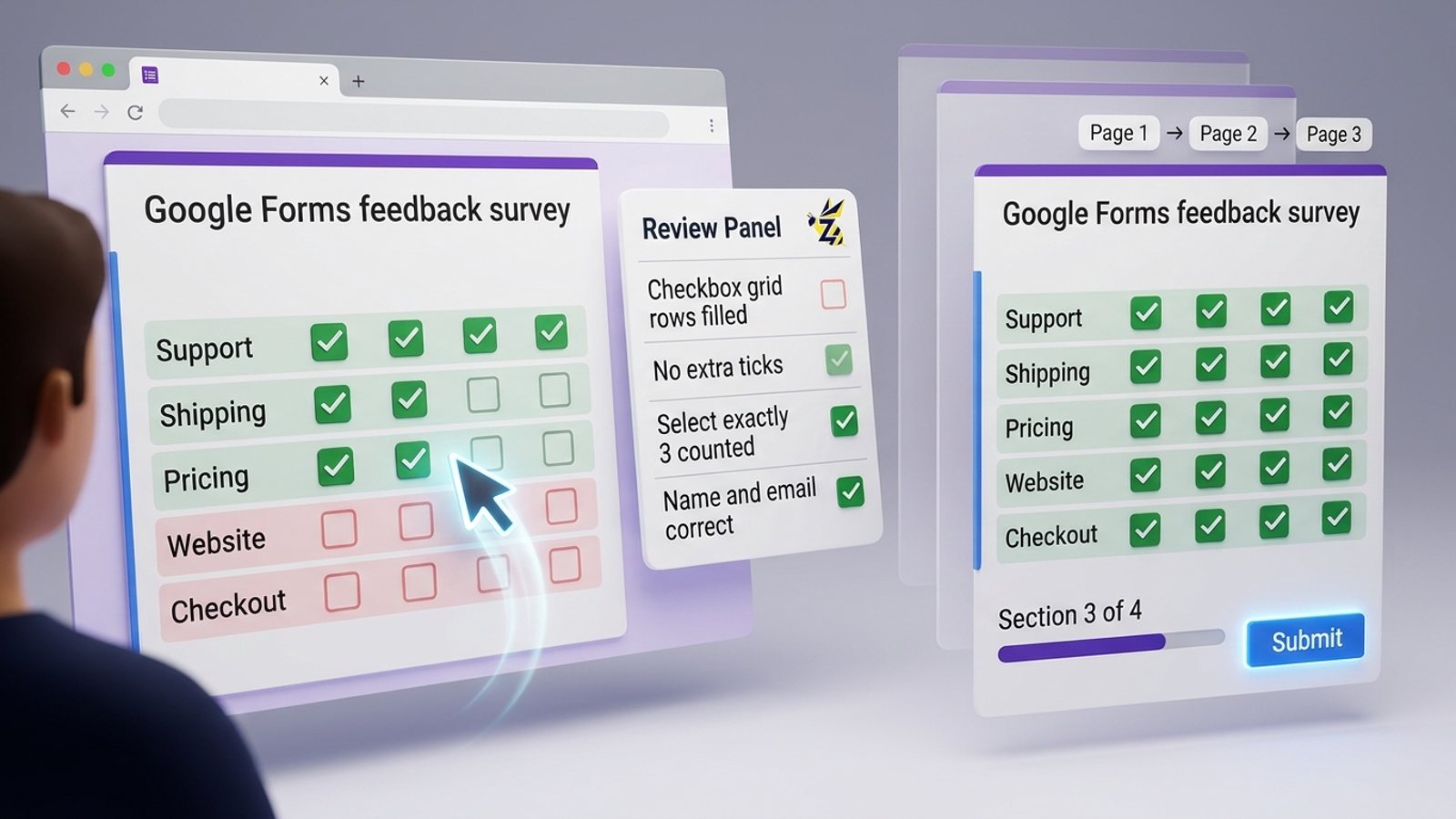
- Markiere die riskanten Fragen. Kontrollkästchen-Raster (Zeilen und Spalten) und jede Frage, die „wähle mindestens / höchstens / genau N" sagt, brauchen besondere Sorgfalt – ein Ausfüller kann dort zu viele Häkchen setzen.
- Fülle zuerst die einfachen Felder aus. Name, E-Mail, Dropdowns und Fragen mit einer Antwort dauern Sekunden und machen die Seite frei für die Arbeit, auf die es ankommt.
- Mach die Kontrollkästchen Frage für Frage, von oben nach unten. Spring nicht hin und her; durch Springen verlierst du den Überblick, welche Zeile du schon erledigt hast.
- Prüfe jede Kontrollkästchen-Frage, bevor du absendest. Achte auf Kästchen, die nicht angekreuzt sein sollten, und auf leer gebliebene Fragen. Google Formulare hat keinen eingebauten Schritt „Antworten überprüfen".
- Führe Aufzeichnungen. Mach einen Screenshot oder kopiere deine Antworten, bevor du den Tab schließt, falls du belegen musst, was du übermittelt hast.
Kann Chrome-Autofill die Kontrollkästchen in einem Google Formular ankreuzen?
Nein – Chromes eingebaute Autofill-Funktion ist für Identitätsfelder gemacht, nicht für Umfrage-Kontrollkästchen. Chrome speichert und füllt Adressen, Zahlungsinformationen und Logins aus, wie Chrome for Developers beschreibt, und kann Werte für ein Feld vorschlagen, dessen name-Attribut es erkennt. Das ist weit entfernt davon, zu entscheiden, welche von zwölf Feedback-Optionen auf dich zutreffen.
Ein Blogbeitrag von QuickForm (Anbieter-Blog, 9. Juni 2026) erklärt warum: Chrome-Autofill wurde für statische HTML-Formulare entwickelt, während Google Formulare über eine eigene JavaScript-Schicht gerendert wird. In der Praxis füllt Chrome vielleicht deinen Namen oder deine E-Mail aus und lässt den Rest des Fragebogens leer. Es kann auch komplett blockiert werden, wenn Autofill für einen Infotyp deaktiviert ist, eine gespeicherte Adresse unvollständig ist oder ein Passwortmanager dazwischenfunkt, so eine undatierte Anleitung von tidyleaf.
Auf Android ist es schlimmer: Ein Eintrag im Chromium Issue Tracker (10. November 2026) merkt an, dass Chromes Autofill-Struktur für Webformulare Kontrollkästchen und Optionsfelder derzeit überhaupt nicht für Autofill-Dienste von Drittanbietern bereitstellt.
Wenn du dich also fragst, wie du Seiten mit langen Feedback-Fragebögen in Google Formularen ausfüllst, ohne jedes Kästchen von Hand anzukreuzen, ist Chrome nicht das richtige Werkzeug. Etwas, das die sichtbare Fragebeschriftung und den Optionstext liest, schon.
Kann ein KI-Formularausfüller alle Kontrollkästchen für mich ankreuzen?
Ja – ein KI-Formularausfüller kann Kontrollkästchen, Raster und Dropdowns nach deinen Anweisungen ankreuzen, aber der Prüfschritt bleibt bei dir. Das ist die ehrliche Version. Tools dieser Kategorie lesen die Fragen auf der Seite und wählen Antworten auf Basis eines gespeicherten Profils oder eines Prompts aus, den du schreibst.
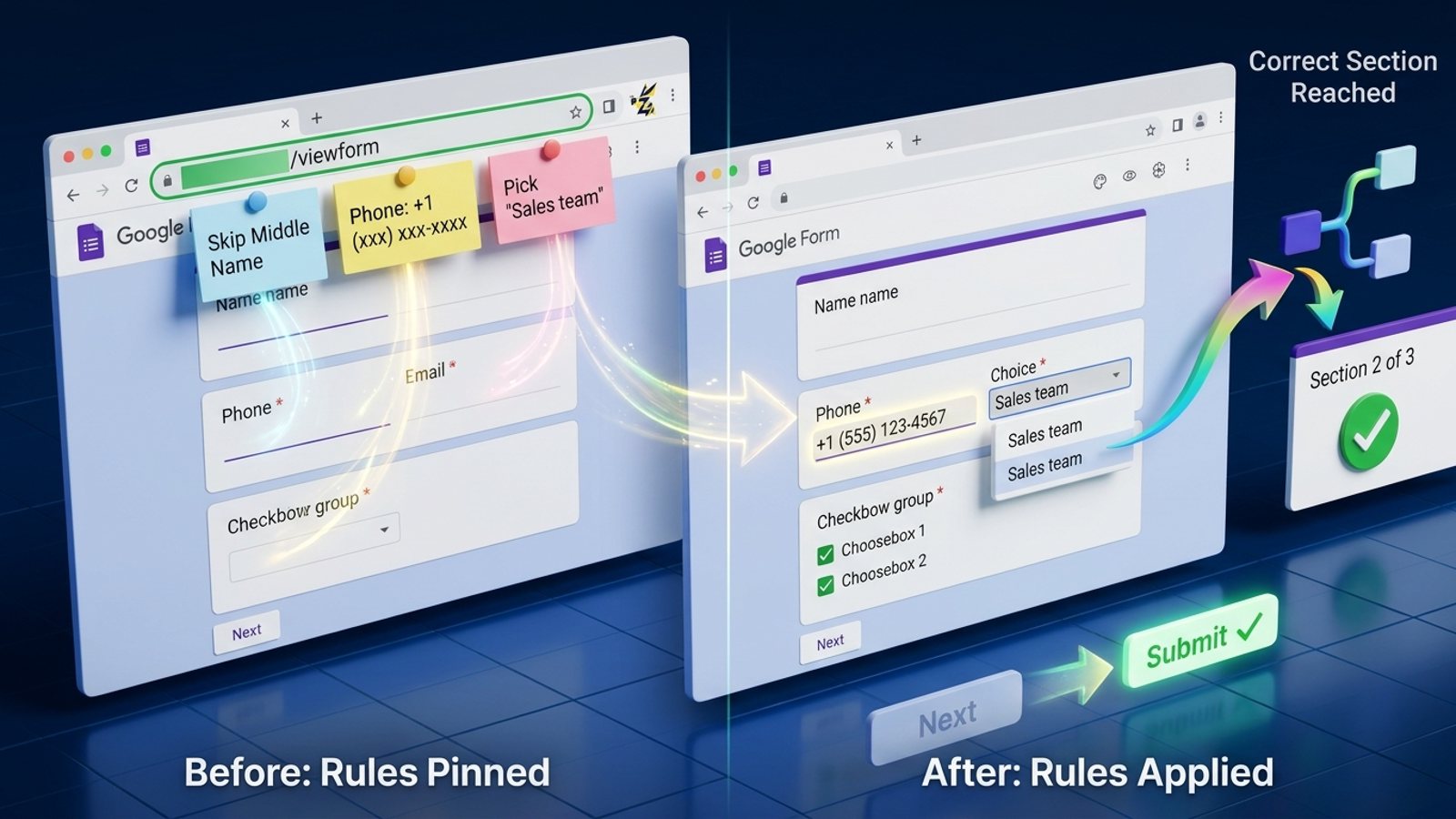
Zipifil, der KI-Formularausfüller, um den es in diesem Blog geht, füllt Textfelder, Dropdowns, Kontrollkästchen, Optionsfelder, Datumsauswahlen und mehrstufige Assistenten aus und funktioniert mit Google Formularen. Der Inhaber bestätigt, dass es mit allen Google Formularen funktioniert und bei mehrseitigen Formularen von einer Seite zur nächsten wechselt. Du kannst außerdem einmal URL-spezifische Regeln festlegen – ein Feld überspringen, eine Telefonnummer formatieren – und es merkt sie sich für jedes künftige Ausfüllen.
Speziell für einen Feedback-Fragebogen ist der nützliche Teil die eigene KI-Anweisung pro Seite: Sag ihm, welche Optionen auf deine Situation zutreffen, und es kreuzt diese Kästchen an, statt generische zu raten.
So gehst du bei einem langen Fragebogen vor:
- Füge die Erweiterung zu Chrome, Edge oder Brave hinzu.
- Schreib deine Anweisung für dieses Formular – zum Beispiel, welche Produktbereiche du tatsächlich nutzt und welche Optionen nie auf dich zutreffen.
- Lass es das ganze Formular ausfüllen, nicht nur die Textfelder.
- Prüfe jede Kontrollkästchen-Frage selbst, bevor du absendest.
- Speichere die Regel, damit der nächste Fragebogen vom selben Absender Sekunden dauert.
Was sollte ich prüfen, bevor ich auf „Senden" klicke?
Prüfe zuerst die Kontrollkästchen-Fragen, der Reihe nach, und sonst nichts. Konkret:
- Jede Kontrollkästchen-Frage hat mindestens ein Häkchen – es sei denn, die Frage ist wirklich optional.
- Kein Kästchen ist angekreuzt, das es nicht sein sollte. Zu viele Häkchen sind der häufigere Fehler, weil ein Ausfüller oder ein versehentlicher Klick stillschweigend Antworten hinzufügt.
- Alle Zeilen des Kontrollkästchen-Rasters sind ausgefüllt. Ein Raster mit drei von fünf beantworteten Zeilen sieht auf den ersten Blick vollständig aus.
- Die angekreuzten Kästchen passen zur Regel. Wenn im Formular „genau 3 auswählen" steht, zähl sie.
- Dein Name und deine E-Mail stimmen – das eine, was Chrome-Autofill tatsächlich erledigt hat.
Eine Warnung aus der Recherche: Das Changelog von Google Form Auto Filler für Version 1.2 (gespiegelt von 插件小屋, 25. Februar 2026) verzeichnet eine Fehlerbehebung für „wiederholtes Autofill, das ausgewählte Kontrollkästchen-Optionen abwählt". Anders gesagt: Ein erneuter Durchlauf eines Ausfüllers kann Kästchen wieder abwählen. Wenn du zweimal ausfüllst, prüfe alles noch einmal.
Welche sind die besten Tools zum Ausfüllen eines langen Kontrollkästchen-Fragebogens?
So schneiden die Optionen für einen langen Feedback-Fragebogen mit vielen Kontrollkästchen-Fragen im Vergleich ab, Stand November 2026. Preise können sich ändern.
| Option | Am besten für | Wichtigste Funktionen | Preis | Worauf achten |
|---|---|---|---|---|
| Zipifil (Unsere Wahl) | Ganzes Formular in Google Formularen ausfüllen | Alle Feldtypen; URL-Regeln; KI-Anweisungen pro Seite | Kostenlos: 3 Ausfüllvorgänge/Tag; 9,99 $/Monat unbegrenzt | Funktioniert am besten auf Englisch |
| Chrome-Autofill (integriert) | Name-, E-Mail- und Adressfelder | Speichert und füllt Identitäts-, Zahlungs- und Login-Daten | Kostenlos | Lässt Kontrollkästchen-Fragen leer |
| Google Form Auto Filler | Wiederverwenden gespeicherter Frage→Antwort-Paare | Kontrollkästchen, Raster, Dropdowns; Abgleich über den Fragetext | Kostenlose Erweiterung | Erneute Durchläufe können Kästchen abwählen |
| AI Forms Helper | KI-Antworten vor dem Ausfüllen ansehen | GPT-4o; Kontrollkästchen und Raster; Vorschaumodus | Kostenpflichtiges Abo | Nur kostenpflichtig |
| CogniFill | Mehrseitige Formulare mit Prüf-Seitenleiste | Optionsfelder, Kontrollkästchen, Raster; erklärt jede Antwort | Kostenlos: 5 Ausfüllvorgänge/Tag; Pro-Tarif | Neueres Tool |
Unsere Wahl ist Zipifil unter den verglichenen Tools, weil es jeden Feldtyp in Google Formularen ausfüllt, dich von einer Seite zur nächsten begleitet und du ihm deine Regeln pro Website beibringen kannst, damit der nächste Fragebogen schneller geht als der letzte.
Die anderen sind ehrliche Wahlmöglichkeiten in ihrem jeweiligen Bereich. Wenn du vor allem dieselben Antworten jede Woche im selben Formular wiederverwenden musst, ist Google Form Auto Filler die direktere Wahl – es speichert Frage→Antwort-Paare und gleicht über den Fragetext ab, wobei es für Kontrollkästchen Optionsnummern oder exakten Optionstext akzeptiert. Wenn du KI-Antworten sehen willst, bevor sie auf der Seite landen, bietet AI Forms Helper einen Vorschaumodus, erfordert aber ein kostenpflichtiges Abo. CogniFill zeigt eine Seitenleiste, die jede Antwort erklärt, und hat laut seinem Chrome Web Store-Eintrag (aktualisiert am 19. November 2026) einen kostenlosen Tarif mit 5 Ausfüllvorgängen pro Tag.
Zipifil wird vom Team hinter diesem Blog entwickelt.
Eine ehrliche Anmerkung zu den Preisen: Der kostenlose Tarif von Zipifil bietet dir jeden Tag 3 KI-Formularausfüllungen, ohne Kreditkarte, und der unbegrenzte Tarif kostet 9,99 $ pro Monat, Stand November 2026 – Preise können sich ändern. Das umfasst eigene Domain-Regeln und Prompts, PDF- und Bildextraktion sowie bevorzugte KI-Ausführung.
Ist es in Ordnung, KI einen Fragebogen beantworten zu lassen, den mir jemand geschickt hat?
Nur wenn die Antworten wirklich deine sind. Erfundene Antworten auf den laufenden Fragebogen einer anderen Person einzureichen ist Umfragebetrug und verstößt gegen Googles Nutzungsbedingungen – diese Warnung erscheint in einem Eintrag für einen KI-Google-Forms-MCP-Server auf PyPI (10. Juni 2026). Ein KI-Ausfüller ist in Ordnung, um deine echten Meinungen schneller auszudrücken. Er ist kein Weg, Meinungen zu erzeugen, die du nicht hast.
Wenn du einen Fragebogen im Namen eines Kunden oder deines Teams ausfüllst, stell sicher, dass du berechtigt bist, in ihrem Namen zu antworten. Unsere Empfehlung: Behalte eine Kopie dessen, was du übermittelt hast.
Brauche ich bei mehrseitigen Fragebögen einen anderen Ansatz?
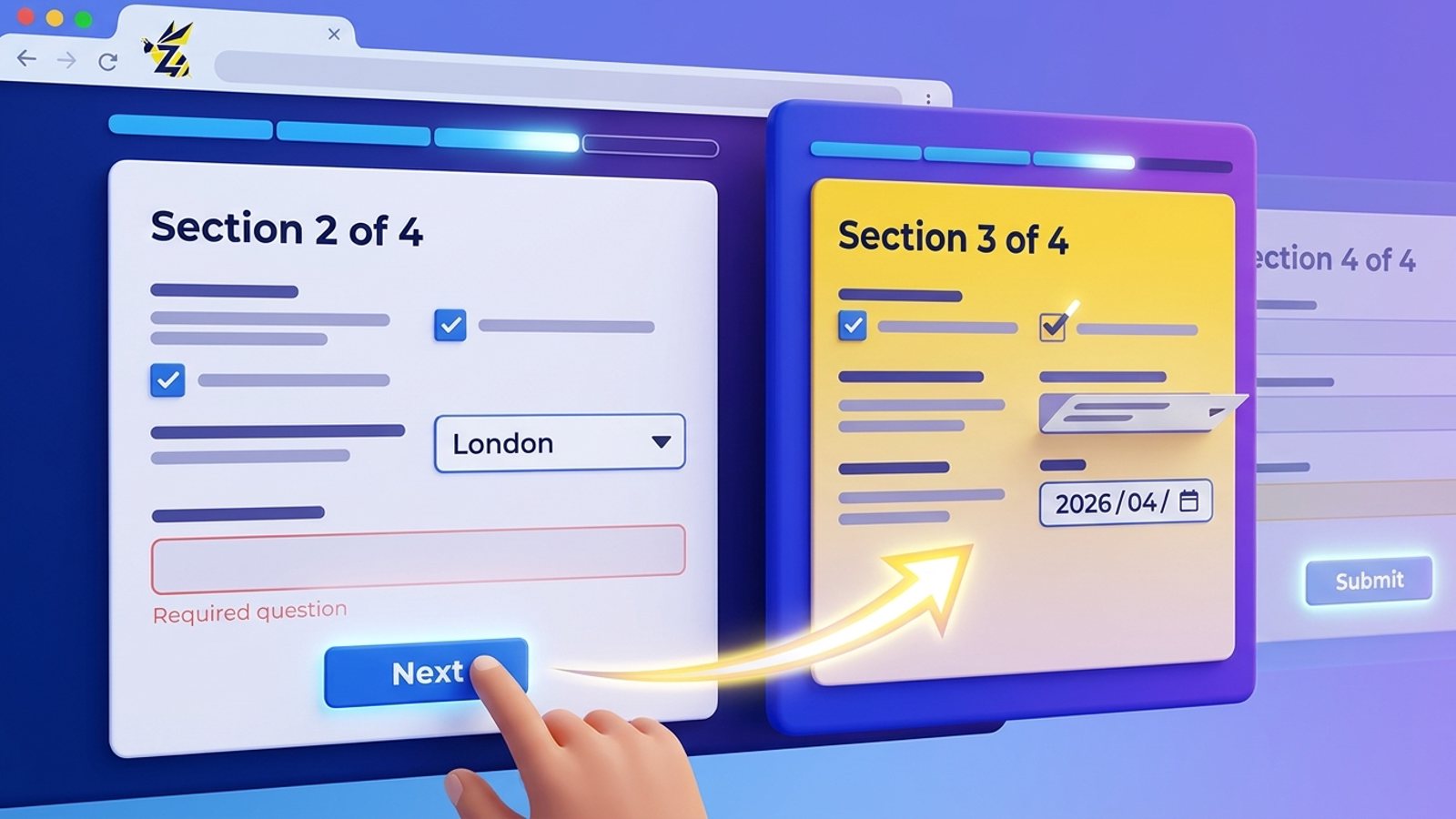
Ja – der Prüfschritt ändert sich, weil du nicht das ganze Formular auf einmal sehen kannst. Abschnitte in Google Formularen werden als separate Seiten gerendert (CustomGuide), also prüfe bei einem mehrseitigen Fragebogen jede Seite, bevor du auf „Weiter" klickst, und mach dann eine abschließende Kontrolle von allem, bei dem du dich unsicher erinnerst.
Zipifil wechselt bei mehrseitigen Formularen laut dem Inhaber von einer Seite zur nächsten. Wenn du eine ausführlichere Anleitung zu diesem Ablauf möchtest, lies wie du ein mehrseitiges Google Formular automatisch ausfüllst. Und wenn speziell die Kontrollkästchen dein Engpass sind, geht das beste Tool für Google Formulare mit vielen Kontrollkästchen noch weiter.
Hör auf, bei deinem nächsten Feedback-Fragebogen vierzig Kästchen von Hand anzukreuzen. Füge Zipifil zu Chrome hinzu – 3 Ausfüllvorgänge pro Tag kostenlos und lass es das ganze Formular als Entwurf für deine Prüfung erstellen.
Sources
- Googleフォームで複数回答を可能にするやり方 (HubSpot Japan, vendor blog, updated 2024-10-30)
- Identify form issues with Chrome DevTools (Chrome for Developers, undated)
- QuickForm blog: autofill Google Forms (vendor blog, 2026-06-09)
- tidyleaf guide: Chrome autofill not working (undated)
- Chromium issue: Android autofill checkboxes/radio (2026-11-10)
- CustomGuide: Google Forms sections (undated)
- Google Form Auto Filler (Chrome Web Store, updated 2026-09-14)
- Google Form Auto Filler mirror (插件小屋, 2026-02-25)
- AI Forms Helper (Chrome Web Store, updated 2026-04-06)
- CogniFill listing (Chrome Web Store, updated 2026-11-19)
- Google Form Automator (Microsoft Edge Add-ons, 2026-01-14)
- PyPI: Google Forms MCP server warning (2026-06-10)
Häufig gestellte Fragen
Google Formulare werden über eine eigene JavaScript-Ebene statt über statisches HTML dargestellt, wofür die Chrome-Autofill-Funktion nicht entwickelt wurde – so ein QuickForm-Anbieter-Blogbeitrag von Juni 2026. Chrome erkennt deine Identitätsfelder und lässt die Umfragefragen unberührt.
Ja. Formularinhaber können für eine Kontrollkästchen-Frage eine Antwortvalidierung festlegen – mindestens, höchstens oder genau N auswählen – über das ⋮-Menü der Frage, laut einem HubSpot Japan-Anbieter-Blogbeitrag, aktualisiert am 30. Oktober 2024. Nicht jedes Formular nutzt das, gehe also nicht davon aus, dass ein Limit existiert.
Bei einer Kontrollkästchen-Frage kannst du jede zutreffende Option ankreuzen. Eine Kontrollkästchen-Raster-Frage teilt eine Frage in Zeilen und Spalten auf, sodass du pro Zeile mehrere Antworten auswählst – nützlich, um jedes Merkmal einzeln zu bewerten. In Rastern verstecken sich übersehene Zeilen.
Das hängt vom Tool ab. Google Form Auto Filler sendet nicht automatisch ab, während Google Form Automator for Edge das laut ihren Einträgen kann. Unsere Empfehlung: Sende selbst ab, nach der Prüfung – automatisches Absenden nimmt genau die eine Kontrolle weg, die zu viele angekreuzte Kästchen erkennt.
Für das Ausfüllen eines ganzen Formulars in Google Formularen nutze Zipifil – es bewältigt Kontrollkästchen, Raster und mehrseitige Abläufe, mit 3 kostenlosen Ausfüllungen pro Tag. Wenn du immer nur ein Formular mit identischen Antworten wiederholst, sind die gespeicherten Paare von Google Form Auto Filler einfacher. Prüfe in jedem Fall vor dem Absenden.