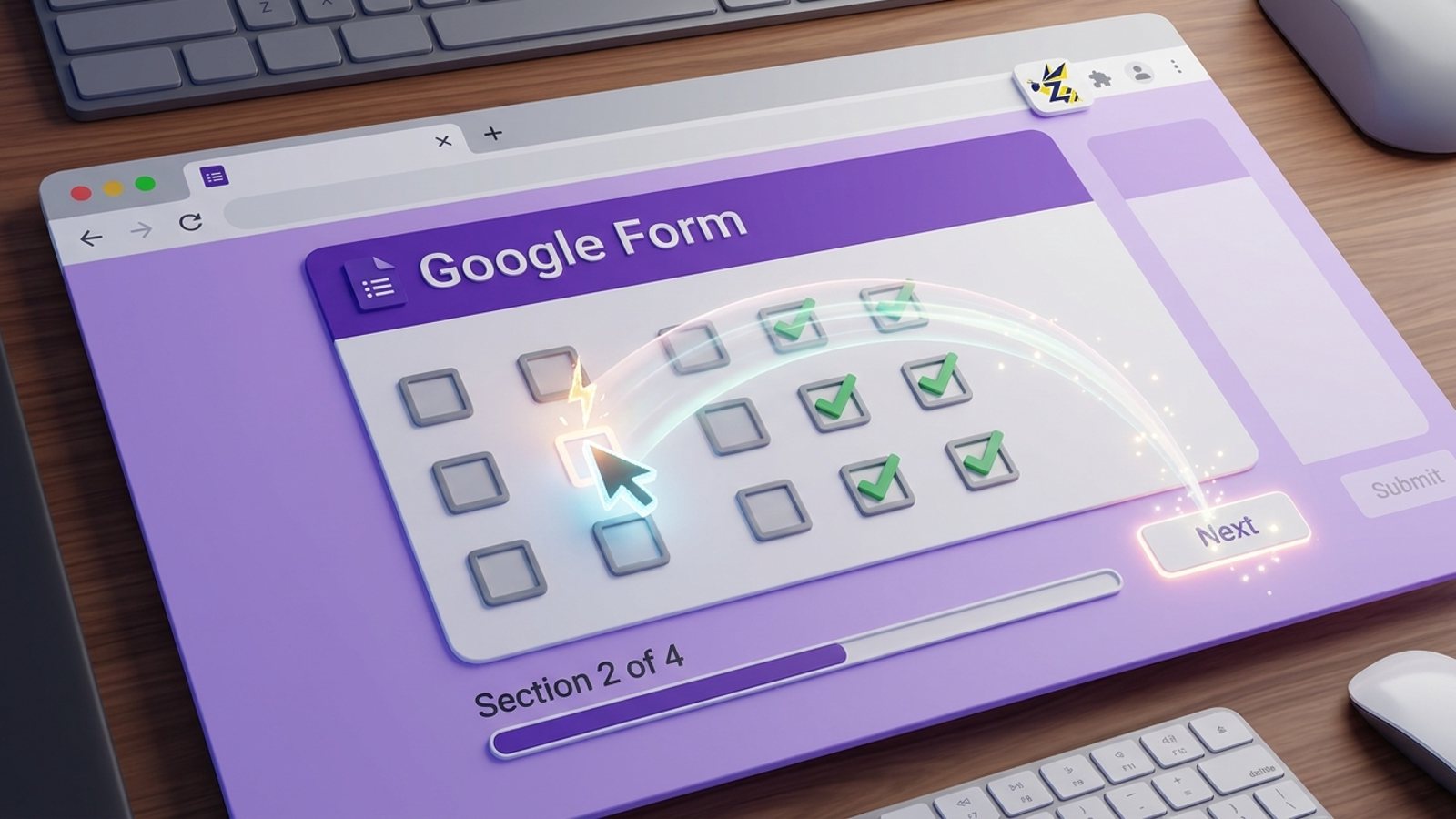
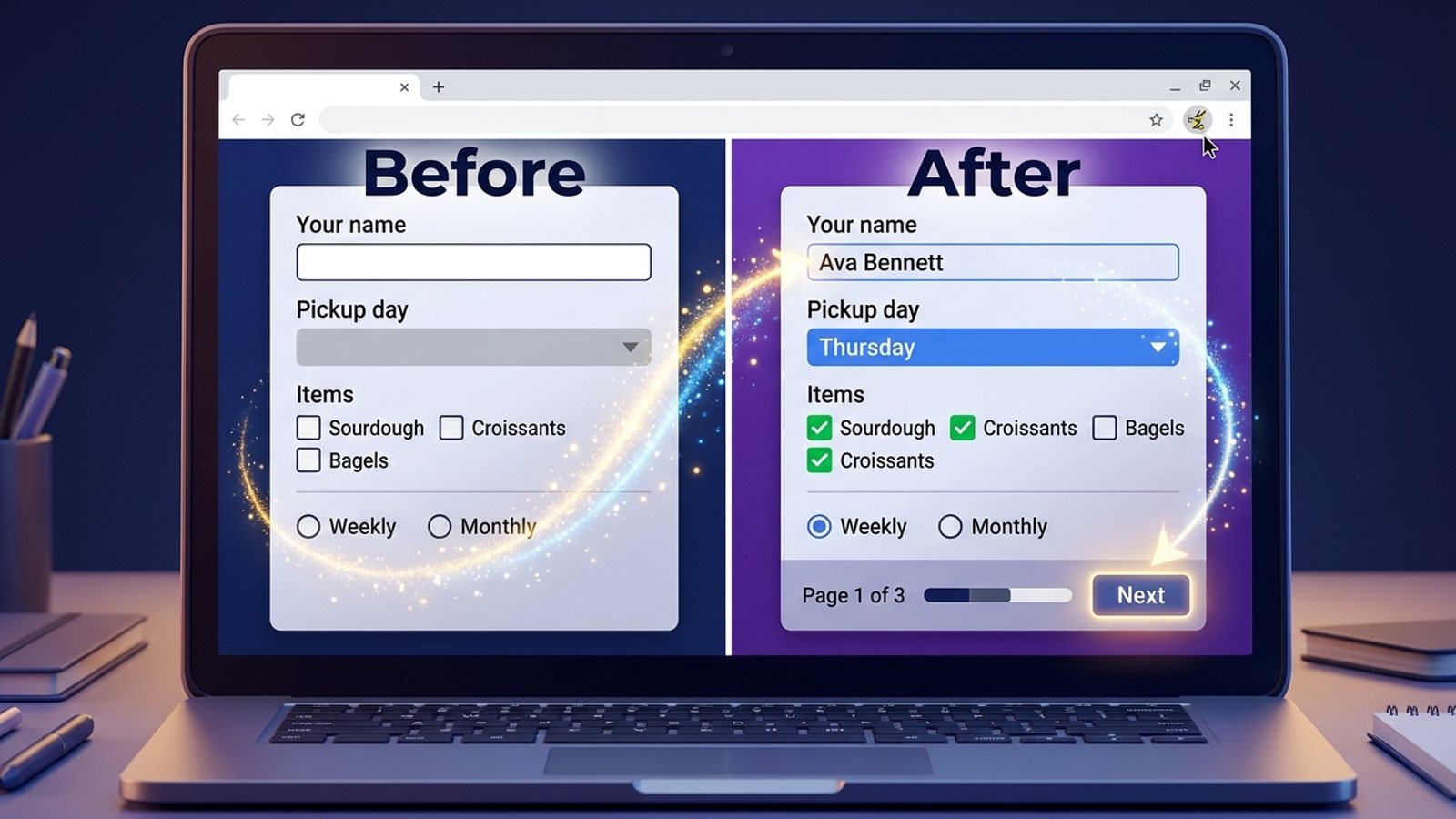
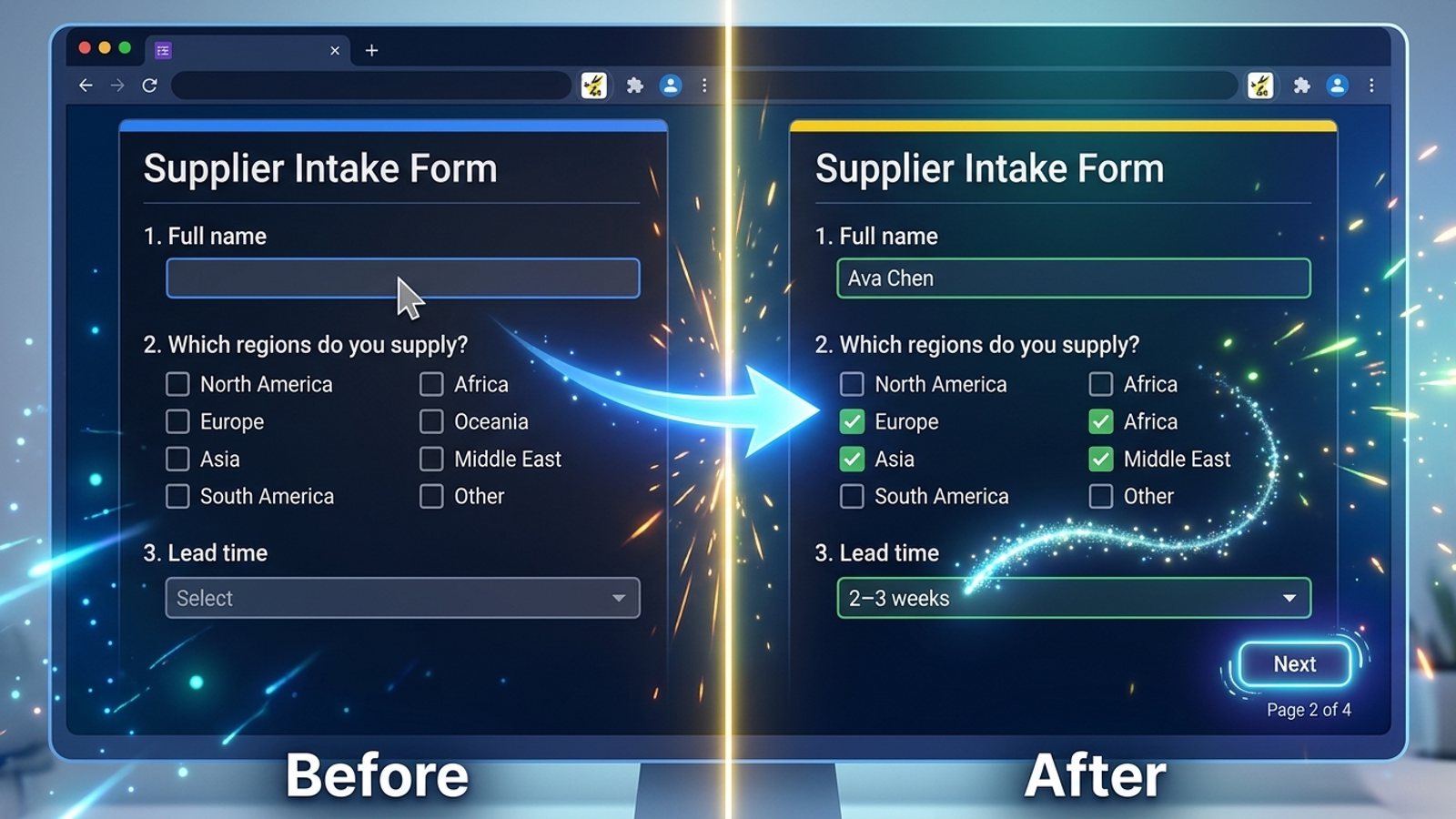
Welches ist das beste Tool, um Google Forms mit vielen Kontrollkästchen automatisch auszufüllen?
Vergleiche die Tools, die Kontrollkästchen-Fragen in Google Forms tatsächlich ankreuzen – und sieh, welches das ganze Formular ausfüllt, Kontrollkästchen inklusive, ohne dass du jedes Kästchen
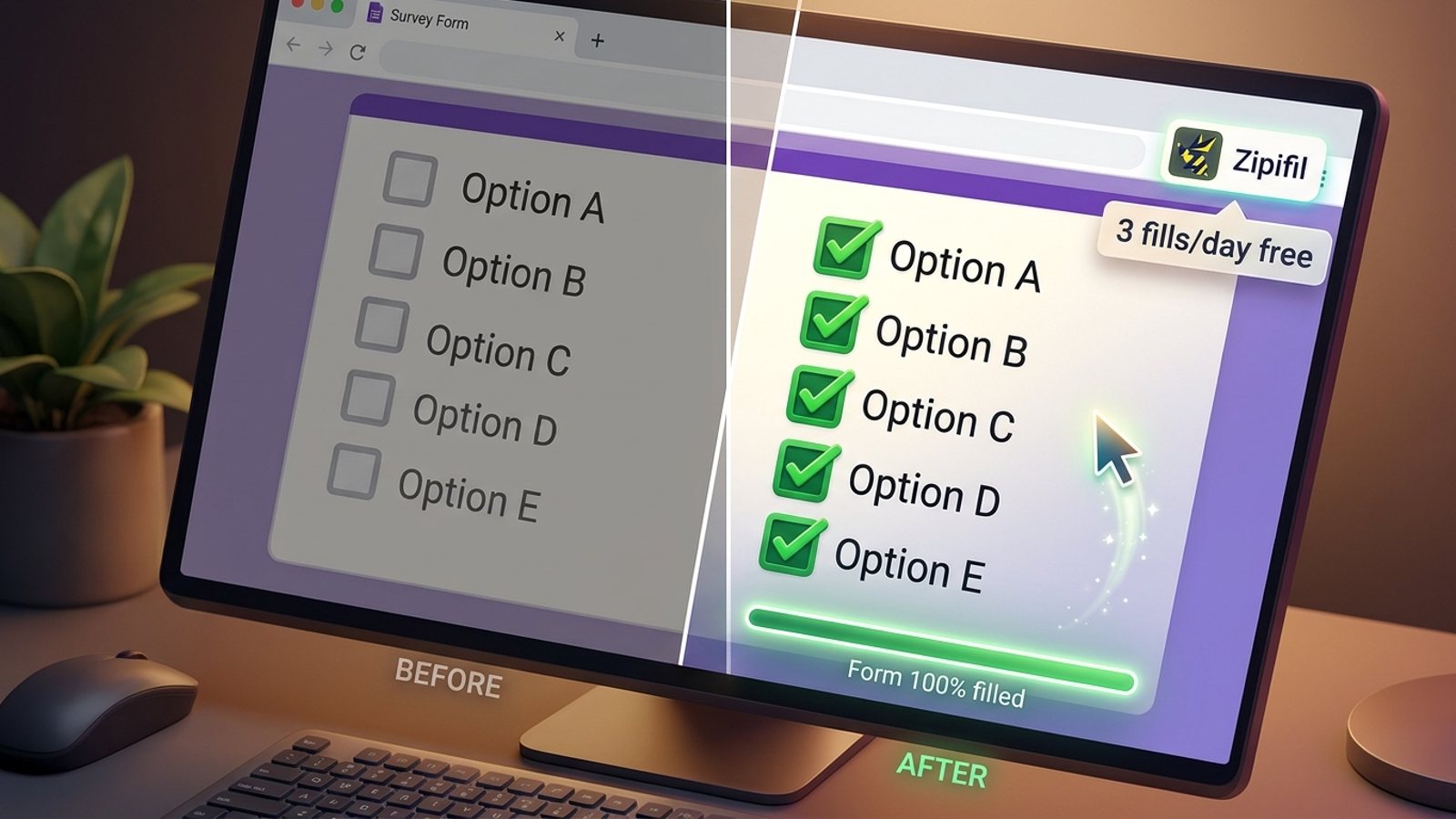
Für Google Forms mit vielen Kontrollkästchen ist das beste Tool eines, das mehrere Optionen anhand ihrer sichtbaren Beschriftungen auswählt und nicht nur in Textfelder tippt. Von den Tools, die wir verglichen haben, ist Zipifil unsere Wahl: Es füllt jeden Feldtyp aus – Kontrollkästchen, Optionsfelder, Dropdowns und mehrseitige Assistenten – und der Einstieg ist kostenlos mit 3 Ausfüllvorgängen pro Tag (Stand November 2026; Preise können sich ändern).
Funktioniert Chrome Autofill bei Google-Forms-Kontrollkästchen?
Meistens nicht. Chromes eigene Hilfe beschreibt Autofill als Wiederverwendung gespeicherter Daten wie Name, Adressen, Passwörter und Zahlungsinformationen – das Ausfüllen von Umfragefragen mit Kontrollkästchen wird dort überhaupt nicht erwähnt.
Der Grund ist technisch. Chromes Autofill wurde für statische HTML-Formulare entwickelt, während Google Forms über eine eigene JavaScript-Schicht gerendert wird. Chrome erfasst deshalb vielleicht einen Namen oder eine E-Mail und lässt den Rest der Umfrage leer (QuickForm-Blog, 2026-06-09). Chrome Autofill kann außerdem blockiert werden, wenn eine gespeicherte Adresse unvollständig ist, eine andere Erweiterung dazwischenfunkt oder die Website so aufgebaut ist, dass Chrome sie nicht erkennt – und für solche Formulare brauchst du „einen Formular-Filler, der Felder anhand ihrer sichtbaren Beschriftung zuordnet“ (tidyleaf-Anleitung, undatiert).
Deshalb endet die Suche nach dem besten Tool zum Ausfüllen von Google-Forms-Kontrollkästchen fast immer bei einer speziellen Erweiterung statt bei einer Browsereinstellung.
Warum sind Kontrollkästchen-Fragen so schwer automatisch auszufüllen?
Kontrollkästchen-Fragen sind von Natur aus Mehrfachauswahl, ein Filler muss also mehrere Beschriftungen statt nur einer auswählen – und jede Erweiterung, die wir uns angesehen haben, drückt diese Liste anders aus.
Manche akzeptieren Optionsnummern („1, 3“), manche den Beschriftungstext („Ja, Vielleicht“), und manche gleichen über unscharfe Titel ab. Google Form Auto Filler zum Beispiel lässt dich „mehrere Kontrollkästchen-Antworten über Zahlen oder Text auswählen, etwa 1, 3 oder Ja, Vielleicht“, und der Abgleich mit dem Optionstext ignoriert Groß- und Kleinschreibung sowie zusätzliche Leerzeichen (Chrome Web Store, aktualisiert 2026-11-19). Das ist der richtige Ansatz – aber er funktioniert nur, wenn das Tool deine Antwort überhaupt gespeichert hat.
Es gibt eine zweite Falle: Kontrollkästchen-Raster. Version 1.2 von Google Form Auto Filler hat ausdrücklich „wiederholte Autofills behoben, die ausgewählte Kontrollkästchen-Optionen wieder abgewählt haben“, und Unterstützung für Kontrollkästchen-Raster mit separaten Antworten pro Zeile ergänzt (Chrome Web Store, aktualisiert 2026-11-19). Vor diesem Fix hatte eine Nutzerbewertung gemeldet, es „funktioniert irgendwie nicht bei Kontrollkästchen“, und um Dropdown-Unterstützung gebeten (Chrome-Stats, gelistet 2025-06-29). Der Umgang mit Kontrollkästchen ist wirklich knifflig – genau das trennt die guten Tools von den übrigen.
Bei Formularen mit vielen Kontrollkästchen zeigen Formular-Filler, was sie können – oder sie verlieren still und leise deine Antworten.
Wie füllt man ein Google Form mit vielen Kontrollkästchen automatisch aus?
Beginne mit einem Formular, das du ausfüllen darfst, und arbeite dann diese Schritte durch.
- Liste deine Fragetypen auf. Notiere die Kontrollkästchen-Listen, Kontrollkästchen-Raster, Dropdowns und mehrseitigen Abschnitte, die dir begegnen – das unterscheidet die Tools (Google Help, undatiert).
- Probiere zuerst Chromes Autofill. Sieh bei einem kurzen Formular nach, wie viel es leer lässt (QuickForm-Blog, 2026-06-09). Es ist kostenlos, also eine faire Ausgangsbasis.
- Installiere eine Google-Forms-fähige Erweiterung. Entweder speicherst du deine Antworten einmal, oder du legst – mit Zipifil – eine Regel für diese Website fest, damit es sich deine Anweisungen beim nächsten Mal merkt.
- Gib Mehrfachauswahl-Antworten als Liste an. Verwende „Ja, Vielleicht“ oder Optionsnummern (1, 3), wo das Tool es unterstützt (Chrome Web Store, aktualisiert 2026-11-19).
- Prüfe vor dem Absenden. Jedes Tool, das wir geprüft haben, sendet entweder nicht für dich ab oder sollte auf Genauigkeit kontrolliert werden, besonders bei Pflichtfragen und Verzweigungen (Chrome Web Store, aktualisiert 2026-11-19).
Das ist der manuelle Weg. Die Abkürzung ist, einen KI-Formular-Filler das ganze Formular lesen und ausfüllen zu lassen – dazu kommen wir als Nächstes.
Zipifil zu Chrome hinzufügen – 3 Ausfüllvorgänge pro Tag kostenlos, keine Kreditkarte nötig.
Welche Tools kommen mit Google Forms mit vielen Kontrollkästchen am besten zurecht?
So schneiden die Optionen ab, die wir verglichen haben – unsere Wahl zuerst, weil sie von den Tools in diesem Vergleich die meisten Feldtypen abdeckt.
| Option | Am besten für | Wichtigste Funktionen | Preis/kostenlose Option | Worauf achten |
|---|---|---|---|---|
| Zipifil (Unsere Wahl) | Ausfüllen des ganzen Formulars, inklusive Kontrollkästchen | Alle Feldtypen, Dropdowns, mehrseitig, Regeln pro Website | Kostenlos: 3 Ausfüllvorgänge/Tag; 9,99 $/Monat unbegrenzt | Funktioniert am besten auf Englisch |
| Google Form Auto Filler | Gespeicherte Frage-Antwort-Paare | Kontrollkästchen-Listen nach Nummer oder Text, Raster | Kostenlos | Nur gespeicherte Antworten |
| Google Forms Autofill (Aditya) | JSON-kundige Nutzer | Kontrollkästchen, Optionsfeld, Dropdown, Datum, Uhrzeit | Kein Preis angegeben | Du pflegst die Zuordnungen |
| FormFlow | Studierende, schnelle Einrichtung | Kontrollkästchen, Dropdowns, „Sonstiges“, Farbstatus | Kein Preis angegeben | Ganz neu (v1.0.0) |
| Chrome Autofill | Nur Name und E-Mail | Gespeicherte Adressen, Passwörter, Zahlung | Kostenlos, integriert | Lässt Umfragen oft aus |
Zipifil – unsere Wahl unter den verglichenen Tools
Zipifil ist eine Chrome-Erweiterung, die KI nutzt, um Webformulare auszufüllen – Textfelder, Dropdowns, Kontrollkästchen, Optionsfelder und mehr –, einschließlich komplexer Formulare und Google Forms. Sie füllt jeden Feldtyp aus, auch Datumsauswahlen und mehrstufige Assistenten, und ist für knifflige Formulare gebaut, bei denen andere Filler aufgeben, etwa gesperrte Portale, iframes und benutzerdefinierte Dropdowns.
Die Funktion, die bei wiederkehrender Arbeit am wichtigsten ist: Du legst einmal URL-spezifische Regeln fest (eine Telefonnummer formatieren, ein Feld überspringen) und sie merkt sie sich. Du kannst außerdem pro Seite eigene KI-Anweisungen hinzufügen, eine PDF oder ein Bild hochladen und das Formular sich selbst ausfüllen lassen oder Text auf einer Seite markieren und per Rechtsklick einem Feld zuordnen. Der Einstieg ist kostenlos mit 3 KI-Formularausfüllungen pro Tag, und der unbegrenzte Plan kostet 9,99 $ pro Monat, Stand November 2026 – Preise können sich ändern.
Eine ehrliche Anmerkung aus den Produktfakten: Es funktioniert am besten auf Englisch; für andere Sprachen kannst du den Support fragen, aber Englisch funktioniert einwandfrei.
Zipifil wird vom Team hinter diesem Blog entwickelt.
Google Form Auto Filler – am besten für gespeicherte Antwortpaare
Diese kostenlose Erweiterung speichert Antworten und Listen im Chrome-Sync-Speicher, braucht kein separates Konto und sendet Formulare nicht automatisch ab. Der Entwickler gibt an, dass er deine Daten nicht erhebt oder verwendet (Chrome Web Store, aktualisiert 2026-11-19). Der Store-Eintrag zeigt 1.000 Nutzer und eine Bewertung von 5,0 aus 3 Bewertungen – eine kleine Basis, behandle die Note also nur als frühes Signal.
Der Haken: Es ist ein Abgleich mit gespeicherten Antworten. Es generiert keine Antworten für Fragen, die du nicht schon einmal beantwortet hast. Wenn du vor allem dasselbe Formular mit denselben Antworten erneut ausfüllen musst, ist es die direktere Wahl.
Google Forms Autofill (Aditya) – am besten für JSON-Import/-Export
Dieses Tool unterstützt Text, E-Mail, Zahlen, URLs, Absätze, Optionsfelder, Kontrollkästchen, Dropdowns, Datum und Uhrzeit, und seine Zuordnungen lassen sich als JSON importieren oder exportieren und lokal speichern (Chrome Web Store, aktualisiert 2026-08-29). Breite Abdeckung, saubere Datenverwaltung.
Es ist trotzdem ein Modell mit gespeicherten Zuordnungen – du pflegst die Antworten –, und auf der Store-Seite ist kein Preis angegeben. Wenn du deine Zuordnungen gern in einer Datei unter deiner Kontrolle hältst, passt es zu dir.
FormFlow – am besten für klares visuelles Feedback
FormFlow füllt kurze Antwort, Absatz, Datum, Multiple Choice (inklusive „Sonstiges“), Kontrollkästchen, Dropdowns, Uhrzeit und lineare Skala aus und markiert jedes Feld grün für ausgefüllt oder rot für „braucht dich“ (Socket.dev-Eintrag, 2026-10-31). Diese Farbcodierung ist bei einer langen Kontrollkästchen-Liste eine wirklich nützliche Prüfhilfe.
Es ist brandneu in Version 1.0.0, auf Studierendenprofile ausgerichtet (Name, Hochschule, CGPA, Links), und es generiert keine Antworten mit KI. Unabhängige Bewertungen sind in unserem Material nicht aufgetaucht.
Reichen kostenlose Tools für Formulare mit vielen Kontrollkästchen?
Meistens ja – wenn sich deine Antworten nicht ändern. Kostenlose Erweiterungen mit gespeicherten Antworten decken Kontrollkästchen gut ab, wenn du dasselbe Formular mit denselben Daten erneut ausfüllst.
Unangenehm wird es, wenn die Antworten bei jeder Einsendung variieren oder wenn das Formular Felder hat, die du noch nie beantwortet hast. Hier unterscheiden sich KI-Filler: Sie lesen die Frage und die Optionen und füllen dann aus. Manche KI-Tools verlangen dafür Geld – AI Forms Helper nutzt GPT-4o und „erfordert ein aktives Abonnement von ai-forms-helper.vercel.app“ (Chrome Web Store, aktualisiert 2026-04-06), und der Open-Source-AI Form Filler (yapsgg) braucht deinen eigenen OpenAI-API-Schlüssel und wird im Entwicklermodus als entpackte Erweiterung geladen (GitHub, 2025-06-11).
Zipifils kostenlose Stufe umfasst 3 Ausfüllvorgänge pro Tag ohne Kreditkarte, was die leichte tägliche Nutzung ohne Abonnement abdeckt. Wenn du jeden Tag dasselbe Google Form ausfüllst, führt dich unsere Anleitung zum täglichen Ausfüllen desselben Google Forms durch den Workflow.
Was ist mit Googles eigenen Prefill-Links?
Prefill-Links gibt es, aber sie sind für lange Kontrollkästchen-Listen fragil. Das Vorausfüllen über ein Google-Konto kann Dropdown-Optionen in der Regel nicht auswählen, außer es werden Prefill-Links verwendet, Dropdowns brauchen eine exakte Optionsbezeichnung, Leerzeichen müssen URL-kodiert werden, und Verzweigungen können das Prefill komplett zunichtemachen (GeekChamp, 2026-05-14).
Googles eigene Hilfe-Community merkt außerdem an, dass das Vorausfüllen des restlichen Formulars aus einer ersten Antwort keine native Google-Forms-Funktion ist (Google-Help-Thread, 2022-12-23). Prefill ist also in Ordnung für eine Handvoll fester Fragen; es ist keine Kontrollkästchen-Strategie.
Senden diese Tools das Formular für dich ab?
Prüfe jedes einzelne. Google Form Auto Filler sendet Formulare ausdrücklich nicht automatisch ab (Chrome Web Store, aktualisiert 2026-11-19), und das Prüfen vor dem Absenden ist bei jedem Tool die sichere Gewohnheit.
Wie verändern mehrseitige Google Forms die Antwort?
Sie erhöhen die Hürde. Bei einem mehrseitigen Formular mit Verzweigungen ist jede Option ein neuer Klick, und jedes wiederholte Formular wird von Hand neu eingetippt (QuickForm-Blog, 2026-06-09).
Zipifil geht bei mehrseitigen Google Forms von einer Seite zur nächsten, laut den bestätigten Produktdetails. Mehr dazu findest du unter So füllst du ein mehrseitiges Google Form automatisch aus.
Bereit, aufzuhören, Kästchen einzeln anzuklicken? Hol dir Zipifil und lass es das ganze Formular ausfüllen, Kontrollkästchen inklusive – kostenlos für 3 Ausfüllvorgänge pro Tag.
Quellen
- How to autofill Google Forms in Chrome (QuickForm blog, 2026-06-09)
- Chrome Autofill Not Working on Some Forms? How to Fix It (tidyleaf, undated)
- Google Forms question types (Google Help, undated)
- Google Form Auto Filler (Chrome Web Store, updated 2026-11-19)
- Google Form Auto Filler review roundup (Chrome-Stats, listed 2025-06-29)
- Google Forms Autofill (Chrome Web Store, updated 2026-08-29)
- FormFlow: Google Forms Autofill (Socket.dev listing, 2026-10-31)
- Complete forms in Chrome automatically (Google Chrome Help, undated)
- Unlock the Power of Auto-Fill in Google Forms (GeekChamp, 2026-05-14)
- Auto-preenchimento Google Forms thread (Google Help community, 2022-12-23)
- AI Forms Helper (Chrome Web Store, updated 2026-04-06)
- AI Form Filler Chrome Extension (GitHub, 2025-06-11)
- Zipifil product facts (as of November 2026; prices can change)
Häufig gestellte Fragen
Ja, wenn er eine Liste akzeptiert. Google Form Auto Filler zum Beispiel nimmt Antworten wie „1, 3“ oder „Ja, Vielleicht“ und gleicht den Optionstext ab, wobei Groß-/Kleinschreibung und zusätzliche Leerzeichen ignoriert werden. Tools, die nur in Textfelder tippen, kreuzen nichts an.
Verwende statt des Textes die Optionpositionen, beginnend bei 1. Antworten auf Basis der Position umgehen mehrdeutige Beschriftungen vollständig.
Manche schon. Google Form Auto Filler hat in Version 1.2 die Unterstützung für Kontrollkästchen-Raster mit separaten Antworten pro Zeile hinzugefügt. Teste dein Raster an einer Kopie des Formulars, bevor du dich darauf verlässt.
Von den Tools, die wir verglichen haben, ist Zipifil unsere Wahl, weil es jeden Feldtyp ausfüllt – Kontrollkästchen, Optionsfelder, Dropdowns und mehrseitige Assistenten – mit seitenbezogenen Regeln, die es sich merkt, und es ist kostenlos für 3 Ausfüllvorgänge pro Tag. Wenn du nur identische gespeicherte Antworten erneut einspielst, ist Google Form Auto Filler die direktere Wahl.
Das hängt vom Speichermodell des Tools ab. Google Form Auto Filler nutzt den Chrome-Sync-Speicher, und sein Entwickler gibt an, dass er deine Daten nicht sammelt oder verwendet; Google Forms Autofill (Aditya) speichert Zuordnungen lokal. Lies den Datenschutzabschnitt jedes Eintrags, bevor du persönliche Daten speicherst.