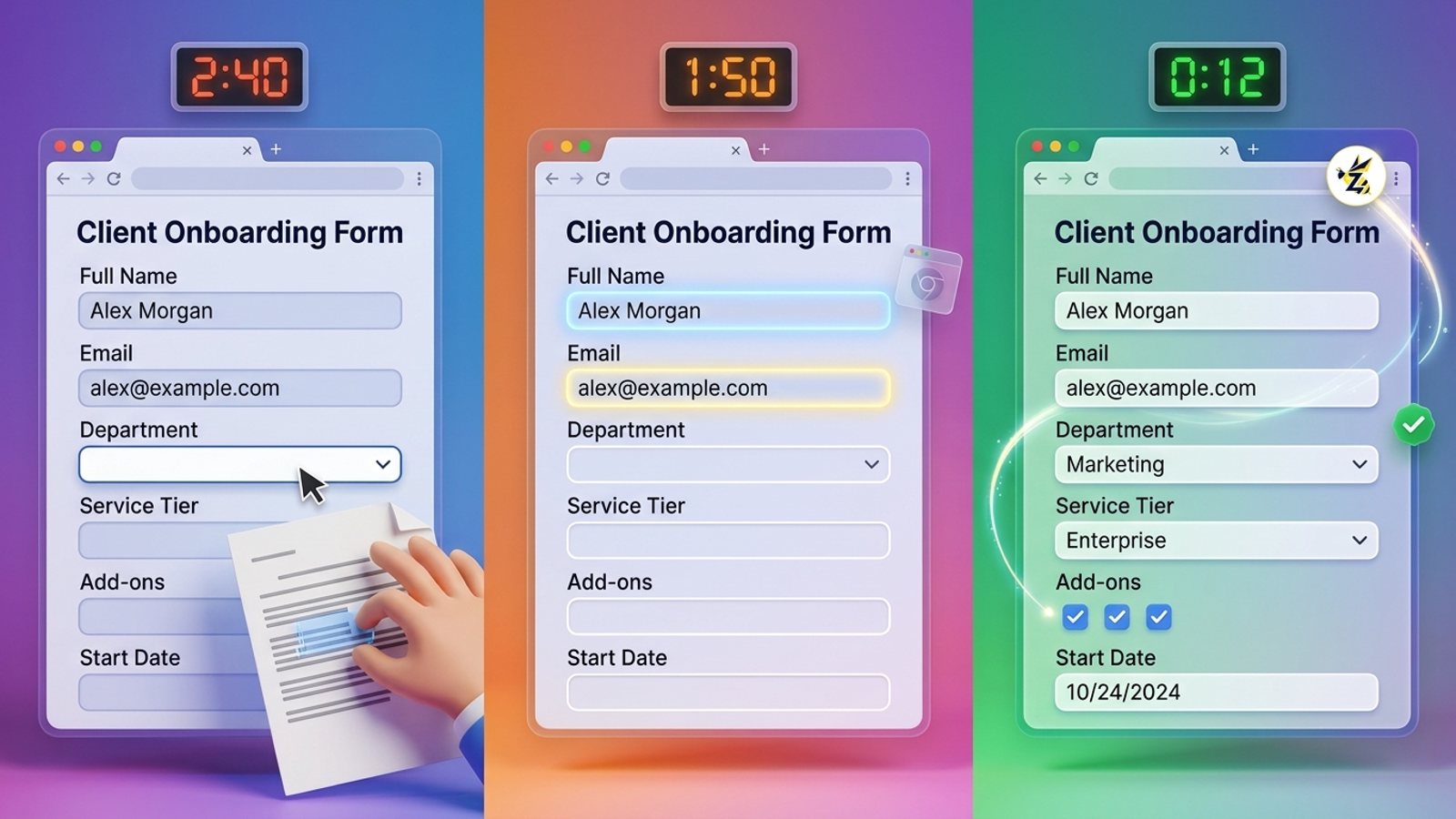
Copiar y pegar desde un documento vs un rellenador de formularios con IA: ¿qué es mejor para Google Forms repetitivos?
Copiar y pegar es gratis y sirve para formularios de texto puntuales, pero no marca casillas, no elige desplegables ni llega a páginas posteriores. Descubre cuándo merece la pena un rellenador con IA.
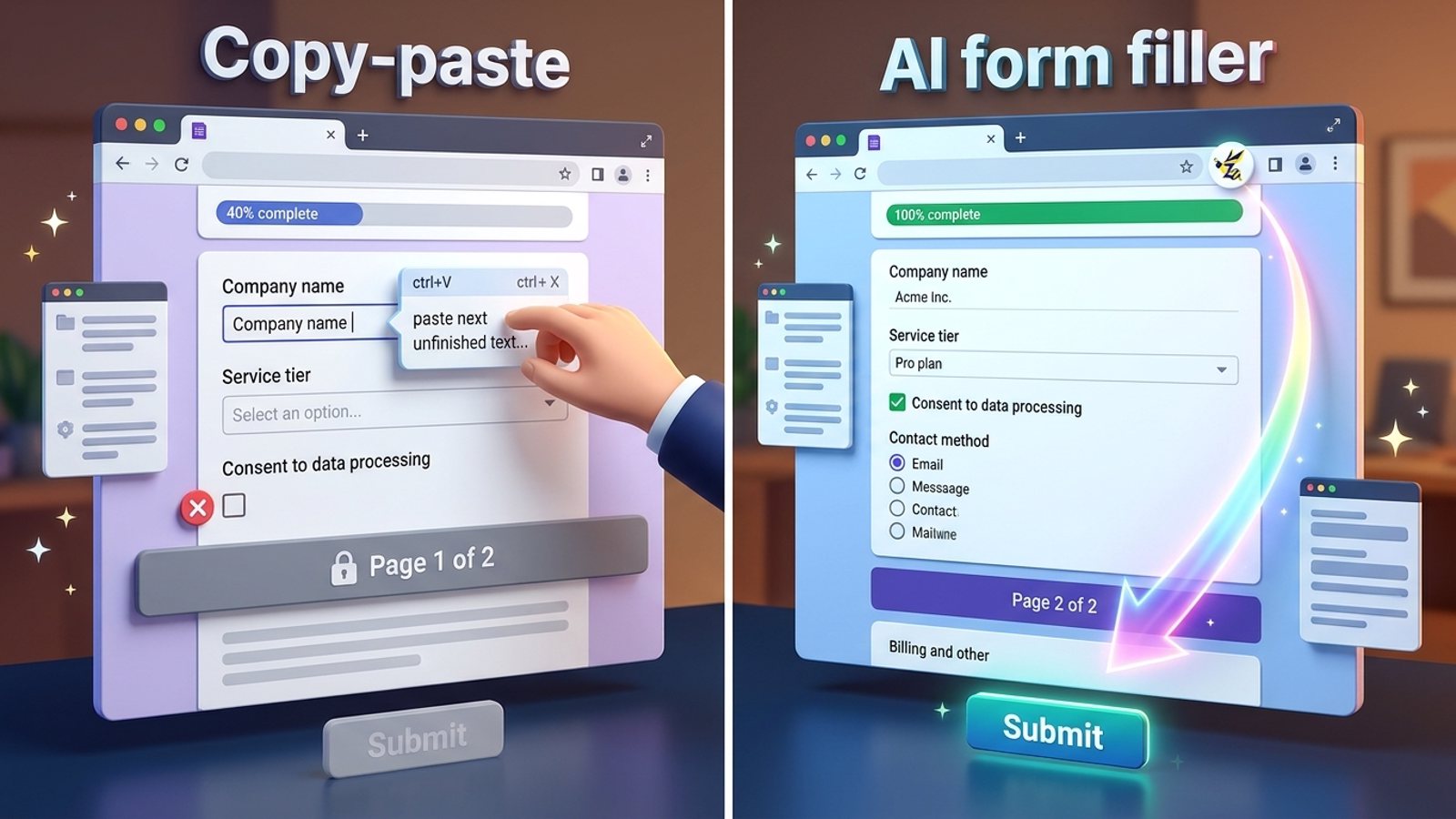
Para los Google Forms repetitivos, un rellenador de formularios con IA es mejor. Copiar y pegar es gratis y sirve para un formulario puntual de solo texto, pero no puede marcar casillas, elegir opciones de un desplegable ni llegar a las preguntas de páginas posteriores. Un rellenador con IA se encarga de esos campos y avanza por las secciones, siempre que lo revises antes de enviar.
¿Qué es mejor para Google Forms repetitivos: copiar y pegar o un rellenador de formularios con IA?
Un rellenador de formularios con IA es mejor para Google Forms repetitivos; copiar y pegar es mejor para algo puntual. La diferencia no está en la velocidad del primer formulario, sino en lo que pasa en el quinto, el vigésimo, el centésimo.
El problema de plantear copiar y pegar vs rellenador de formularios con IA como un duelo directo es este: no fallan en los mismos sitios. Copiar y pegar falla de forma estructural: no puede marcar una casilla ni llegar a una pregunta que aún no se ha cargado. Un rellenador con IA falla de vez en cuando y de forma visible, al malinterpretar una pregunta, y por eso importa el paso de revisión.
Imagina que tienes una pequeña agencia y das de alta a diez clientes nuevos al mes con el mismo Google Form: nombre de la empresa, datos de contacto, nivel de servicio en un desplegable, método de contacto preferido en botones de radio, una lista de servicios y luego una segunda página con datos de facturación. Copiar y pegar te resuelve el nombre y las notas. Todo lo demás es manual, con cada cliente.
¿Por qué copiar y pegar no rellena los desplegables ni las casillas de Google Forms?
Porque no son cuadros de texto: son preguntas de opción construidas a partir de una lista fija de opciones, y pegar texto no selecciona una opción. Google Forms ofrece los tipos de pregunta respuesta corta, párrafo, opción múltiple (radio), casillas, desplegable, cuadrícula de opción múltiple, cuadrícula de casillas, escala lineal, fecha y hora (Google Help). Solo los dos primeros aceptan texto escrito o pegado.
Hay otras dos trampas que atrapan a quien pega:
- Opciones desordenadas. Las preguntas de opción llevan una marca de aleatorización que cambia el orden de las opciones (Google for Developers), así que una "tercera opción" recordada puede estar mal la próxima vez.
- Cuadrículas. Una cuadrícula de casillas o de opción múltiple plantea varias subpreguntas en un solo bloque. No hay un único cuadro donde pegar.
¿Por qué los Google Forms de varias páginas rompen el copiar y pegar?
Porque un salto de sección crea una página nueva, y las preguntas posteriores no existen en pantalla hasta que avanzas. Google Forms te permite dividir un formulario en secciones y enviar a los encuestados a una sección concreta según una respuesta de opción múltiple o de desplegable: "Ir a la sección según la respuesta" solo funciona con esos dos tipos de pregunta (Google Help).
La propia API de Google trata un salto de página como un elemento propio ("pageBreakItem"), lo que confirma que los formularios de varias páginas están divididos estructuralmente y no son una sola página larga con scroll (Google for Developers). La lista de elementos de Apps Script también separa los elementos de contenido como CHECKBOX y TEXT de los elementos de diseño como SECTION_HEADER (Google for Developers).
Así que el flujo de copiar y pegar queda en: pega dos campos, clic en Siguiente, pega dos más, clic en Siguiente. No ahorras un tiempo significativo: haces el formulario a mano con pasos extra.
La ventaja real de un rellenador con IA no es la velocidad al escribir, sino que puede avanzar por el formulario como lo haría una persona, página a página, y aun así encargarse de los campos que un pegado no puede tocar.
¿Qué deberías comprobar antes de confiar en cualquier rellenador para un Google Form?
Comprueba tres cosas: si admite todos los tipos de pregunta de tu formulario, si avanza por las secciones y qué hace con tus datos.
Tipos de pregunta. Un rellenador específico debería indicar que admite preguntas de texto, radio, casillas, desplegable, escala y cuadrícula. Google Form Auto Filler lo hace exactamente así, y no envía los formularios automáticamente (Chrome Web Store, actualizado el 19 de noviembre de 2026). Google Forms Autofill cubre campos de texto, correo electrónico, número, URL, párrafo, radio, casillas, desplegable, fecha y hora, y puede importar y exportar asignaciones como JSON (Chrome Web Store, actualizado el 29 de agosto de 2026).
Secciones. Pregunta si la herramienta avanza por las páginas. Zipifil, por ejemplo, pasa de una página a la siguiente en Google Forms de varias páginas, según su propietario.
Datos. Lee la declaración de privacidad de la tienda antes de instalar. El desarrollador de Google Form Auto Filler declara que no recopila ni usa datos (Chrome Web Store, actualizado el 19 de noviembre de 2026). La ficha de Magical declara el tratamiento de información de identificación personal, ubicación, historial web, actividad del usuario y contenido de sitios web (Chrome Web Store, actualizado el 4 de abril de 2026).
¿Cómo se rellena un Google Form repetitivo con copiar y pegar, paso a paso?
Quédate con el método del documento para los casos en los que de verdad gana: formularios cortos, respuestas de solo texto, un único envío:
- Escribe tus respuestas en un documento primero, una línea por pregunta, en el orden en que las pide el formulario.
- Pega solo en los campos de respuesta corta y de párrafo. En las preguntas de radio, casillas, desplegable y cuadrícula, párate y haz clic tú en la opción.
- Avanza sección a sección y repite: las preguntas posteriores no existen hasta que haces clic en Siguiente.
- Vuelve a comprobar cualquier pregunta de opción con orden aleatorio en lugar de fiarte de una posición recordada.
- Revisa todo el formulario antes de Enviar, sobre todo si has pegado rápido.
Es una rutina viable para un formulario que rellenas una vez al trimestre. Se desmorona con volumen, y ahí es donde un rellenador se gana su sitio.
¿Cómo cambia la rutina un rellenador de formularios con IA?
Elimina los clics campo a campo y el avance sección a sección, y guarda tus reglas para la próxima vez. Con Zipifil:
- Añade la extensión a Chrome, Edge o Brave.
- Dale tus datos y deja que rellene: escribe en los cuadros de texto, selecciona opciones de los desplegables, marca casillas y elige botones de radio.
- Deja que recorra todo el formulario, incluidos los campos complejos que otras extensiones dejan vacíos, y que pase de una página a la siguiente en formularios de varias páginas.
- Configura reglas personalizadas por URL una vez —un formato de número de teléfono o un campo que saltar— y las recuerda para futuros rellenos.
- Revisa cada campo y luego envía.
También puedes seleccionar texto en una página, hacer clic derecho y asignarlo a un campo del formulario en dos clics, o subir un PDF o una imagen, como una factura de proveedor, y dejar que el formulario se rellene solo.
Zipifil funciona en Google Forms, incluidos los formularios con varias páginas, y funciona mejor en inglés; para otros idiomas puedes preguntar al soporte. No es un producto oficial de Google y no se integra con Google Forms más allá de funcionar en la página.
¿Qué opción deberías elegir: copiar y pegar, el autocompletado de Chrome, rellenadores con respuestas guardadas o un rellenador con IA?
Empieza por el formulario, no por la herramienta. Un formulario corto de texto puntual → copiar y pegar. Las mismas preguntas respondidas siempre igual → un rellenador con respuestas guardadas. Formularios que necesitan respuestas nuevas redactadas, desplegables, casillas y varias páginas → un rellenador con IA.
| Opción | Ideal para | Funciones clave | Precio (a noviembre de 2026) | A tener en cuenta |
|---|---|---|---|---|
| Zipifil — Nuestra elección | Formularios repetitivos, campos variados | Todos los tipos de campo, varias páginas, reglas por URL | Gratis: 3 rellenos/día; 9,99 $/mes | Funciona mejor en inglés |
| Copiar y pegar desde un documento | Formularios puntuales de solo texto | Gratis, sin instalación | Gratis | No puede con los campos de opción |
| Autocompletado integrado de Chrome | Campos de identidad habituales | Nombres, direcciones y tarjetas guardados | Gratis | No está pensado para encuestas |
| Rellenadores con respuestas guardadas | Las mismas preguntas, las mismas respuestas | Pares pregunta→respuesta, cuadrículas | Gratis | No redacta respuestas nuevas |
| Magical | Expansión de texto en varias apps | Fragmentos, autocompletado, escritura con IA | La tienda indica que es gratis añadirla | Herramienta general, no centrada en Forms |
Nuestra elección, entre las herramientas que comparamos, es Zipifil, porque rellena todo el formulario, incluidos desplegables, casillas y asistentes de varios pasos, y te deja enseñarle tus reglas una vez por sitio. Zipifil está hecho por el equipo detrás de este blog.
Los precios pueden cambiar. El plan ilimitado de Zipifil cuesta 9,99 $ al mes a noviembre de 2026, con un nivel gratuito de 3 rellenos de formularios con IA al día y sin necesidad de tarjeta de crédito.
Copiar y pegar desde un documento no cuesta nada y no requiere instalación, lo que lo convierte en el ganador honesto para un único formulario corto de solo texto. Simplemente no puede tocar las preguntas de opción ni desvelar una sección oculta.
El autocompletado integrado de Chrome rellena datos guardados como nombres, direcciones y datos de tarjetas, tomándolos de tu cuenta de Google y de Google Wallet (Google Help). Su autocompletado mejorado más reciente puede sugerir datos procedentes de Gmail, como números de pedido y de seguimiento, que insertas con un clic, y Chrome no envía el formulario (Yahoo Tech, 2026-10-29). No está diseñado para responder al cuerpo de una encuesta.
Los rellenadores con respuestas guardadas como Google Form Auto Filler almacenan pares pregunta→respuesta y los emparejan por el texto de la pregunta, cubriendo preguntas de texto, radio, casillas, desplegable, escala y cuadrícula (Chrome Web Store, actualizado el 19 de noviembre de 2026). Si respondes las mismas preguntas de forma idéntica siempre, esta es la opción más directa. No redactan una respuesta nueva de texto libre para una pregunta que no hayas configurado, y la coincidencia de texto puede fallar con preguntas reformuladas. La versión de código abierto en GitHub requiere una instalación en modo desarrollador y encontrar los IDs entry. de cada formulario (GitHub, 2025-07-03).
Magical es una app de expansión de texto y autocompletado que figura con "10.000.000+ apps" (Chrome Web Store, actualizado el 4 de abril de 2026). Si tu trabajo real es expandir fragmentos en muchas apps, es la herramienta más amplia. Es una herramienta general y no un rellenador específico de Google Forms; su ficha de Chrome muestra una valoración de 3,1 con unas 3,5 K valoraciones, y un blog de un proveedor (ClickUp, 2025-10-23) afirma que no hay versión gratuita y que el precio es personalizado, mientras que un usuario de un foro informó de un banner de prueba de 14 días (Alura forum, 2026-04-30).
¿Listo para dejar de pegar? Añade Zipifil a Chrome — 3 rellenos al día gratis y pasa tu próximo Google Form repetitivo por él.
Fuentes
- Choose a type of question for your form — Google Help
- Show questions based on answers — Google Help
- REST Resource: forms — Google for Developers
- Enum ItemType — Google for Developers, 2026-04-12
- Chrome autofill — Google Help
- Chrome now autofill forms using Gemini — Yahoo Tech, 2026-10-29
- Magical: Text Expander & Autofill — Chrome Web Store, updated April 4, 2026
- ClickUp blog on Chrome AI extensions — vendor blog, 2025-10-23
- Alura forum: Magical extension doesn't provide AI — forum, 2026-04-30
- Google Form Auto Filler — Chrome Web Store, updated November 19, 2026
- Google Forms Autofill — Chrome Web Store, updated August 29, 2026
- google-form-auto-filler README — GitHub, 2025-07-03
- Auto Google Form Filler — Chrome Web Store
Preguntas frecuentes
Con la mayoría de herramientas, no por defecto. Google Form Auto Filler no envía automáticamente, mientras que Auto Google Form Filler ofrece un envío automático opcional. En cualquier caso, revisar antes de enviar es lo sensato.
Depende de la herramienta, así que compruébalo antes de decidirte. Los saltos de sección son elementos propios del formulario, por lo que un rellenador tiene que avanzar por las páginas en lugar de tratar el formulario como un solo desplazamiento. Zipifil pasa de una página a la siguiente en Google Forms de varias páginas.
Los rellenadores específicos para Google Forms indican compatibilidad con cuadrículas: Google Form Auto Filler cubre las preguntas de cuadrícula junto con texto, opción única, casillas, desplegable y escala. Las herramientas de autorrelleno genéricas normalmente no lo hacen, por eso importa que la herramienta encaje con los tipos de pregunta de tu formulario.
De las herramientas que comparamos, Zipifil es la que mejor encaja cuando tu formulario combina texto, desplegables, casillas y varias páginas, porque rellena todos los tipos de campo y recuerda tus reglas por URL. Si siempre das respuestas idénticas a preguntas idénticas, un rellenador gratuito de respuestas guardadas es la opción más directa.
Para un único formulario corto en el que todas las preguntas son de respuesta corta o de párrafo. Es gratis, no requiere instalación y no hay nada que una herramienta pueda mejorar. En el momento en que tu formulario tiene un desplegable, una casilla, una cuadrícula o una segunda página, la balanza se inclina.