Autocompletar en Google Forms vs copiar y pegar desde un documento: ¿qué es más rápido para dar de alta a clientes?
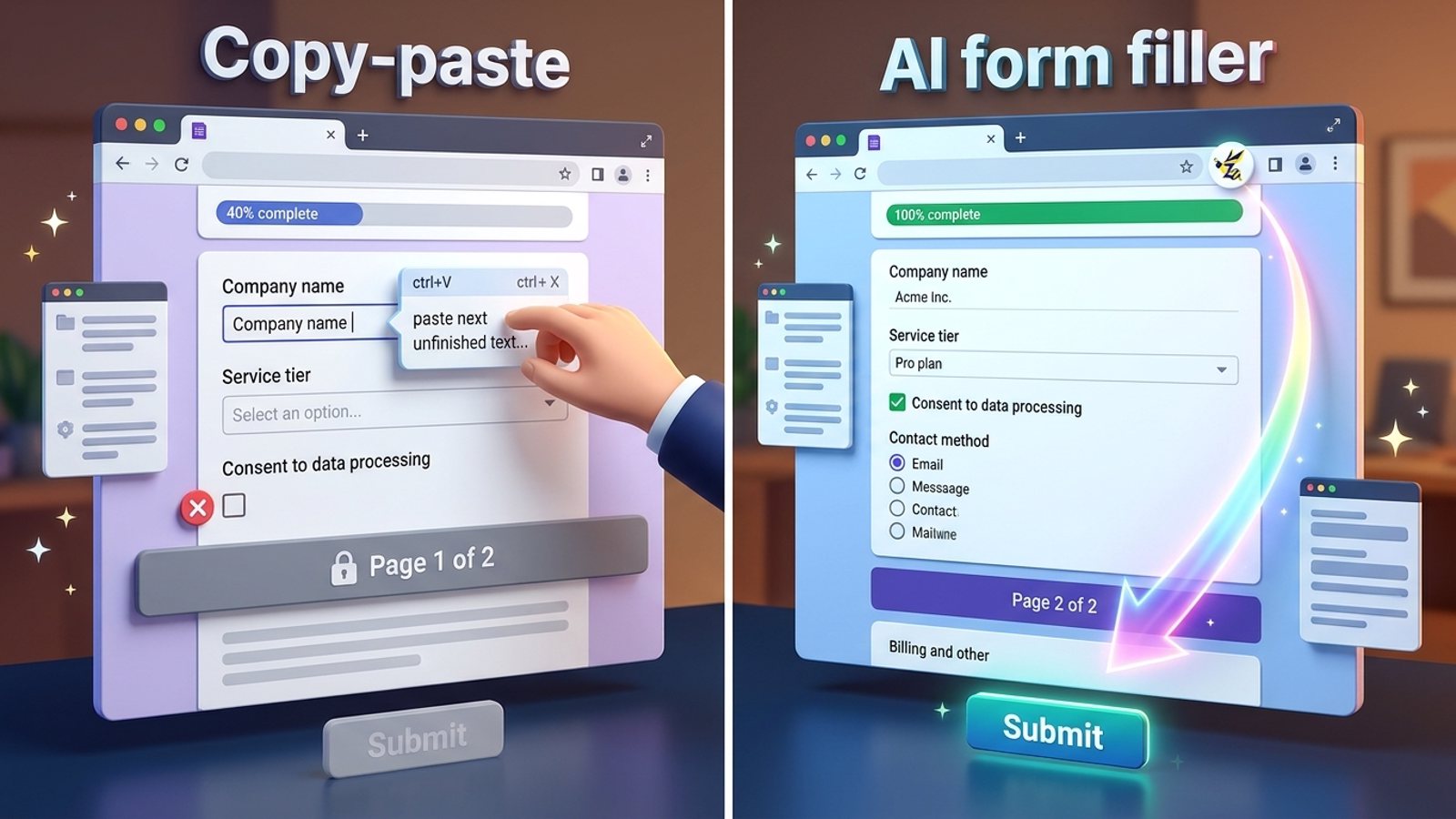
Copiar y pegar supera al autocompletado de Chrome en Google Forms, pero un rellenador de formularios con IA es lo más rápido: completa desplegables, casillas y todos los campos de una vez.
Para un formulario de incorporación de clientes de 20 preguntas con menús desplegables y casillas de verificación, copiar y pegar desde un documento preparado suele superar al autocompletado integrado de Chrome: en Google Forms, Chrome a menudo solo rellena el nombre y el correo electrónico y deja el resto en blanco. Pero ningún método termina el trabajo por sí solo. Un rellenador de formularios con IA es el más rápido de los tres, porque trata todo el formulario como un único rellenado.
Si te dedicas a incorporar clientes, conoces el ritual: abrir el formulario, abrir el documento, cambiar de ventana, copiar, pegar, tabular, repetir. Veinte preguntas después lo has vuelto a hacer, y el siguiente cliente ya está esperando. La pregunta es cuál de tus dos métodos actuales es realmente más rápido, y dónde encaja una tercera opción.
Añade Zipifil a Chrome y deja que rellene todo el formulario de incorporación: 3 rellenados al día son gratis: Añadir a Chrome — 3 rellenados al día gratis.
¿Es el autocompletado más rápido que copiar y pegar en un formulario de incorporación de 20 preguntas?
Normalmente no, al menos el autocompletado integrado de Chrome en Google Forms. Copiar y pegar es más lento por campo, pero más completo, así que en un formulario con menús desplegables y casillas de verificación suele ganar al autocompletado del navegador.
El autocompletado de Chrome toma la información guardada en tu cuenta de Google (nombres, direcciones, datos de pago) y necesita que hayas iniciado sesión para funcionar (Google Chrome Help, sin fecha). En un formulario cuyos campos están bien marcados, eso son un par de segundos para tu bloque de contacto.
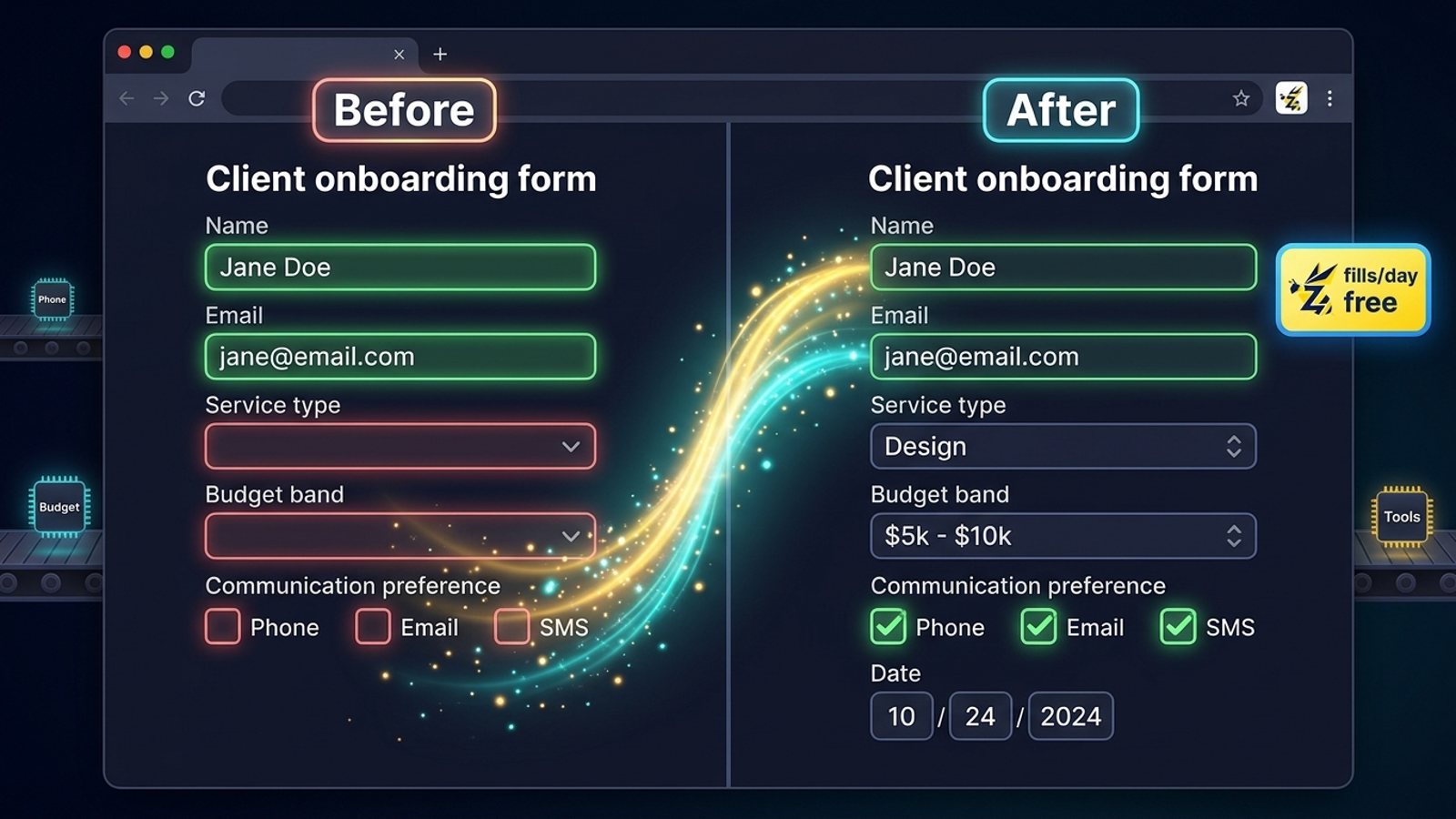
Google Forms no es ese formulario. Se renderiza mediante una capa de JavaScript personalizada en lugar de inputs HTML estándar, así que Chrome puede capturar tu nombre o tu correo electrónico y dejar el resto de la encuesta en blanco (QuickForm blog, vendor blog, 2026). Un formulario de incorporación de 20 preguntas es sobre todo el resto: departamento, rol, nivel de servicio, casillas de verificación para lo que compró el cliente, una fecha de inicio.
Copiar y pegar lo cubre todo. Solo te cuesta el cambio de ventana, la selección, el copiado y el pegado: veinte veces.
¿Cómo se comparan realmente los dos métodos, campo por campo?
Copiar y pegar gana en cobertura; el autocompletado de Chrome gana en el puñado de campos que reconoce. Todo lo demás es un empate a cero.
| Tipo de pregunta | Autocompletado de Chrome | Copiar y pegar desde un documento |
|---|---|---|
| Nombre, correo electrónico, teléfono | Rellena rápido | Funciona, manual |
| Respuesta corta / párrafo | Normalmente se lo salta | Funciona, manual |
| Menú desplegable | Normalmente se lo salta | Funciona, manual |
| Casillas de verificación | Normalmente se lo salta | Funciona, manual |
| Selector de fecha | Normalmente se lo salta | Funciona, manual |
| Varias páginas | Página a página | Página a página |
Los tipos de pregunta de Google Forms incluyen respuesta corta, párrafo, opción múltiple, casillas de verificación, menú desplegable, escala lineal, cuadrículas, fecha, hora y carga de archivos (Google Help, sin fecha). Un formulario de incorporación realista usa cinco o seis de ellos.
El autocompletado de Chrome no selecciona opciones de menú desplegable desde tu perfil guardado; para eso normalmente hacen falta enlaces de prerrellenado, que requieren etiquetas de opción exactas, espacios codificados e IDs de entrada correctos (GeekChamp, 2026). Así que el menú desplegable de departamento, el de rol y la lista de casillas de verificación son cosa tuya, a mano.
Esa es toda la comparación en una línea: el autocompletado te ahorra segundos en dos campos, y copiar y pegar no te ahorra nada, pero nunca falla.
¿Por qué el autocompletado de Chrome deja vacíos los menús desplegables y las casillas de verificación de Google Forms?
Porque Chrome rellena lo que la página le indica, y Google Forms no presenta sus preguntas como lo hace un formulario de contacto estándar.
La propia página de ayuda de Google es sincera sobre los límites. Dice que si Chrome no puede detectar ciertos campos de un formulario, el autocompletado no sugerirá tu información guardada. También señala que "no todas las funciones de autocompletado están disponibles en todas las regiones" y que la "comprensión de formularios más inteligente" de Google —que ayuda con formularios más complejos— no es compatible con todos los sitios web, con el "autocompletado mejorado" limitado a los usuarios de Gemini en Chrome que hayan dado su consentimiento en EE. UU. y tengan 18 años o más (Google Chrome Help, sin fecha).
También hay razones de mantenimiento básico por las que el autocompletado se queda callado: un tipo de información desactivado, una dirección guardada incompleta u otra extensión —a menudo un gestor de contraseñas— que interfiere (tidyleaf guide, sin fecha).
Nada de eso hace que el autocompletado sea inútil. Lo convierte en una herramienta para el bloque de contacto, no para el formulario de incorporación.
¿Cuánto se tarda realmente en copiar y pegar en un formulario de 20 preguntas?
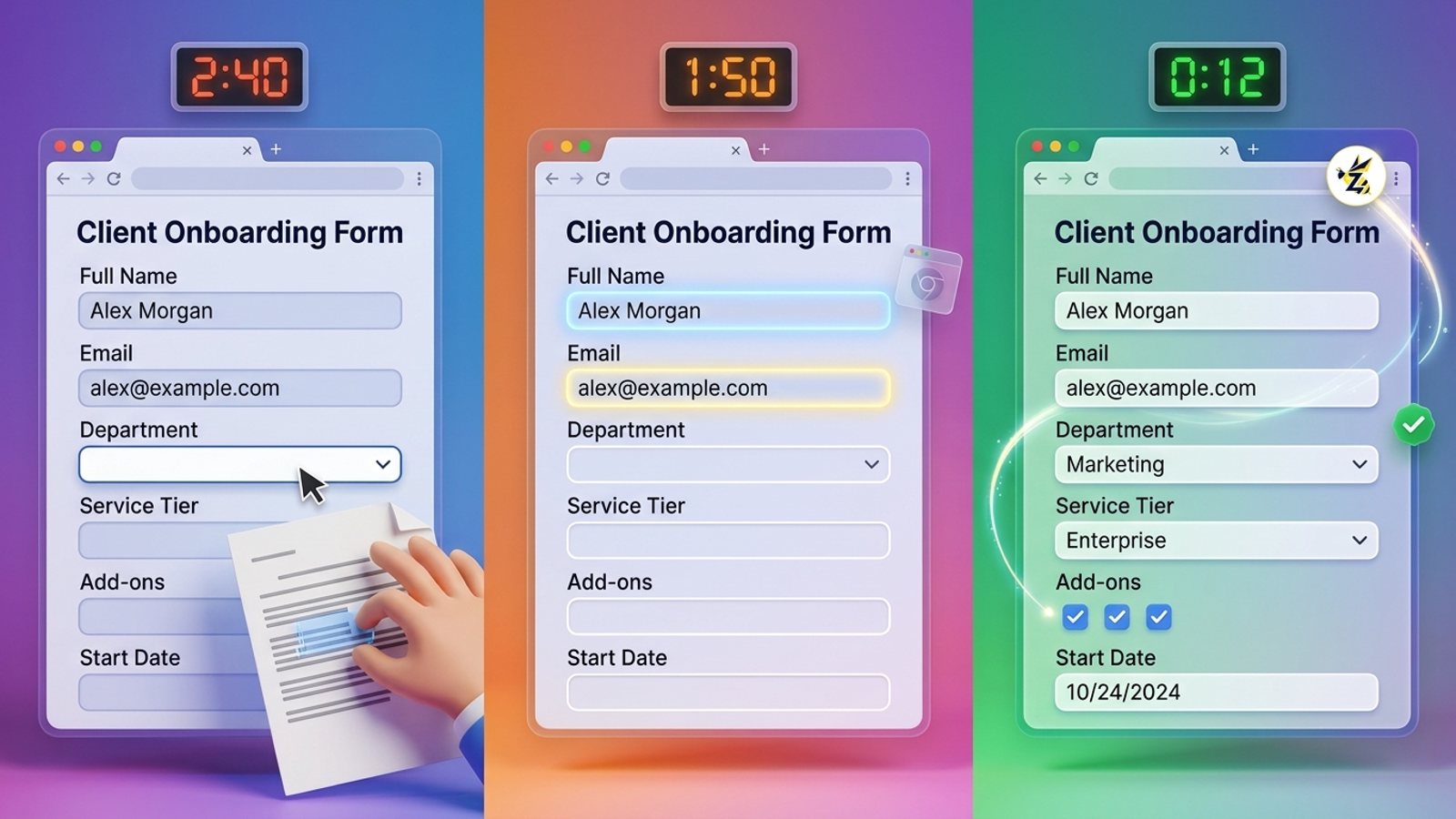
Más de lo que parece. Una comparativa de proveedores sobre el envío de formularios estima entre 2 y 3 minutos por formulario, contando los cambios de ventana (Donkey Directories, vendor blog, 2026).
Esa cifra es para envíos a directorios, no para Google Forms, y es una estimación de un proveedor: tómala como orden de magnitud, no como cronómetro. Pero la forma se mantiene. Supongamos que incorporas 15 clientes al mes. A 2–3 minutos cada uno, son 30–45 minutos de puro copiar y pegar, más el desgaste mental de no perder el hilo en dos ventanas a la vez.
La investigación por campo te da una comprobación de sentido por el otro lado. Un antiguo estudio académico midió aproximadamente entre 3,4 y 6,9 segundos por campo de fecha, según el diseño de entrada (Hindawi, 2011): antiguo, pero útil como orden de magnitud por campo. Multiplícalo por 20 y estarás en el mismo rango.
Copiar y pegar no es lento porque un pegado concreto sea lento. Es lento porque lo haces veinte veces, para cada cliente, para siempre.
¿Dónde supera un rellenador de formularios con IA a los dos métodos?
En los campos que los otros dos métodos te dejan a ti. Un rellenador de formularios con IA lee el formulario y lo rellena entero —cuadros de texto, menús desplegables, casillas de verificación, botones de opción, selectores de fecha— en una sola pasada; después revisas.
Ahí está el hueco. El autocompletado de Chrome se detiene en los campos personalizados de Google Forms. Copiar y pegar lo cubre todo, pero te cobra por campo. Un rellenador que trabaja sobre la propia página consigue la cobertura de copiar y pegar a la velocidad del autocompletado.
Para incorporaciones recurrentes, la configuración importa tanto como el rellenado. Busca una herramienta que te permita:
- Definir reglas por URL de formulario para que los formatos de teléfono, los campos omitidos y las opciones de menú desplegable se gestionen como quieres, siempre.
- Añadir instrucciones personalizadas por página para la pregunta rara: "elige siempre el nivel Standard salvo que el cliente sea enterprise".
- Gestionar formularios de varias páginas sin que tengas que reiniciar el proceso en cada página.
- Mostrarte el formulario rellenado para revisarlo antes de enviar nada.
Esa última no es opcional. Una comparativa de proveedores sobre métodos de autocompletado es explícita: el autocompletado requiere un paso rápido de revisión después de rellenar; revisar y luego enviar (Donkey Directories, vendor blog, 2026). El autocompletado ahorra tecleo, no criterio.
¿Qué opción deberías usar? Una comparativa
Así se ordenan las opciones realistas para incorporar clientes en Google Forms. Zipifil va primero porque es nuestro producto, y porque es la única entrada pensada para el formulario completo.
| Opción | Ideal para | Funciones clave | Precio | A tener en cuenta |
|---|---|---|---|---|
| Zipifil (Nuestra elección) | Rellenar formularios completos en Google Forms | Todos los tipos de campo, reglas por URL, varias páginas | Gratis 3 rellenados/día; 9,99 $/mes ilimitado | Funciona mejor en inglés |
| Autocompletado de Chrome | Nombre, correo electrónico, dirección | Integrado, guarda datos de contacto | Gratis | Se salta campos de Google Forms |
| Copiar y pegar desde un documento | Formularios puntuales o poco habituales | Funciona en cualquier campo | Gratis | Manual cada vez |
| Enlaces de prerrellenado de Google Forms | Formularios que tú controlas | Predefine respuestas vía URL | Gratis | Requiere etiquetas e IDs exactos |
| AutoFill Pro | Perfiles guardados sencillos | Mapeo por palabras clave, envío automático | Extensión gratis | Base de usuarios pequeña; mapeo manual |
Nuestra elección: Zipifil. De las herramientas que comparamos, es la pensada para esta tarea exacta: rellena cuadros de texto, menús desplegables, casillas de verificación, botones de opción, selectores de fecha y asistentes de varios pasos, incluido Google Forms, y funciona en formularios complicados como portales bloqueados, iframes y menús desplegables personalizados. Configuras una vez las reglas específicas por URL y las recuerda, y puedes subir un PDF o una imagen —una factura de proveedor, por ejemplo— y dejar que el formulario se rellene solo. Funciona en Chrome, Edge y Brave. Precios a fecha de noviembre de 2026: gratis para siempre con 3 rellenados de formularios con IA al día, sin tarjeta de crédito, o 9,99 $ al mes para rellenados ilimitados, reglas y prompts personalizados por dominio, extracción de PDF e imágenes y ejecución prioritaria; los precios pueden cambiar. Una nota honesta del equipo: funciona mejor en inglés, y para otros idiomas puedes consultar con soporte.
El plan gratuito basta para probarlo en tu formulario de incorporación real antes de decidirte: Añadir a Chrome — 3 rellenados al día gratis.
El autocompletado integrado de Chrome es la elección correcta si lo único que necesitas es tu bloque de contacto en un formulario estándar. Es gratis, ya está ahí y, en páginas bien marcadas, es instantáneo. Simplemente no está pensado para responder preguntas de encuestas, y las propias páginas de ayuda de Google dicen que las funciones varían según la región. Si sobre todo necesitas que se rellenen los datos de contacto, el autocompletado de Chrome es la opción más directa.
Copiar y pegar manualmente desde un documento encaja en formularios puntuales, tipos de campo poco habituales y cualquiera que quiera ver exactamente qué acaba en cada campo. Una guía de proveedores sobre formularios de cumplimiento lo explica sin rodeos: copiar y pegar funciona en cualquier formulario, incluidos los campos que los navegadores ignoran (anyformfill, vendor blog, 2026). La contrapartida es el esfuerzo por campo, y un debate en un foro plantea la consideración de privacidad sobre el acceso al portapapeles que conlleva pegar desde aplicaciones de terceros (Reddit, 2024, opinión de foro).
Los enlaces de prerrellenado de Google Forms son gratis y nativos, y son realmente útiles cuando el formulario es tuyo y se lo envías dos veces al mismo cliente. La trampa es la precisión: etiquetas de opción exactas, espacios codificados, IDs de entrada correctos y una lógica de ramificación que se rompe si no se configuran los requisitos previos (GeekChamp, 2026). Un hilo de Google Help de 2022 también señala que un formulario de Google es una página estática, así que prerrellenar el resto de un formulario a partir de la primera respuesta no es un comportamiento nativo (Google Help thread). Si sobre todo necesitas predefinir unas pocas respuestas en un formulario que controlas, los enlaces de prerrellenado son la opción más directa.
AutoFill Pro (GuinGreen) es una extensión gratuita de Chrome que rellena los campos coincidentes de Google Forms a partir de un perfil guardado, con mapeo personalizado de "Palabra clave → Valor", varios perfiles y envío automático opcional; su ficha dice que los datos se guardan localmente en el navegador (Chrome Web Store, actualizada en agosto de 2026). La ficha muestra una base de usuarios pequeña y una valoración de 2,7/5 sobre 3 valoraciones, y el enfoque de mapeo implica que configuras cada campo a mano. Si sobre todo necesitas un perfil guardado sencillo y no te importa el mapeo manual por palabras clave, es un comienzo gratuito razonable.
Zipifil lo crea el equipo detrás de este blog.
¿Cuál es la configuración rápida y segura para incorporar formularios de 20 preguntas?
La configuración rápida y segura es: una única fuente de verdad para tus respuestas, un rellenador que gestione todos los tipos de campo y un paso de revisión que nunca te saltes. Esta es la secuencia.
- Crea un único documento de respuestas. Todos los datos de contacto, el departamento, la opción de rol y la lista de casillas de verificación en un solo documento, para que copiar y pegar tenga una fuente y tu rellenador tenga una referencia.
- Cronometra los tres métodos una vez. Rellena tu formulario de incorporación real copiando y pegando, con el autocompletado de Chrome y con un rellenador de IA. Anota dónde se detiene o falla cada uno.
- Revisa tu perfil de autocompletado de Chrome. Asegúrate de que la información guardada está completa y de que los tipos de información relevantes están activados: las direcciones incompletas son una causa habitual de que no aparezca nada.
- Confirma que has iniciado sesión en tu cuenta de Google. Tanto el autocompletado de Chrome como la comprensión de formularios más inteligente dependen de ello.
- Si el formulario es tuyo, genera enlaces de prerrellenado para clientes recurrentes, usando etiquetas de opción exactas y probando la ramificación antes de enviar nada.
- Instala un rellenador para los formularios recurrentes. Configura tus reglas por URL una vez, rellena y luego revisa.
- Revisa y luego envía. Cada vez. Sin excepciones.
Si tu formulario ocupa varias páginas, el problema de ir página a página tiene su propio manual: consulta cómo rellenar más rápido un formulario de Google largo de varias páginas. Y si estás sopesando herramientas en general, ¿cuál es la mejor herramienta para rellenar Google Forms automáticamente? cubre el tema.
¿Es seguro dejar que una extensión rellene formularios de incorporación de clientes?
La seguridad depende de qué guarda la extensión y dónde; revisa la declaración de datos de cada extensión antes de instalarla. Algunas guardan los datos localmente en el navegador, otras usan el almacenamiento sincronizado de Chrome (Chrome Web Store, 2026).
En la incorporación de clientes en concreto, estás manejando datos de contacto de otras personas, así que trata la elección como cualquier otra decisión sobre proveedores: lee el panel de privacidad, usa los datos mínimos necesarios y revisa antes de enviar. Nada de esto es asesoramiento legal, y las normas de protección de datos varían según el lugar; si gestionas datos de clientes a gran escala, comprueba qué se aplica donde operas.
La respuesta práctica: un rellenador que trabaja sobre la página y rellena lo que ves hace el mismo trabajo que hacía tu teclado, más rápido. El riesgo que gestionas es el mismo que gestionas con cualquier herramienta que toque datos de clientes.
Deja de reescribir las mismas veinte respuestas para cada cliente nuevo. Añade Zipifil y rellena todo el formulario de incorporación en una sola pasada: Añadir a Chrome — 3 rellenados al día gratis.
Sources
- Google Chrome Help — autofill, saved info, region caveat (Google, undated)
- Chrome for Developers — autofill attributes (Google, undated)
- Google Help — Google Forms question types (Google, undated)
- Google Help thread — no native cascade prefill (Google, 2022-12-23)
- QuickForm blog — how to autofill Google Forms (vendor blog, 2026-06-09)
- tidyleaf guide — Chrome autofill failure modes (undated)
- GeekChamp — prefill links in Google Forms (2026-05-14)
- Donkey Directories — autofill vs copy-paste (vendor blog, 2026-09-22)
- anyformfill — government/compliance autofill vs copy-paste (vendor blog, 2026-08-23)
- Chrome Web Store — AutoFill Pro (GuinGreen) (updated 2026-08-04)
- Chrome Web Store — Google Form Auto Filler (2026-11-19)
- Reddit — copy paste vs autofill (forum, 2024-08-04)
- Hindawi — date entry input field timings (academic, 2011)
Preguntas frecuentes
Sí, normalmente. Al no haber tiempo de configuración que amortizar, copiar y pegar desde un documento preparado es la vía más sencilla para un formulario que vas a rellenar una sola vez; una comparativa de proveedores lo describe como cero configuración con unos 2 a 3 minutos por formulario.
Sí, si el formulario es tuyo. Los enlaces de prerrellenado pueden predefinir respuestas, incluidas las opciones de desplegable, pero necesitan las etiquetas exactas de las opciones, los espacios codificados y los IDs de entrada correctos, y la lógica de ramificación puede fallar si no se configuran los requisitos previos.
Chrome rellena los campos que la página le declara, y Google Forms muestra sus preguntas mediante una capa personalizada en lugar de campos estándar. Las páginas de ayuda de Google también indican que el autocompletado no sugerirá información guardada cuando no puede detectar los campos.
De las herramientas que comparamos, Zipifil es la diseñada para rellenar formularios completos en Google Forms: todos los tipos de campo, reglas por URL y compatibilidad con varias páginas, gratis para 3 rellenados al día. Si solo necesitas datos de contacto, el autocompletado de Chrome no cuesta nada y ya está instalado. Si solo necesitas respuestas predefinidas en un formulario tuyo, los enlaces de prerrellenado nativos hacen ese trabajo.
Sí. Todo método de autocompletado necesita un paso de revisión: rellenar, revisar, enviar. Un desplegable incorrecto en un formulario de alta se convierte en un registro de cliente incorrecto.