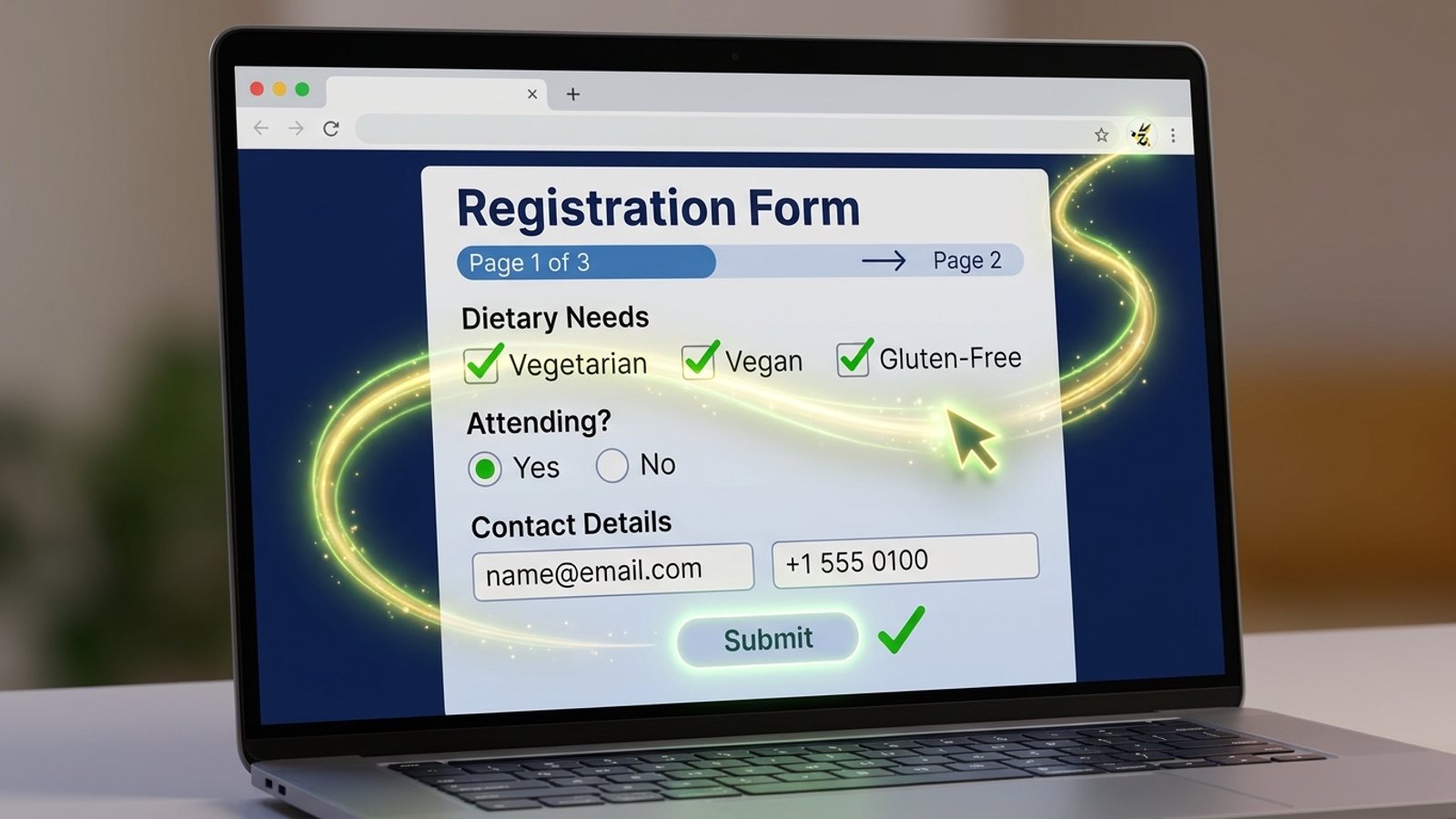
¿Cómo puedo rellenar un formulario de Google con muchas casillas de consentimiento de forma precisa y rápida?
Marca cada casilla de consentimiento sin olvidar ninguna obligatoria. Conoce la rutina manual, los enlaces prellenados y cómo un rellenador de formularios con IA gestiona las casillas en Google Forms.
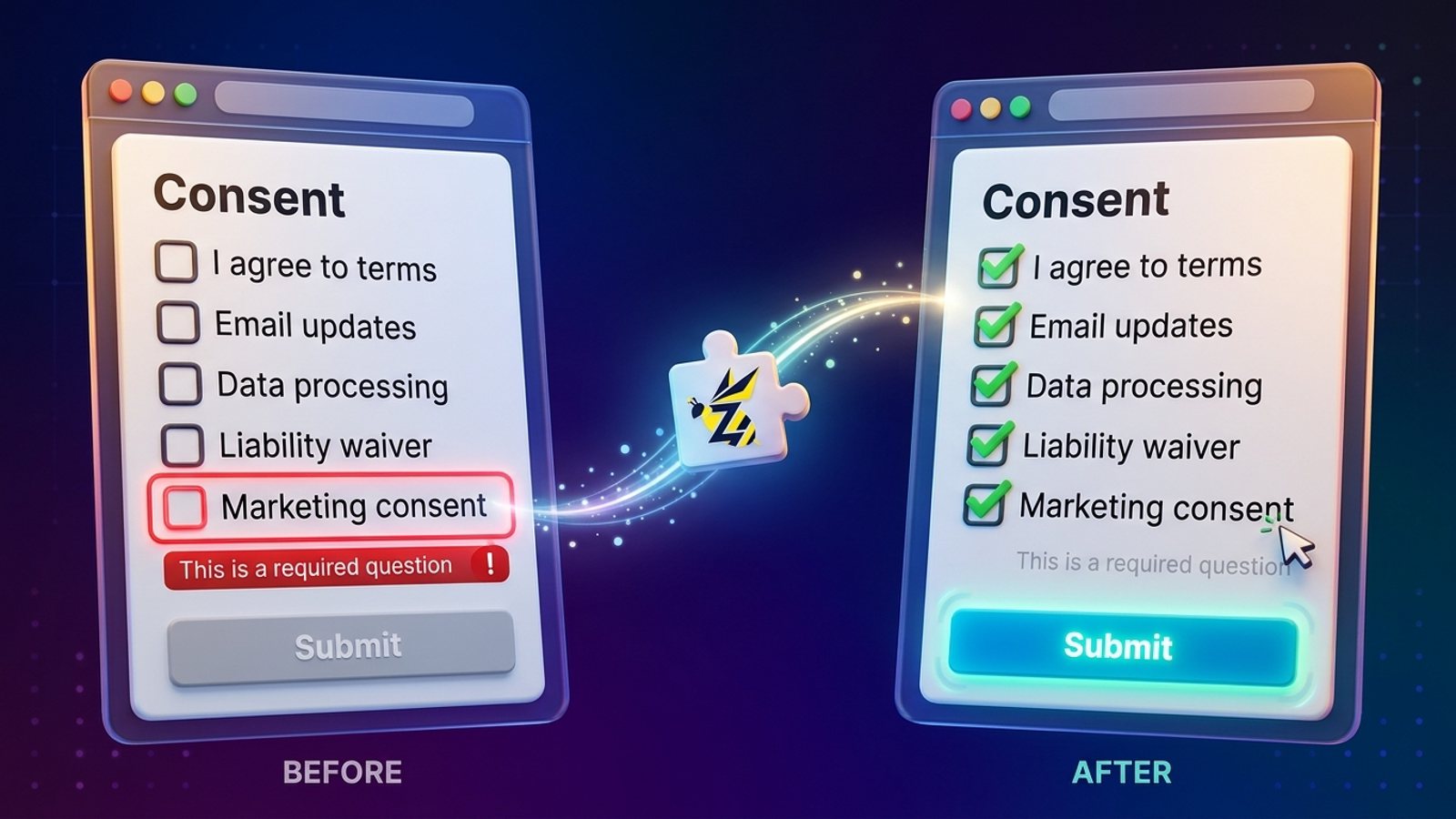
Los formularios de consentimiento con muchas casillas se ganan o se pierden por la precisión. El autocompletado integrado de Chrome se diseñó para formularios HTML estáticos, y Google Forms se renderiza mediante una capa personalizada de JavaScript, así que puede que tu nombre y tu correo se rellenen mientras todas las casillas de consentimiento quedan vacías. Las vías fiables son marcar con cuidado a mano, usar enlaces prellenados cuando las respuestas se repiten, o un rellenador compatible con Google Forms como Zipifil. Esta es información general, no asesoramiento legal: lo que cuenta como consentimiento válido varía según el lugar.
Si marcas casillas de consentimiento cada semana —paquetes de incorporación, formularios de cumplimiento de proveedores, exenciones de responsabilidad para eventos—, la solución más rápida es dejar de marcarlas a mano. Añade Zipifil a Chrome y rellena todo el formulario, casillas incluidas, con 3 rellenados al día gratis.
¿Por qué fallan tan a menudo las casillas de consentimiento en Google Forms?
Google Forms no se comporta como un formulario web normal. El autocompletado integrado de Chrome se diseñó para formularios HTML estáticos, y Google Forms se renderiza mediante una capa personalizada de JavaScript, así que Chrome puede captar tu nombre o tu correo y dejar el resto de la encuesta en blanco, como describió el blog del proveedor QuickForm en junio de 2026.
Por eso un formulario de consentimiento parece que debería ser fácil y no lo es. Los campos de identidad se rellenan solos, lo que te hace suponer que el resto también lo hará. Luego bajas, pulsas Enviar y la página vuelve a subir hasta una casilla resaltada en rojo que no habías visto.
Otras tres razones por las que los formularios de consentimiento en particular dan problemas:
- El interruptor de "Obligatorio" por sí solo no obliga a marcar varias casillas. A un encuestado en un hilo de la Comunidad de Ayuda de Google en noviembre de 2023 le indicaron que la solución documentada es el menú de tres puntos → "Validación de respuesta" en la pregunta de casillas.
- Las reglas de validación son invisibles hasta que fallan. Si el propietario configuró una regla como "selecciona exactamente tres opciones", el formulario no te lo dirá hasta que envíes.
- Las cuadrículas de casillas no tienen ningún límite por fila. El blog del proveedor Formswrite (julio de 2026) y el blog del proveedor Qualtir (agosto de 2026) señalan que una cuadrícula de casillas permite a quien responde marcar tantas casillas por fila como quiera, así que la única barrera es una instrucción escrita en la etiqueta de la fila.
¿Cuál es la forma más rápida y precisa de rellenar a mano las casillas de consentimiento?
Ve sección por sección, y trata el botón Enviar como el inicio de una comprobación, no como el final. Marcar a mano es la opción correcta para un formulario puntual que nunca has visto: cero configuración y ves cada casilla que marcas.
Esta es la rutina que detecta más errores:
- Lee todas las preguntas de casillas antes de marcar nada. Fíjate en cuáles están marcadas como Obligatorias y en cualquier texto de validación ("Selecciona exactamente N").
- Marca una sección cada vez, de arriba abajo. No saltes de un lado a otro; las preguntas de consentimiento suelen estar redactadas de forma casi idéntica y es fácil marcar la equivocada dos veces.
- Pulsa Enviar y busca el rojo. Si el formulario te devuelve atrás, busca el resaltado rojo de "Esta es una pregunta obligatoria" antes de dar por hecho que se envió: ese es el comportamiento documentado por Google.
- Ojo con las secciones en bucle. Si "Siguiente" te devuelve a una sección anterior, a menudo es una bifurcación intencionada configurada por el propietario del formulario, no un error.
Los atajos de teclado documentados por Google (Ctrl+/ o ⌘+/ para abrir la lista de atajos) sirven sobre todo para editar formularios, no para marcar casillas de respuesta más rápido, así que no esperes que aceleren mucho una página de consentimiento larga.
¿Puedo dejar marcadas las mismas casillas de consentimiento cada vez?
Sí, si las mismas respuestas se repiten en el mismo formulario. Un enlace prellenado abre un Google Form con las respuestas ya rellenadas, y los valores van codificados en la URL y se pueden cambiar, como se describe en Stack Overflow en enero de 2026.
La mecánica, según una respuesta de Stack Overflow de febrero de 2025: los enlaces prellenados usan parámetros ?usp=pp_url&entry.<id>=<value>, un ID entry. por campo, y esos IDs se obtienen de la opción "Obtener enlace prellenado" del formulario. Si eres el propietario del formulario y usas Apps Script, FormResponse.toPrefilledUrl() genera una URL con las respuestas prellenadas a partir de una respuesta existente (Google for Developers, actualizado en abril de 2026).
Cuándo funciona bien: en un formulario recurrente de cumplimiento o de incorporación en el que tus respuestas de consentimiento nunca cambian. Creas el enlace una vez y lo abres cada vez.
Dónde resulta incómodo: la construcción de la URL es engorrosa, y solo se mantiene mientras tus respuestas sigan igual. Si el propietario edita el formulario, los IDs entry. pueden cambiar y hay que reconstruir el enlace.
¿Cómo marca un rellenador de formularios con IA todas las casillas de consentimiento por ti?
Un rellenador diseñado para Google Forms lee las etiquetas visibles de las preguntas en la página y marca las casillas, en lugar de buscar nombres de campos ocultos como "fname" o "input_23". Esa es la diferencia que describe la ficha de la extensión Filler en Chrome Web Store: buscar por la etiqueta visible es como una herramienta se ocupa de los formularios que el autocompletado de Chrome se salta.
Zipifil es una extensión de Chrome que usa IA para rellenar formularios web —cuadros de texto, menús desplegables, casillas, botones de opción, selectores de fecha y asistentes de varios pasos—, incluidos los de Google Forms. Así se traduce esto en un formulario de consentimiento:
- Añade la extensión a Chrome, Edge o Brave.
- Dale tus datos a Zipifil y deja que rellene el formulario: escribe, selecciona opciones de los menús desplegables y marca casillas.
- Rellena todo el formulario, no solo las partes fáciles, incluidos los campos complejos que otras extensiones dejan vacíos.
- Configura reglas personalizadas por URL para que cada rellenado futuro de ese formulario siga tus instrucciones: dar formato a un teléfono de una manera concreta, omitir un campo o marcar siempre una línea de consentimiento determinada.
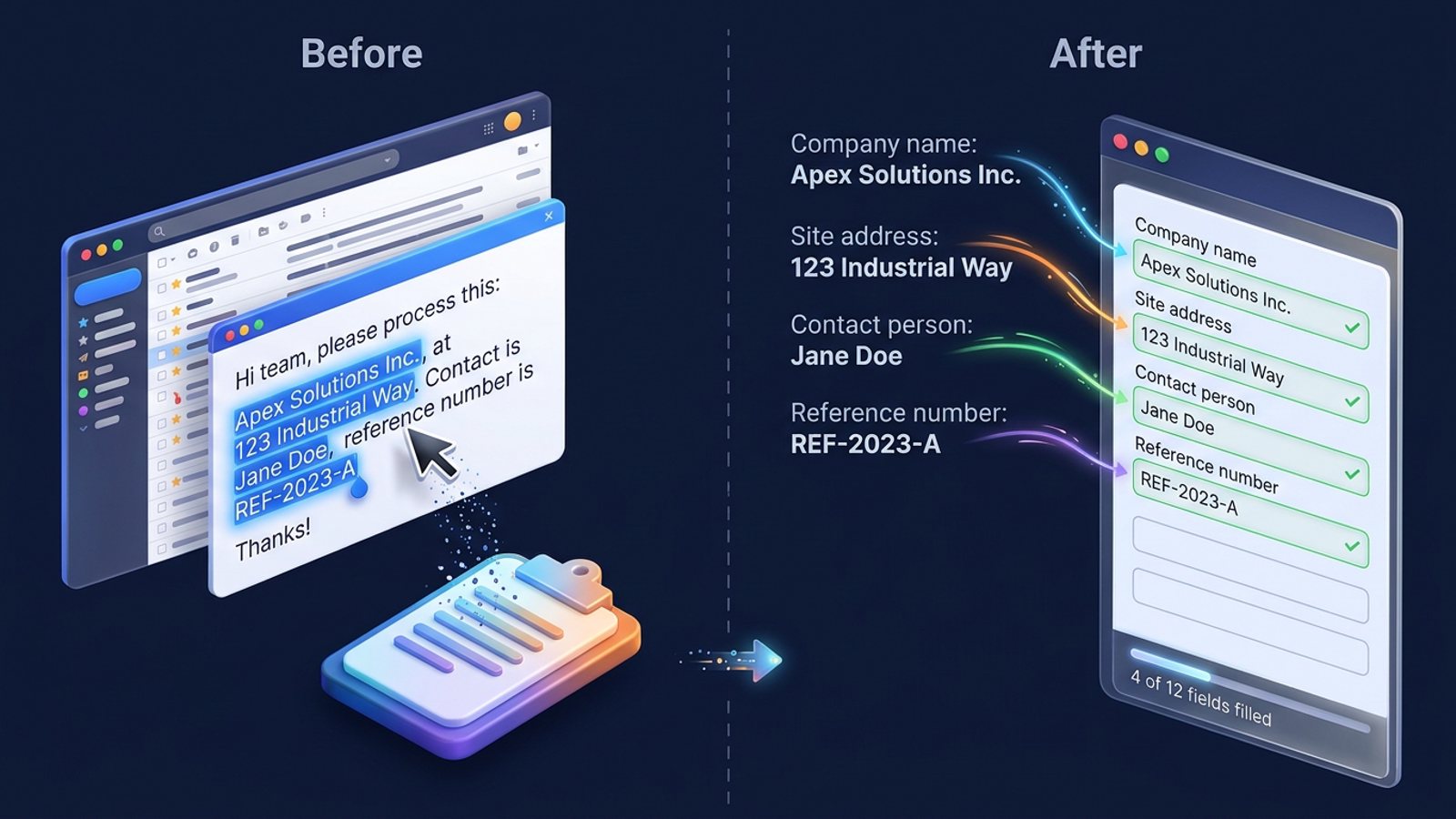
- Sube un PDF o una imagen (como una factura de proveedor) y el formulario se rellena solo, o resalta texto en una página, haz clic con el botón derecho y asígnalo a un campo en dos clics.
En formularios de consentimiento de varias páginas, Zipifil pasa de una página a la siguiente, y funciona en todos los Google Forms. Funciona mejor en inglés; para otros idiomas puedes consultar con el soporte, pero en inglés funciona perfectamente. Precios a fecha de noviembre de 2026: gratis para siempre con 3 rellenados de formularios con IA al día y sin tarjeta de crédito, o 9,99 $ al mes para rellenados de formularios con IA ilimitados, reglas y prompts personalizados por dominio, extracción de PDF e imágenes y ejecución de IA prioritaria; los precios pueden cambiar.
¿Qué herramienta deberías usar para rellenar las casillas de consentimiento de Google Forms?
De las herramientas que comparamos, Zipifil es nuestra elección para formularios de consentimiento con muchas casillas, porque marca todo el conjunto —casillas, menús desplegables y botones de opción— y te deja guardar reglas por sitio. Las demás son mejores en situaciones más concretas, y así lo decimos a continuación.
Zipifil está creado por el equipo detrás de este blog.
| Opción | Ideal para | Funciones clave | Precio / opción gratuita | A tener en cuenta |
|---|---|---|---|---|
| Zipifil (Nuestra elección) | Muchas casillas de consentimiento, formularios repetidos | Rellena todos los tipos de campo; reglas por URL; subida de PDF e imágenes | Gratis: 3 rellenados al día; 9,99 $/mes ilimitado | Funciona mejor en inglés |
| Autocompletado integrado de Chrome | Campos de nombre, correo y dirección | Sin instalación; usa los datos guardados en Chrome | Gratis | A menudo deja vacías las casillas de Google Forms |
| Enlaces prellenados de Google Forms | Las mismas respuestas, el mismo formulario, siempre | Las respuestas se abren prellenadas desde la URL | Gratis | Engorroso de construir; se rompe si el formulario cambia |
| Marcado manual | Formularios puntuales que nunca has visto | Cero configuración; ves cada casilla | Gratis | Lento; principal fuente de casillas obligatorias sin marcar |
El autocompletado integrado de Chrome es gratis y viene incluido en Chrome. Es realmente bueno con los campos de nombre, correo, dirección, pago y contraseña en formularios HTML estándar. Pero se diseñó para HTML estático, así que en Google Forms puede rellenar solo el nombre y el correo y dejar el resto en blanco (blog del proveedor QuickForm, junio de 2026), y también puede quedar bloqueado por una extensión en conflicto, como un gestor de contraseñas, o por un formulario que Chrome no puede interpretar (guía independiente de tidyleaf.github.io, sin fecha, editor poco claro). Si sobre todo necesitas que tu dirección se escriba una vez, el autocompletado de Chrome es la opción más directa.
Los enlaces prellenados de Google Forms son gratis y vienen incluidos en el propio Google Forms. Son la respuesta más limpia cuando un formulario recurrente recibe siempre las mismas respuestas de consentimiento. Si tus respuestas cambian según el cliente o el envío, descártalos: reconstruir los parámetros entry. cada vez cuesta más de lo que ahorra.
El marcado manual no cuesta nada y encaja con un formulario que solo vas a ver una vez. También es la opción más lenta y la mayor fuente del bloqueo rojo de "Esta es una pregunta obligatoria". Si sobre todo necesitas rellenar un formulario al año, tus manos son la opción más directa.
Una nota sobre los autocompletadores antiguos: una extensión de autocompletado de Google Forms listada en Chrome-Stats (reseñada en enero de 2021) se describe como con dificultades para las casillas, los menús desplegables y las fechas, capaz de sobrescribir datos existentes, dependiente de la redacción exacta y en general poco fiable. Es una reseña antigua de una versión antigua, pero es un buen recordatorio para probar cualquier rellenador en una copia de tu formulario de consentimiento antes de fiarte de él.
¿Listo para dejar de marcar casillas a mano? Consigue Zipifil y rellena todo el formulario de consentimiento: 3 rellenados al día gratis, sin tarjeta.
¿Cómo me aseguro de no volver a olvidar una casilla obligatoria?
Revisa las reglas de validación del formulario antes de rellenarlo, no después de fallar. Si rellenas muchos formularios de consentimiento, la solución duradera es enseñarle a tu herramienta una sola vez.
Nuestra recomendación: crea una lista de comprobación breve para cada formulario de consentimiento recurrente —qué preguntas son Obligatorias, cuáles tienen una regla de "selecciona exactamente N" y qué casillas marcas siempre—. Luego pon esas instrucciones en las instrucciones personalizadas por página de tu rellenador para que manipule, omita o dé formato a los campos exactamente como quieres, cada vez.
Si rellenas un formulario largo con prisa, la guía para rellenar un Google Form largo con fecha límite cubre la secuencia. Y si tu problema son concretamente los campos de casillas y botones de opción más que la redacción del consentimiento, consulta cómo rellenar automáticamente casillas y botones de opción en Google Forms.
El formulario de consentimiento más rápido y preciso es aquel en el que no tocas ninguna casilla: revisas lo que marcó el rellenador y luego envías.
Fuentes
- Fix common errors while you respond to a Google Form — Google Help, fecha no indicada
- How to autofill Google Forms in Chrome — QuickForm, blog del proveedor, 2026-06-09
- Chrome Autofill Not Working on Some Forms? How to Fix It — tidyleaf.github.io, guía independiente, fecha no indicada
- Add Multiple Required Checkboxes | Google Forms — Google Help Community, 2023-11-29
- How to Allow Multiple Answers in Google Forms (Checkboxes) — formlova.com, blog del proveedor, actualizado 2026-10-15
- Class CheckboxValidation — Google for Developers, actualizado 2026-04-12
- Google Forms Checkbox Grid: How to Build One — Formswrite, blog del proveedor, 2026-07-13
- Googleフォームの「グリッド」活用術 — Qualtir Blog, blog del proveedor, 2026-08-26
- Atalhos de teclado para o Formulários Google — Google Help, fecha no indicada
- Autofilling data based on shared URL in Google Forms — Stack Overflow, foro, 2026-01-13
- Pre-filled URL parameters — Stack Overflow, foro, 2025-02-23
- FormResponse — Apps Script — Google for Developers, actualizado 2026-04-13
- nmvv-gform-mcp — PyPI, 2026-06-10
- Filler – fill forms from your profile — Chrome Web Store, fecha no indicada
- Google Forms Auto Filler — Chrome-Stats, 2021-01-27
Preguntas frecuentes
Busca los campos resaltados en rojo con «Esta es una pregunta obligatoria»: son obligatorios y están sin responder, según la página de ayuda de Google sobre cómo corregir errores en formularios. Revisa también cualquier texto de validación de la pregunta, como un número mínimo de selecciones.
Solo si el formulario es tuyo. La vía documentada es el interruptor «Obligatoria» más la validación de respuestas en la pregunta de casillas, o la clase CheckboxValidation en Apps Script. No sirve de nada para quien responde el formulario de consentimiento de otra persona.
Usa un enlace prellenado creado con parámetros entry. URL, que obtienes de la opción «Obtener enlace prellenado» del formulario. Es gratis y fiable siempre que tus respuestas no cambien y el propietario no edite el formulario.
No se puede configurar en Google Forms: el blog del proveedor Qualtir (agosto de 2026) señala que la solución habitual es una instrucción escrita en la etiqueta de la fila, como «selecciona hasta 2». La validación de respuestas se aplica a las preguntas de casillas, no a cada fila de la cuadrícula.
De las herramientas que comparamos, Zipifil es nuestra elección: marca todo el conjunto de casillas, menús desplegables y botones de opción en Google Forms, y las reglas por URL hacen que le enseñes tus preferencias de consentimiento una sola vez. Si las mismas respuestas se repiten siempre en un formulario, un enlace prellenado gratuito es la opción más directa.