L'autofill du navigateur suffit-il pour les Google Forms avec listes déroulantes et plusieurs pages ?
Le remplissage automatique du navigateur bloque sur les listes déroulantes, les dates et les pages des Google Forms. Voici où il échoue et quels outils remplissent vraiment tout le formulaire.
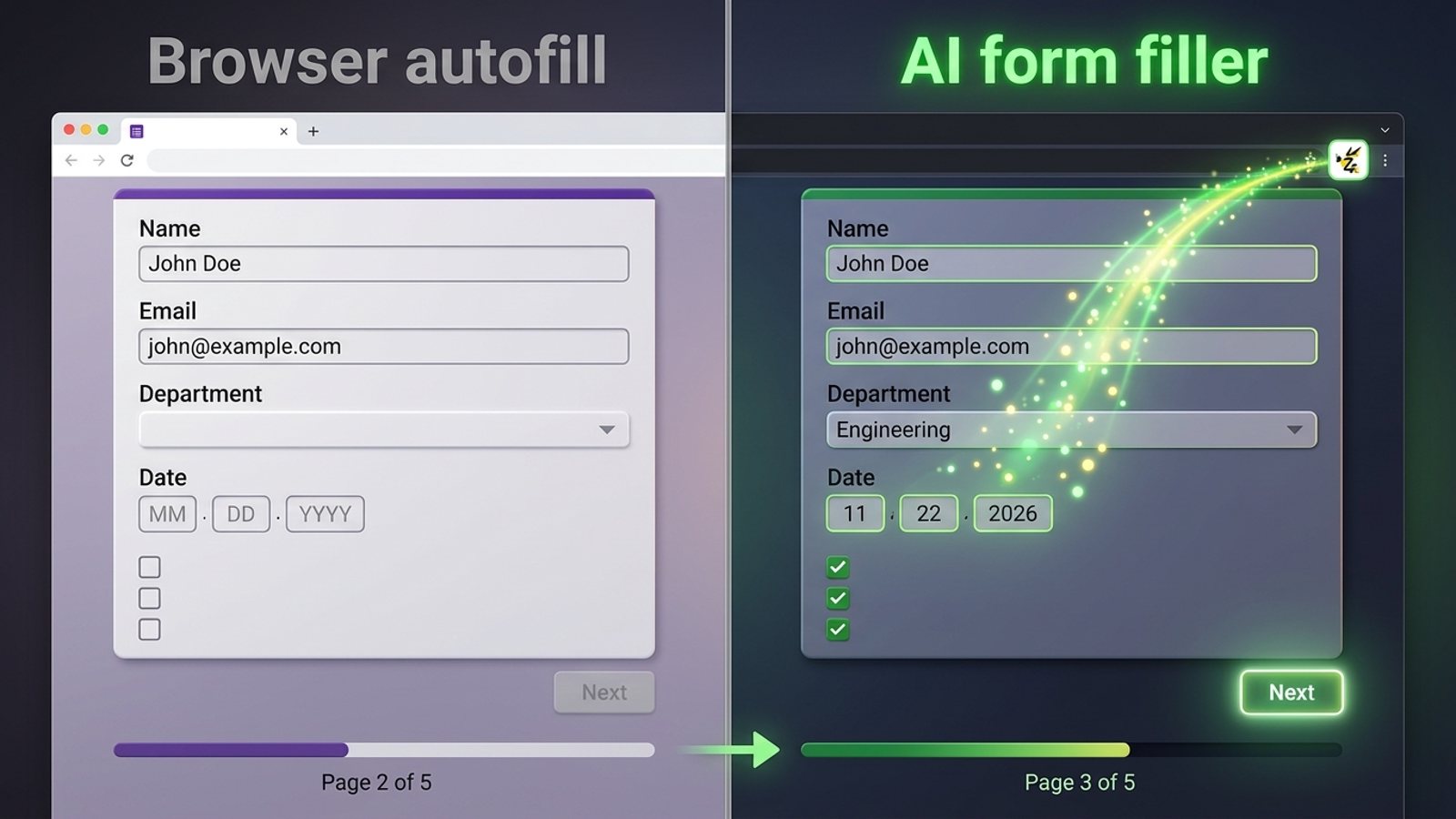
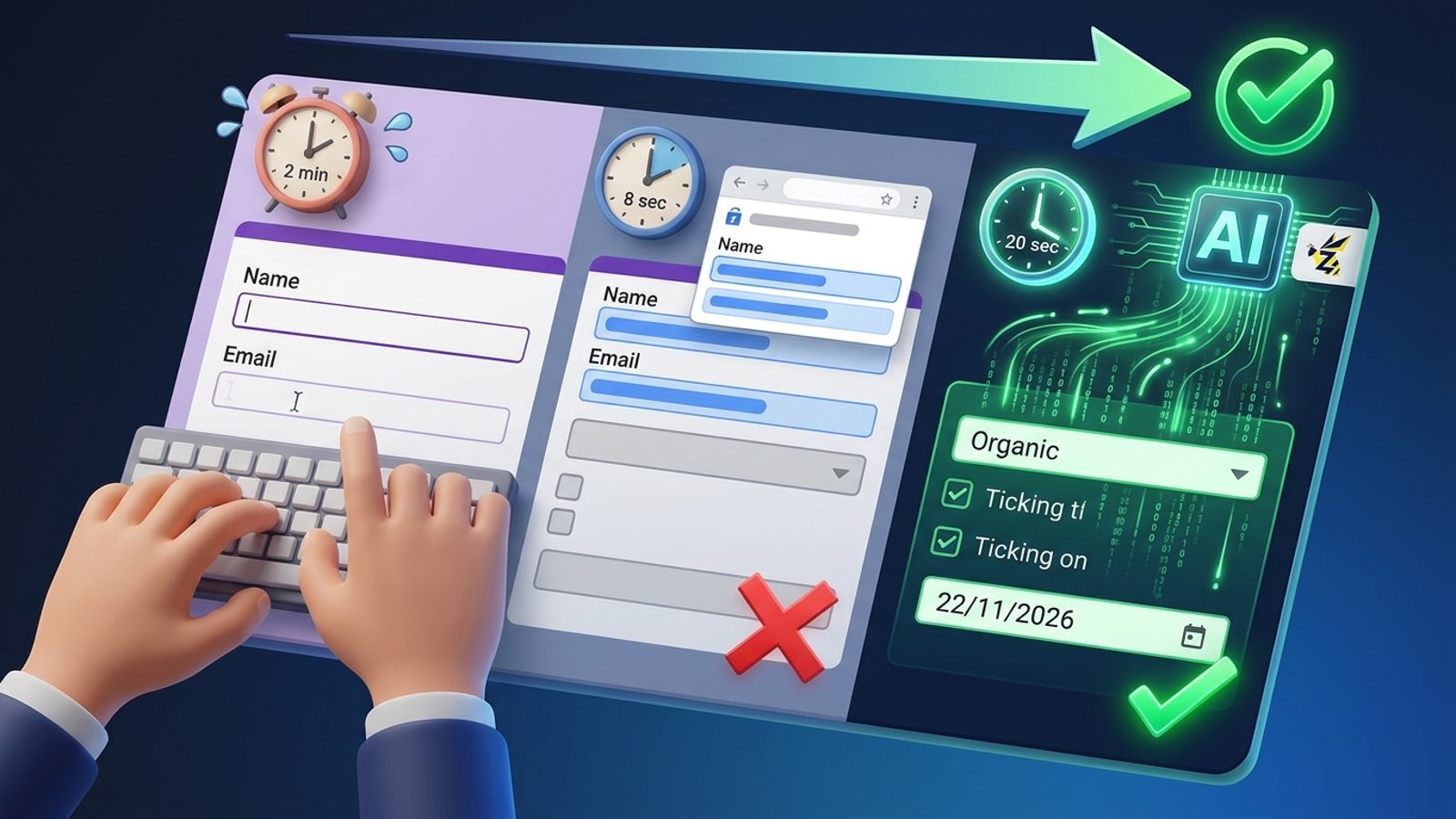
Pour un Google Form avec listes déroulantes et plusieurs pages, l'autofill du navigateur ne suffit généralement pas. L'autofill de Chrome est conçu pour les formulaires HTML standard et les types de champs déclarés par le développeur, alors que Google Forms s'affiche via une couche JavaScript personnalisée — il récupère donc souvent votre nom et votre e-mail, puis laisse vides les listes déroulantes, les dates et les pages suivantes.
Si vous remplissez le même Google Form encore et encore — onboarding, contrôles qualité, coordonnées fournisseurs —, vous connaissez le schéma : Chrome remplit les deux premières cases et abandonne. Voyons exactement où ça bloque, et ce qui termine vraiment le travail.
Ajoutez Zipifil à Chrome — 3 remplissages par jour gratuits, et il remplit tout le formulaire, listes déroulantes et sauts de page compris.
Pourquoi l'autofill de Chrome fonctionne-t-il sur les pages de paiement mais pas sur Google Forms ?
Parce que Google Forms n'est pas un formulaire HTML standard. L'autofill de Chrome est conçu autour des types de champs déclarés par le développeur — les attributs autocomplete qu'un site place sur ses champs —, comme l'indique la documentation développeur de Chrome. Google Forms construit au contraire ses questions via une couche JavaScript personnalisée, et un fil Super User de longue date (2016) souligne que les champs utilisent des attributs de classe dédiés plutôt qu'un élément <form> standard, que Chrome recherche.
Cette inadéquation explique le formulaire à moitié rempli. Les pages d'aide de Google citent deux raisons pour lesquelles Chrome peut ne pas afficher les informations enregistrées : le site n'est pas assez sécurisé pour partager des informations, ou Chrome ne détecte pas certains champs du formulaire. Sur Google Forms, c'est la seconde.
Où exactement l'autofill du navigateur cale-t-il sur Google Forms ?
À quatre endroits, et ce sont les quatre qui comptent dans un vrai sondage.
Les listes déroulantes
L'autofill ne peut généralement pas choisir une option de liste déroulante comme « Service » ou « Site de bureau », sauf si le formulaire utilise des liens de préremplissage avec les libellés exacts des options, selon le guide 2026 de GeekChamp. Chrome n'a aucune idée du service, parmi douze, auquel vous appartenez.
Les boutons radio et les cases à cocher
Ce sont des champs d'opinion et de sélection, pas des champs d'identité. Les données enregistrées par Chrome — adresses, mots de passe, informations de paiement — n'ont rien à y mettre.
Les sélecteurs de date
Une question de date dans Google Forms adopte le format mm/dd/yyyy, mais elle est construite comme trois champs séparés (jour, mois, année). Le guide d'Axiom.ai note que saisir une date complète en une seule chaîne ne fonctionne pas de manière fiable — chaque partie doit être saisie dans l'ordre. L'autofill ne fait pas ça.
Les sauts de page
Dans Google Forms, une section est une page : les questions d'une section s'affichent sur un seul écran et les répondants cliquent sur Suivant pour continuer (Formswrite, 2026). Google Forms autorise jusqu'à 75 sections dans un même formulaire (Formester, 2026). L'autofill ne connaît pas la notion de clic sur Suivant — il remplit l'écran visible et s'arrête.
Quelles sont les alternatives honnêtes à l'autofill du navigateur pour Google Forms ?
Quatre vraies options, chacune adaptée à un usage différent.
Le lien « Obtenir un lien prérempli » de Google
Répondez une fois au formulaire, et Google génère une URL où chaque numéro entry. correspond à un champ — une modification Stack Overflow de 2025 montre le format viewform?usp=pp_url&entry.798192315=Foo1. C'est gratuit, exact, et ça fonctionne pour les champs masqués des pages suivantes si vous créez d'abord une section pour eux (Stack Overflow, 2025). Le hic : il ne rejoue que les réponses que vous codez en dur. Les listes déroulantes exigent le libellé exact de l'option, et les branchements peuvent ne pas déclencher la bonne section si les champs prérequis ne sont pas définis (GeekChamp, 2026).
Le copier-coller manuel
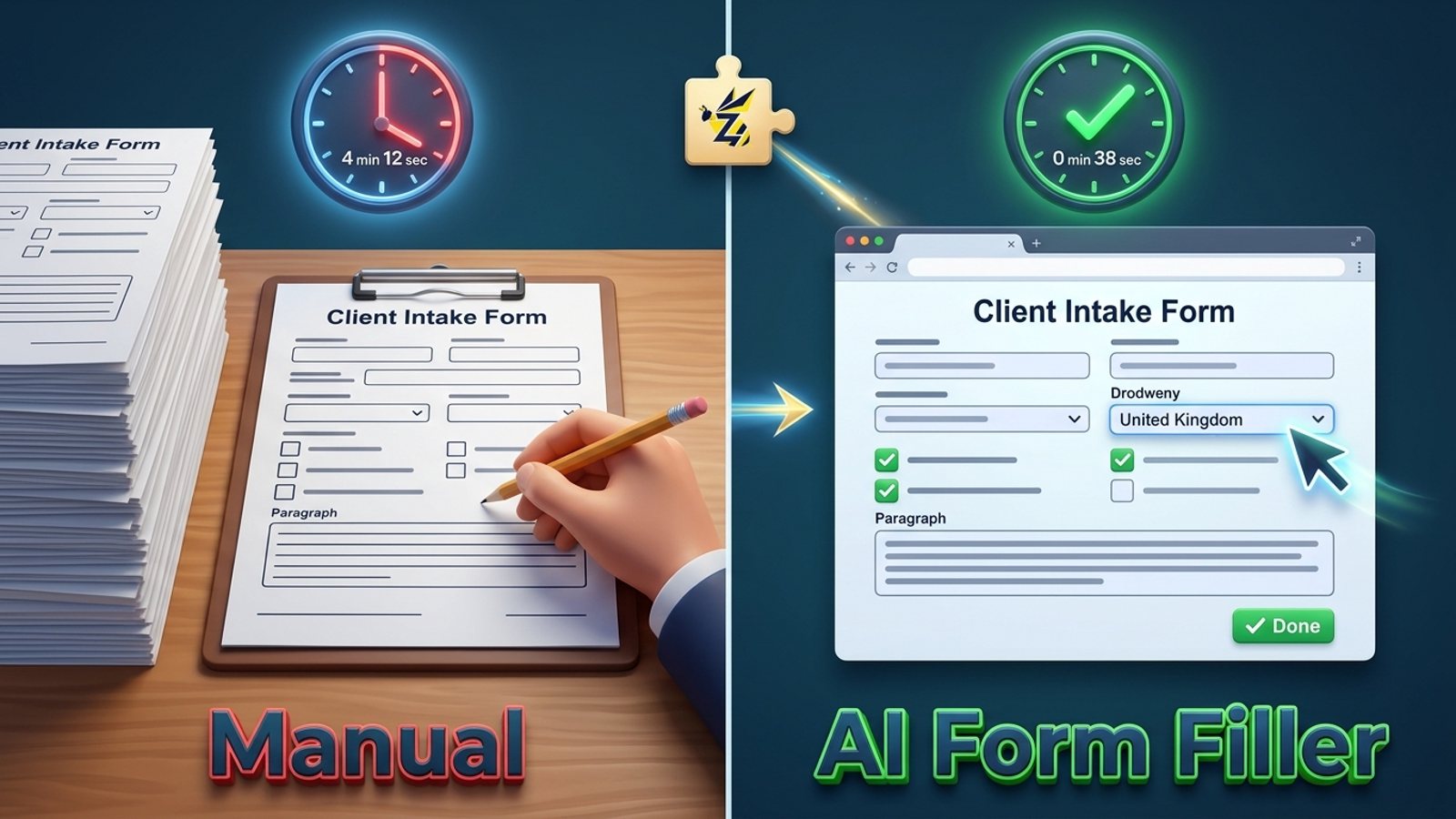
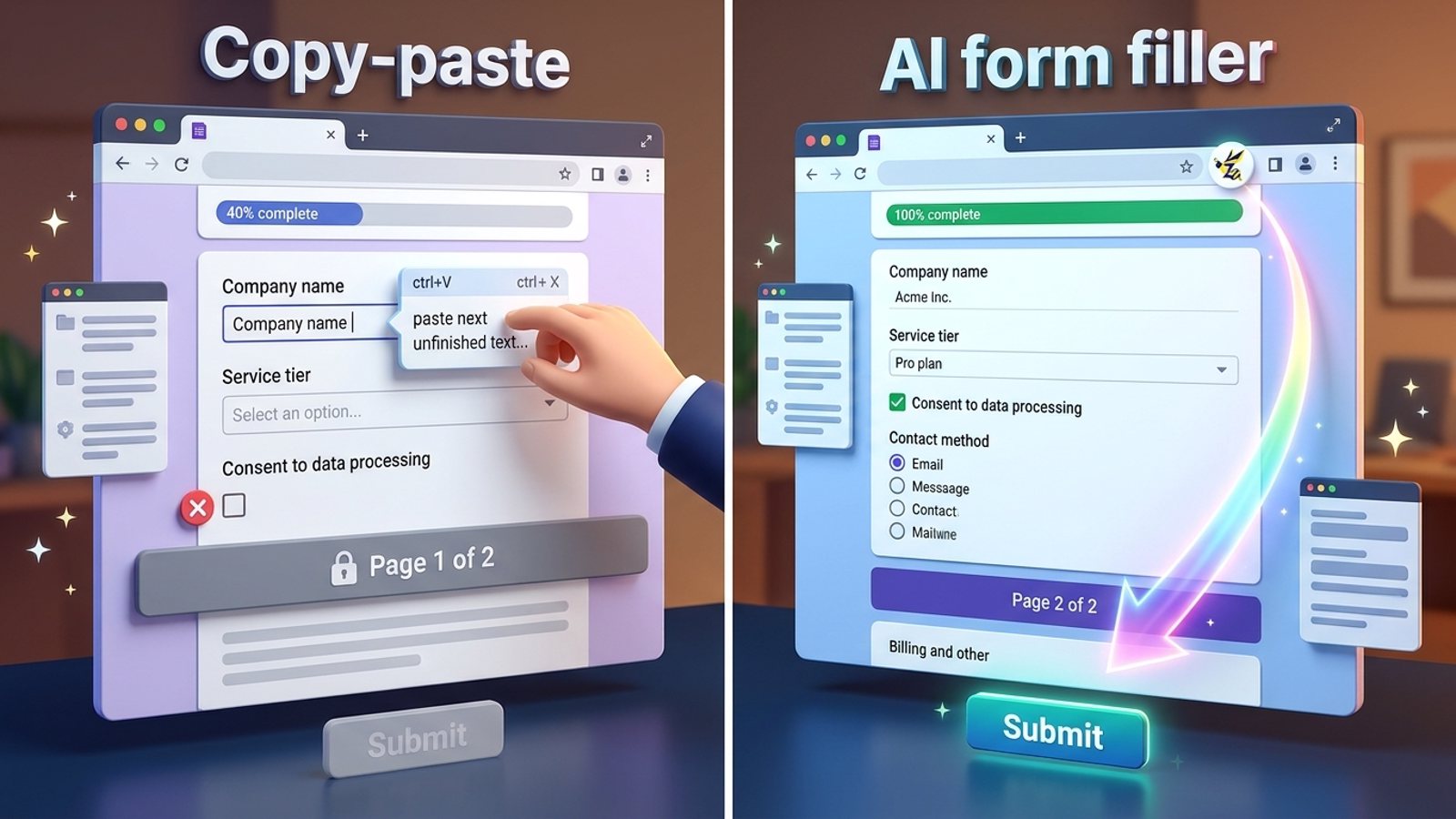
Gratuit, fonctionne sur tous les types de questions, y compris les grilles et les dates, et vous contrôlez chaque champ. Mais cela vous coûte chaque champ, à chaque fois — acceptable pour un formulaire, pénible pour cinquante.
Les extensions de remplissage basées sur un profil
FormFiller, une extension dédiée à Google Forms, fait correspondre par le texte des questions avec une correspondance approximative (ainsi « E-mail » trouve « Adresse e-mail ») et remplit les champs texte, listes déroulantes, dates, boutons radio et cases à cocher sans envoi automatique. Une autre fiche, Google Form Auto Filler (mise à jour en septembre 2026), ajoute les échelles linéaires et les grilles. La limite honnête : les outils à profil exigent que vos réponses soient enregistrées au préalable, et les avis d'utilisateurs sur un remplisseur Google Forms signalent une navigation qui s'arrête après la deuxième page d'un formulaire multi-pages (Chrome-Stats, avis de type forum).
Les remplisseurs de formulaires IA
Ils attendent que le JavaScript s'affiche, scannent la page et remplissent ce qu'ils peuvent associer avec certitude — le guide 2026 de Filliny décrit exactement cette approche, et note que les remplisseurs IA laissent de côté les champs de connexion, de paiement et de CAPTCHA. La précision dépend toujours de l'IA, et certains outils sautent par conception les questions d'informations personnelles.
Autofill du navigateur ou remplisseur IA : lequel gère mieux les listes déroulantes et les pages ?
Un remplisseur IA, sur les champs où l'autofill ne peut structurellement pas rivaliser. Voici le face-à-face sur les points de blocage exacts.
| Type de champ | Autofill Chrome | Remplisseur de formulaires IA |
|---|---|---|
| Nom, e-mail | Remplit généralement | Remplit |
| Listes déroulantes | Rarement | Sélectionne l'option |
| Boutons radio / cases à cocher | Non | Les coche |
| Sélecteur de date | Non | Saisit jour, mois, année |
| Deuxième page | Non | Avance page par page |
| Configuration | Connexion à Chrome | Lui fournir vos données une fois |
Un test mené par l'éditeur Filliny (février 2026, 20 sites par catégorie) rapporte un autofill Chrome à 65 % sur l'e-commerce et 20 % sur les portails d'emploi, contre 95 % et 90 % pour le remplissage de formulaires IA. À prendre comme des chiffres d'éditeur — Filliny vend un remplisseur IA —, mais la tendance correspond à ce que vous constatez sur Google Forms.
Source: Filliny, AI vs Browser Autofill: 100-Site Test (blog éditeur, 2026-02-12)
Comment se comparent les principales options pour remplir Google Forms ?
Voici la version courte, avec le produit en premier pour les raisons tirées de ses propres éléments.
| Option | Idéale pour | Fonctions clés | Prix | Points de vigilance |
|---|---|---|---|---|
| Zipifil (Notre choix) | Tout Google Forms, listes déroulantes et pages | Tous les types de champs, page par page, règles par URL | Gratuit 3 remplissages/jour ; 9,99 $/mois illimité | Fonctionne mieux en anglais |
| Autofill Chrome | Champs simples de contact et d'adresse | Adresses, mots de passe, paiement enregistrés | Gratuit | Ignore les champs personnalisés |
| Lien prérempli | Répéter un ensemble fixe de réponses | Numéros entry exacts, champs masqués | Gratuit avec Google Forms | Réponses codées en dur uniquement |
| Remplisseurs à profil | Profils de réponses enregistrés, QA et admin | Correspondance des libellés, listes déroulantes, dates | Non indiqué dans les fiches | Peut caler après la deuxième page |
Notre choix se porte sur Zipifil parmi les outils comparés, parce qu'il remplit tous les types de champs — zones de texte, listes déroulantes, cases à cocher, boutons radio, sélecteurs de date et assistants multi-étapes — et fonctionne sur les formulaires délicats où les autres remplisseurs abandonnent. Il passe d'une page à la suivante sur les Google Forms multi-pages, et vous pouvez définir une fois des règles propres à chaque URL pour qu'il retienne votre formatage pour toujours.
Zipifil est développé par l'équipe derrière ce blog. Ce n'est pas un produit Google et il ne s'intègre pas à Google Forms au-delà de son action sur la page.
Tarifs, en vigueur en novembre 2026 et susceptibles de changer : gratuit à vie avec 3 remplissages de formulaires IA par jour, sans carte bancaire, ou 9,99 $ par mois pour des remplissages illimités, des règles et prompts de domaine personnalisés, l'extraction de PDF et d'images, et une exécution IA prioritaire.
Obtenez l'extension Chrome Zipifil AI Form Filler — elle remplit tout le formulaire, pas seulement les parties faciles.
Existe-t-il un moyen gratuit de gérer un Google Form multi-pages ?
Oui, si vos réponses ne changent jamais. Le lien prérempli est la voie gratuite : répondez une fois au formulaire, copiez l'URL générée, réutilisez-la. Pour les champs masqués des pages suivantes, ajoutez une section, placez-y les champs, récupérez le lien avec des valeurs d'exemple, puis remplacez-les par les vraies (Stack Overflow, 2025).
Ça se complique dans trois situations : les réponses changent selon le répondant, le formulaire branche sur une réponse de liste déroulante ou de choix multiple (« Aller à la section en fonction de la réponse » — formlova, 2026), ou une question obligatoire bloque le parcours. Là, vous revenez à la saisie.
Que vérifier avant de blâmer l'autofill ?
Trois vérifications rapides, dans l'ordre.
- Vérifiez que l'autofill est activé. Dans Chrome, allez dans Paramètres → Remplissage automatique et mots de passe et vérifiez que les adresses, les mots de passe et les moyens de paiement sont bien activés (blog Proton, 2025).
- Connectez-vous à votre compte Google. La compréhension avancée des formulaires et l'autofill lié au compte de Chrome nécessitent que vous soyez connecté (Google Chrome Help).
- Désactivez temporairement les autres extensions. Un gestionnaire de mots de passe ou une autre extension d'autofill peut interférer lorsque Chrome cesse de remplir certains formulaires (guide tidyleaf).
Si les trois points sont bons et que les listes déroulantes restent vides, le problème vient de la construction du formulaire, pas de vos réglages. C'est le moment de changer d'outil.
Le vrai test d'un remplisseur, ce n'est pas le champ du nom — c'est de savoir s'il peut choisir « Finance » dans une liste déroulante et cliquer sur Suivant en page trois.
Comment remplir automatiquement un Google Form avec listes déroulantes et pages ?
Fournissez une fois vos données à un remplisseur qui lit les libellés, puis laissez-le travailler la page.
- Installez l'extension dans Chrome, Edge ou Brave.
- Fournissez-lui vos données — les réponses, les détails du profil ou un document qu'il peut lire.
- Laissez-le remplir la page visible, listes déroulantes, boutons radio et dates compris.
- Passez à la section suivante et répétez, ou laissez l'outil avancer page par page.
- Définissez une règle pour cette URL afin que chaque remplissage futur suive les mêmes instructions.
Zipifil fait les étapes 3 à 5 pour vous : il passe d'une page à la suivante sur les Google Forms multi-pages, et vous pouvez ajouter des instructions IA personnalisées par page pour ignorer ou formater les champs exactement comme vous le souhaitez. Il fonctionne sur tous les Google Forms, et il fonctionne mieux en anglais — pour d'autres langues, le support peut vous conseiller.
Pour un tour d'horizon plus détaillé des types de champs, voir comment remplir automatiquement un Google Form avec listes déroulantes, cases à cocher et champs de date.
Sources
- Change autofill info you save to use in Chrome (Google Chrome Help)
- Why Chrome may not show saved info (Google Chrome Help)
- Chrome Autofill (Chrome for Developers)
- Google autofill settings (Proton blog, 2025-03-20)
- Chrome autofill not working on some forms (tidyleaf guide)
- Chrome autofill not working on Google Forms responses (Super User, 2016-08-04)
- Choose a question type for your form (Google Help)
- Fill a date picker in a Google Form (Axiom.ai guide)
- Google Forms sections (Formswrite, 2026-07-13)
- How to create form sections in Google Forms (Formester, 2026-06-04)
- Google Forms sections guide (formlova, 2026-09-03)
- Suggested edit: pre-filled link URL format (Stack Overflow, 2025-06-04)
- Pre-filling hidden fields on later pages (Stack Overflow, 2025-02-23)
- Auto-fill in Google Forms step-by-step guide (GeekChamp, 2026-05-14)
- Reviews of Form Tools – Autofill Forms (Chrome-Stats, forum-style)
- Autofill for Google Forms – FormFiller listing (Chrome Web Store)
- Google Form Auto Filler listing (Chrome Web Store, 2026-09-14)
- AI vs Browser Autofill: 100-Site Test (Filliny, vendor blog, 2026-02-12)
- Complete Guide to AI Form Filling 2026 (Filliny, vendor blog, 2026-02-21)
Questions fréquentes
Non. L'autofill de Chrome est conçu pour les formulaires HTML standard et les types de champs déclarés par le développeur ; sur Google Forms, il remplit généralement le nom et l'e-mail, puis laisse vides les listes déroulantes, les boutons radio, les dates et les pages suivantes.
Google Forms affiche ses champs via une couche JavaScript personnalisée avec des attributs de classe dédiés plutôt qu'un formulaire standard, et les champs de date sont trois cases séparées pour le jour, le mois et l'année. Chrome n'a ni données enregistrées ni correspondance de champs pour ces éléments.
Oui pour les réponses fixes — chaque numéro d'entrée correspond à un champ, et les champs masqués des sections suivantes peuvent être préremplis. Il ne suivra pas de façon fiable les branchements, et les réponses de listes déroulantes doivent reprendre exactement le libellé de l'option.
Si vous remplissez le même formulaire à répétition, un remplisseur de formulaires IA qui lit les libellés visibles est le choix le plus direct — Zipifil est le nôtre, et il remplit tous les types de champs et passe de page en page. Si vos réponses ne changent jamais et que le formulaire ne branche pas, le lien prérempli gratuit de Google fait l'affaire.
Pas ceux décrits ici. Le guide 2026 de Filliny indique que les remplisseurs IA traitent uniquement les données de formulaire et laissent de côté les champs de connexion, de paiement et de CAPTCHA.