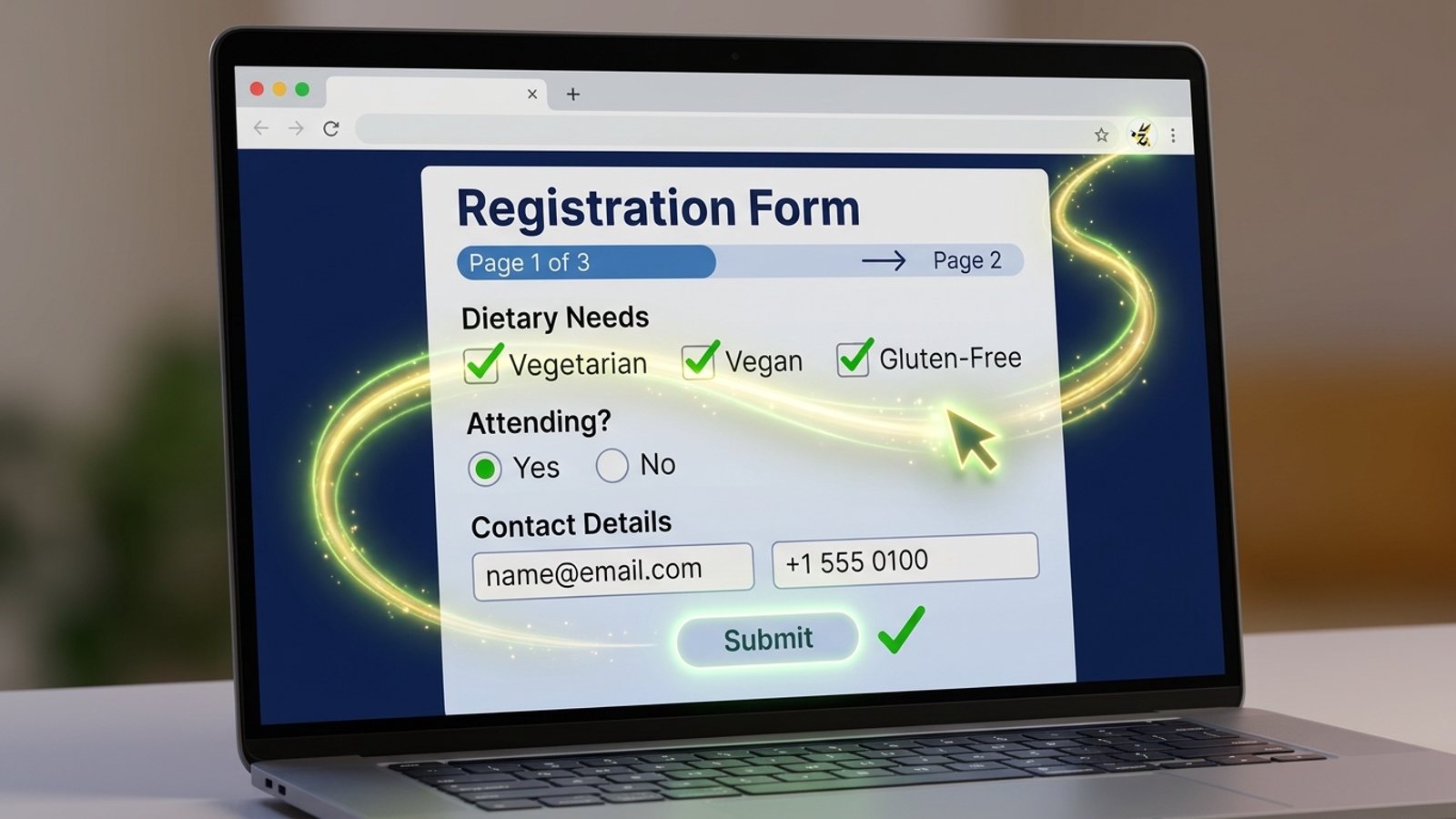
Comment remplir rapidement et correctement un Google Form avec de nombreuses cases de consentement ?
Cochez chaque case de consentement sans en oublier une obligatoire. Découvrez la méthode manuelle, les liens préremplis et comment un remplisseur de formulaires IA gère les cases sur Google Forms.
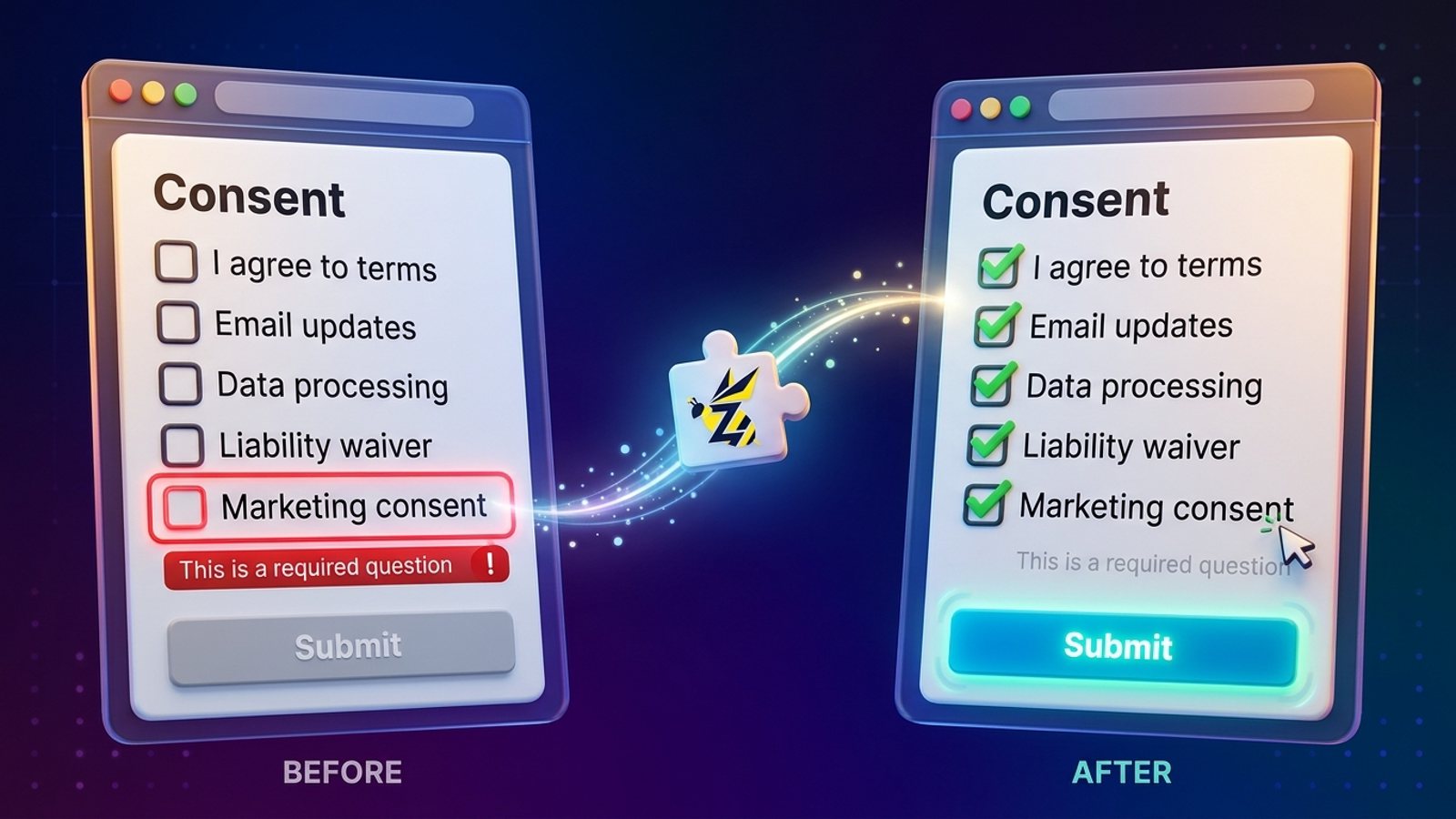
Les formulaires de consentement comportant de nombreuses cases à cocher se gagnent ou se perdent sur l'exactitude. L'autofill intégré à Chrome a été conçu pour les formulaires HTML statiques, et Google Forms s'affiche via une couche JavaScript personnalisée : votre nom et votre e-mail peuvent donc se remplir alors que toutes les cases de consentement restent vides. Les solutions fiables sont le cochage manuel minutieux, les liens préremplis lorsque les réponses se répètent, ou un remplisseur compatible avec Google Forms comme Zipifil. Ceci est une information générale, pas un conseil juridique — ce qui constitue un consentement valable varie selon les endroits.
Si vous cochez des cases de consentement chaque semaine — dossiers d'onboarding, formulaires de conformité fournisseurs, décharges d'événements — la solution la plus rapide est d'arrêter de les cocher à la main. Ajoutez Zipifil à Chrome et il remplit tout le formulaire, cases à cocher comprises, avec 3 remplissages par jour gratuits.
Pourquoi les cases de consentement sur Google Forms se passent-elles si souvent mal ?
Google Forms ne se comporte pas comme un formulaire web normal. L'autofill intégré à Chrome a été conçu pour les formulaires HTML statiques, et Google Forms s'affiche via une couche JavaScript personnalisée : Chrome peut donc saisir votre nom ou votre e-mail et laisser le reste du questionnaire vide — comme l'a décrit le blog de l'éditeur QuickForm en juin 2026.
C'est pourquoi un formulaire de consentement semble devoir être simple alors qu'il ne l'est pas. Vos champs d'identité se remplissent tout seuls, ce qui vous fait croire que le reste suivra. Puis vous faites défiler, vous cliquez sur Envoyer, et la page remonte vers une case à cocher surlignée en rouge que vous n'aviez jamais vue.
Trois autres raisons pour lesquelles les formulaires de consentement en particulier posent problème :
- Le simple bouton « Obligatoire » ne force pas plusieurs cases. Un répondant sur un fil de la Google Help Community en novembre 2023 s'est vu indiquer que la solution de contournement documentée est le menu à trois points → « Validation des réponses » sur la question à cases à cocher.
- Les règles de validation sont invisibles jusqu'à ce qu'elles échouent. Si le propriétaire a défini une règle du type « sélectionnez exactement trois options », le formulaire ne vous le dira qu'à l'envoi.
- Les grilles de cases à cocher n'ont aucune limite par ligne. Le blog de l'éditeur Formswrite (juillet 2026) et celui de l'éditeur Qualtir (août 2026) notent tous deux qu'une grille de cases à cocher permet aux répondants de cocher autant de cases qu'ils veulent par ligne : le seul garde-fou est une consigne écrite dans le libellé de la ligne.
Quelle est la façon la plus rapide et la plus exacte de remplir à la main des cases de consentement ?
Procédez section par section, et considérez le bouton Envoyer comme le début d'une vérification, pas la fin. Le cochage manuel est le bon choix pour un formulaire ponctuel que vous n'avez jamais vu — zéro configuration, et vous voyez chaque case que vous cochez.
Voici la routine qui rattrape le plus d'erreurs :
- Lisez chaque question à cases à cocher avant de cocher quoi que ce soit. Repérez celles marquées Obligatoire et tout texte de validation (« Sélectionnez exactement N »).
- Cochez une section à la fois, de haut en bas. Ne sautez pas d'un endroit à l'autre ; les questions de consentement sont souvent formulées presque à l'identique et il est facile de cocher deux fois la mauvaise.
- Cliquez sur Envoyer, puis cherchez le rouge. Si le formulaire vous renvoie en arrière, cherchez le surlignage rouge « Cette question est obligatoire » avant de supposer que c'est passé — c'est le comportement documenté par Google.
- Surveillez les sections qui bouclent. Si « Suivant » vous renvoie à une section précédente, c'est souvent un branchement intentionnel défini par le propriétaire du formulaire, pas un bug.
Les raccourcis clavier documentés par Google (Ctrl+/ ou ⌘+/ pour ouvrir la liste des raccourcis) servent surtout à modifier les formulaires plutôt qu'à cocher plus vite des cases de réponse : n'attendez donc pas qu'ils accélèrent beaucoup une longue page de consentement.
Puis-je pré-cocher les mêmes cases de consentement à chaque fois ?
Oui — si les mêmes réponses se répètent sur le même formulaire. Un lien prérempli ouvre un Google Form avec les réponses déjà remplies ; les valeurs sont encodées dans l'URL et peuvent être modifiées, comme décrit sur Stack Overflow en janvier 2026.
Le mécanisme, selon une réponse Stack Overflow de février 2025 : les liens préremplis utilisent les paramètres ?usp=pp_url&entry.<id>=<value>, un ID entry. par champ, et vous obtenez ces ID via l'option « Obtenir un lien prérempli » du formulaire. Si vous possédez le formulaire et utilisez Apps Script, FormResponse.toPrefilledUrl() génère une URL avec les réponses préremplies à partir d'une réponse existante (Google for Developers, mis à jour en avril 2026).
Quand cela fonctionne bien : un formulaire de conformité ou d'onboarding récurrent où vos réponses de consentement ne changent jamais. Vous créez le lien une fois et l'ouvrez à chaque fois.
Quand cela devient pénible : la construction de l'URL est délicate, et elle ne tient que tant que vos réponses restent identiques. Si le propriétaire modifie le formulaire, les ID entry. peuvent changer et le lien doit être reconstruit.
Comment un remplisseur de formulaires IA coche-t-il toutes les cases de consentement à votre place ?
Un remplisseur conçu pour Google Forms lit les libellés de questions visibles sur la page et coche les cases, au lieu de faire correspondre des noms de champs cachés comme « fname » ou « input_23 ». C'est la différence que décrit la fiche Chrome Web Store de l'extension Filler — faire correspondre par libellé visible, c'est ainsi qu'un outil gère les formulaires que l'autofill de Chrome ignore.
Zipifil est une extension Chrome qui utilise l'IA pour remplir les formulaires web — champs texte, listes déroulantes, cases à cocher, boutons radio, sélecteurs de date et assistants multi-étapes — y compris Google Forms. Voici comment cela se passe sur un formulaire de consentement :
- Ajoutez l'extension à Chrome, Edge ou Brave.
- Fournissez vos données à Zipifil et laissez-le remplir le formulaire — il saisit, sélectionne les options des listes déroulantes et coche les cases.
- Il remplit tout le formulaire, pas seulement les parties faciles, y compris les champs complexes que d'autres extensions laissent vides.
- Définissez des règles personnalisées par URL pour que chaque futur remplissage de ce formulaire suive vos instructions — formater un numéro de téléphone d'une certaine manière, ignorer un champ ou toujours cocher une ligne de consentement précise.
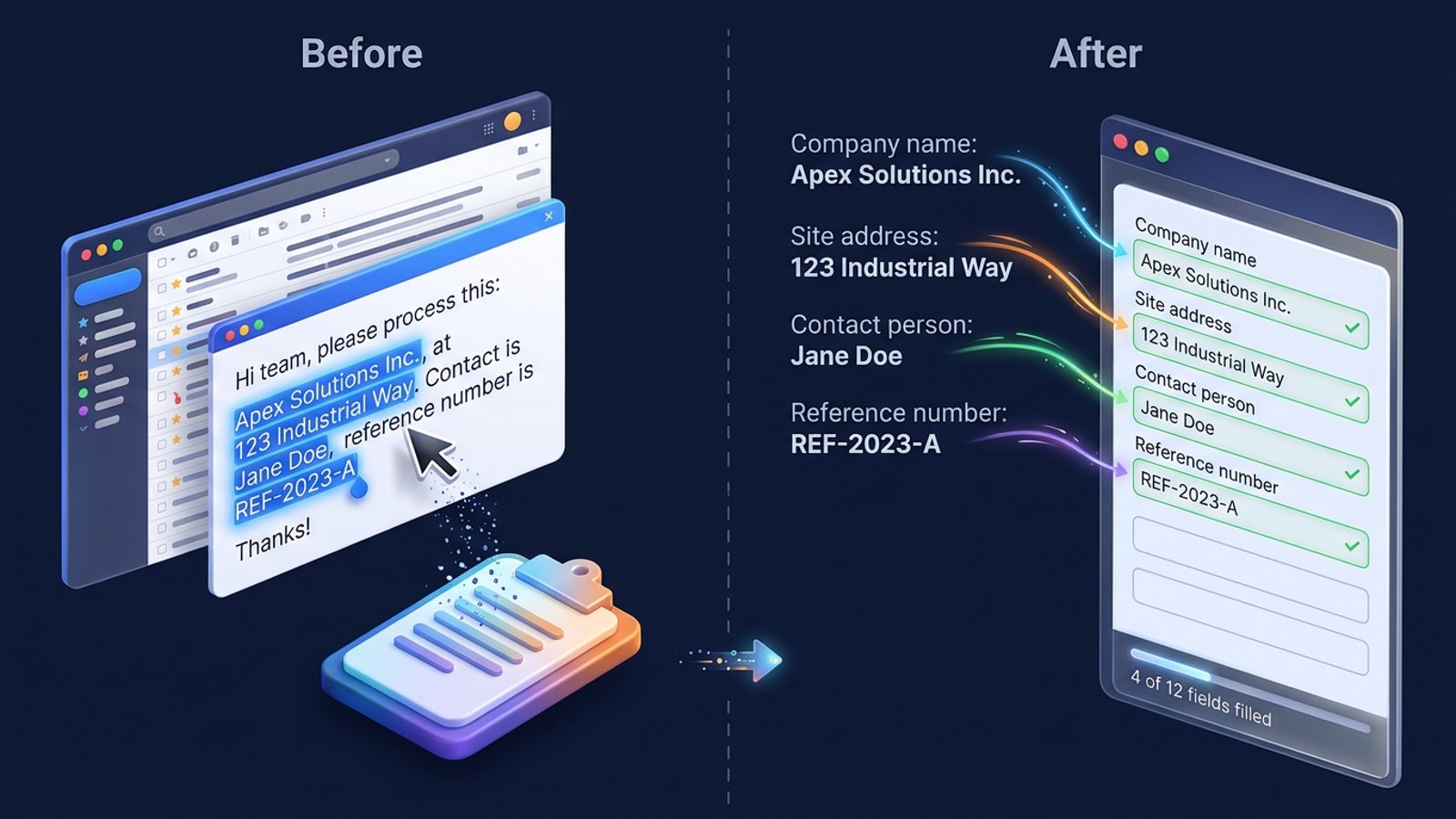
- Importez un PDF ou une image (comme une facture fournisseur) et le formulaire se remplit tout seul, ou surlignez du texte sur une page, faites un clic droit et associez-le à un champ en deux clics.
Sur les formulaires de consentement à plusieurs pages, Zipifil passe d'une page à la suivante, et il fonctionne sur tous les Google Forms. Il fonctionne mieux en anglais ; pour d'autres langues, vous pouvez contacter le support, mais l'anglais fonctionne parfaitement. Tarifs en vigueur en novembre 2026 : gratuit à vie pour 3 remplissages de formulaires par IA par jour, sans carte bancaire, ou 9,99 $ par mois pour des remplissages de formulaires par IA illimités, des règles et prompts de domaine personnalisés, l'extraction de PDF et d'images et une exécution IA prioritaire — les prix peuvent changer.
Quel outil choisir pour remplir les cases de consentement d'un Google Form ?
Parmi les outils que nous avons comparés, Zipifil est notre choix pour les formulaires de consentement comportant de nombreuses cases à cocher, parce qu'il coche l'ensemble — cases à cocher, listes déroulantes et boutons radio — et permet d'enregistrer des règles par site. Les autres conviennent mieux dans des situations plus étroites, et nous le précisons ci-dessous.
Zipifil est développé par l'équipe derrière ce blog.
| Option | Idéal pour | Fonctionnalités clés | Prix / option gratuite | Points de vigilance |
|---|---|---|---|---|
| Zipifil (Notre choix) | Nombreuses cases de consentement, formulaires répétés | Remplit tous les types de champs ; règles par URL ; import PDF/image | Gratuit : 3 remplissages/jour ; 9,99 $/mois illimité | Fonctionne mieux en anglais |
| Autofill intégré à Chrome | Champs nom, e-mail, adresse | Aucune installation ; utilise les données Chrome enregistrées | Gratuit | Laisse souvent vides les cases à cocher de Google Forms |
| Liens préremplis Google Forms | Mêmes réponses, même formulaire, à chaque fois | Les réponses s'ouvrent préremplies depuis l'URL | Gratuit | Construction délicate ; casse si le formulaire change |
| Cochage manuel | Formulaires ponctuels que vous n'avez jamais vus | Zéro configuration ; vous voyez chaque case | Gratuit | Lent ; principale source de cases obligatoires oubliées |
L'autofill intégré à Chrome est gratuit et intégré à Chrome. Il est vraiment efficace pour les champs nom, e-mail, adresse, paiement et mot de passe sur les formulaires HTML standards. Mais il a été conçu pour le HTML statique : sur Google Forms, il peut ne remplir que le nom et l'e-mail et laisser le reste vide (blog de l'éditeur QuickForm, juin 2026), et il peut aussi être bloqué par une extension en conflit comme un gestionnaire de mots de passe, ou par un formulaire que Chrome ne parvient pas à analyser (guide indépendant tidyleaf.github.io, non daté, éditeur incertain). Si vous avez surtout besoin de faire saisir votre adresse une fois, l'autofill de Chrome est le choix le plus direct.
Les liens préremplis Google Forms sont gratuits et intégrés à Google Forms lui-même. C'est la réponse la plus propre lorsqu'un formulaire récurrent reçoit toujours les mêmes réponses de consentement. Si vos réponses changent selon le client ou l'envoi, laissez tomber — reconstruire les paramètres entry. à chaque fois coûte plus qu'il ne rapporte.
Le cochage manuel ne coûte rien et convient à un formulaire que vous ne verrez qu'une seule fois. C'est aussi l'option la plus lente et la principale source du blocage rouge « Cette question est obligatoire ». Si vous avez surtout besoin de remplir un formulaire par an, vos mains sont le choix le plus direct.
Une remarque sur les anciens remplisseurs automatiques : une extension de remplissage automatique pour Google Forms listée sur Chrome-Stats (évaluée en janvier 2021) est décrite comme ayant du mal avec les cases à cocher, les listes déroulantes et les dates, capable d'écraser des données existantes, dépendante de la formulation exacte et globalement peu fiable. C'est une ancienne évaluation d'une ancienne version — mais c'est un rappel utile de tester tout remplisseur sur une copie de votre formulaire de consentement avant de vous y fier.
Prêt à arrêter de cocher des cases à la main ? Prenez Zipifil et remplissez tout le formulaire de consentement — 3 remplissages par jour gratuits, sans carte.
Comment m'assurer de ne plus jamais oublier une case obligatoire ?
Vérifiez les règles de validation du formulaire avant de le remplir, pas après avoir échoué. Si vous remplissez beaucoup de formulaires de consentement, la solution durable est de configurer votre outil une fois pour toutes.
Notre recommandation : établissez une courte liste de contrôle pour chaque formulaire de consentement récurrent — quelles questions sont Obligatoires, lesquelles ont une règle « sélectionnez exactement N », et quelles cases vous cochez toujours. Puis intégrez ces instructions dans les instructions personnalisées par page de votre remplisseur pour qu'il manipule, ignore ou formate les champs exactement comme vous le souhaitez, à chaque fois.
Si vous remplissez un long formulaire sous pression, le guide pour remplir un long Google Form dans les délais couvre l'ordre des étapes. Et si votre problème concerne spécifiquement les champs à cases à cocher et à boutons radio plutôt que la formulation du consentement, consultez comment remplir automatiquement les cases à cocher et les boutons radio dans Google Forms.
Le formulaire de consentement le plus rapide et le plus exact est celui où vous ne touchez jamais une case à cocher — vous vérifiez ce que le remplisseur a coché, puis vous envoyez.
Sources
- Fix common errors while you respond to a Google Form — Google Help, date not given
- How to autofill Google Forms in Chrome — QuickForm, vendor blog, 2026-06-09
- Chrome Autofill Not Working on Some Forms? How to Fix It — tidyleaf.github.io, independent guide, date not given
- Add Multiple Required Checkboxes | Google Forms — Google Help Community, 2023-11-29
- How to Allow Multiple Answers in Google Forms (Checkboxes) — formlova.com, vendor blog, updated 2026-10-15
- Class CheckboxValidation — Google for Developers, updated 2026-04-12
- Google Forms Checkbox Grid: How to Build One — Formswrite, vendor blog, 2026-07-13
- Googleフォームの「グリッド」活用術 — Qualtir Blog, vendor blog, 2026-08-26
- Atalhos de teclado para o Formulários Google — Google Help, date not given
- Autofilling data based on shared URL in Google Forms — Stack Overflow, forum, 2026-01-13
- Pre-filled URL parameters — Stack Overflow, forum, 2025-02-23
- FormResponse — Apps Script — Google for Developers, updated 2026-04-13
- nmvv-gform-mcp — PyPI, 2026-06-10
- Filler – fill forms from your profile — Chrome Web Store, date not given
- Google Forms Auto Filler — Chrome-Stats, 2021-01-27
Questions fréquentes
Cherchez les champs surlignés en rouge avec « Cette question est obligatoire » : ils sont obligatoires et sans réponse, comme l'explique la page d'aide de Google sur la correction des erreurs de formulaire. Vérifiez aussi les éventuelles consignes de validation de la question, comme un nombre de sélections requis.
Seulement si vous êtes propriétaire du formulaire. La méthode documentée est le bouton « Obligatoire » associé à la validation des réponses sur la question à cases à cocher, ou la classe CheckboxValidation dans Apps Script. Cela n'a aucun effet pour un répondant qui remplit le formulaire de consentement de quelqu'un d'autre.
Utilisez un lien prérempli construit à partir de paramètres entry., que vous obtenez via l'option « Obtenir un lien prérempli » du formulaire. C'est gratuit et fiable tant que vos réponses ne changent pas et que le propriétaire du formulaire ne le modifie pas.
Impossible à définir dans Google Forms : le blog de l'éditeur Qualtir (août 2026) indique que la solution courante est une consigne écrite dans le libellé de la ligne, du type « sélectionnez jusqu'à 2 ». La validation des réponses s'applique aux questions à cases à cocher, pas à chaque ligne de grille.
Parmi les outils que nous avons comparés, Zipifil est notre choix : il coche l'ensemble des cases, listes déroulantes et boutons radio sur Google Forms, et des règles par URL permettent de lui indiquer une fois vos préférences de consentement. Si les mêmes réponses se répètent indéfiniment sur un formulaire, un lien prérempli gratuit est le choix le plus direct.