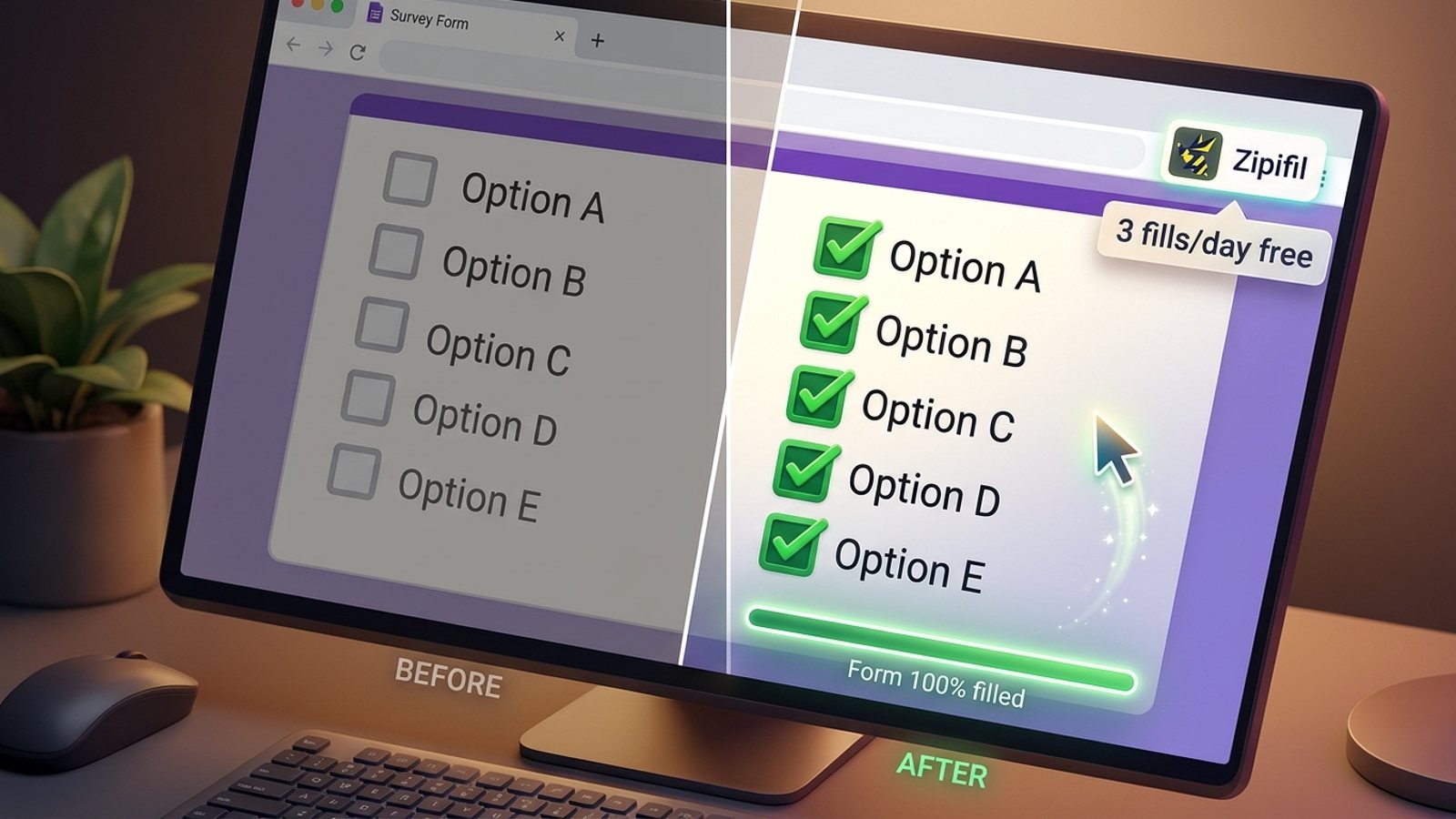
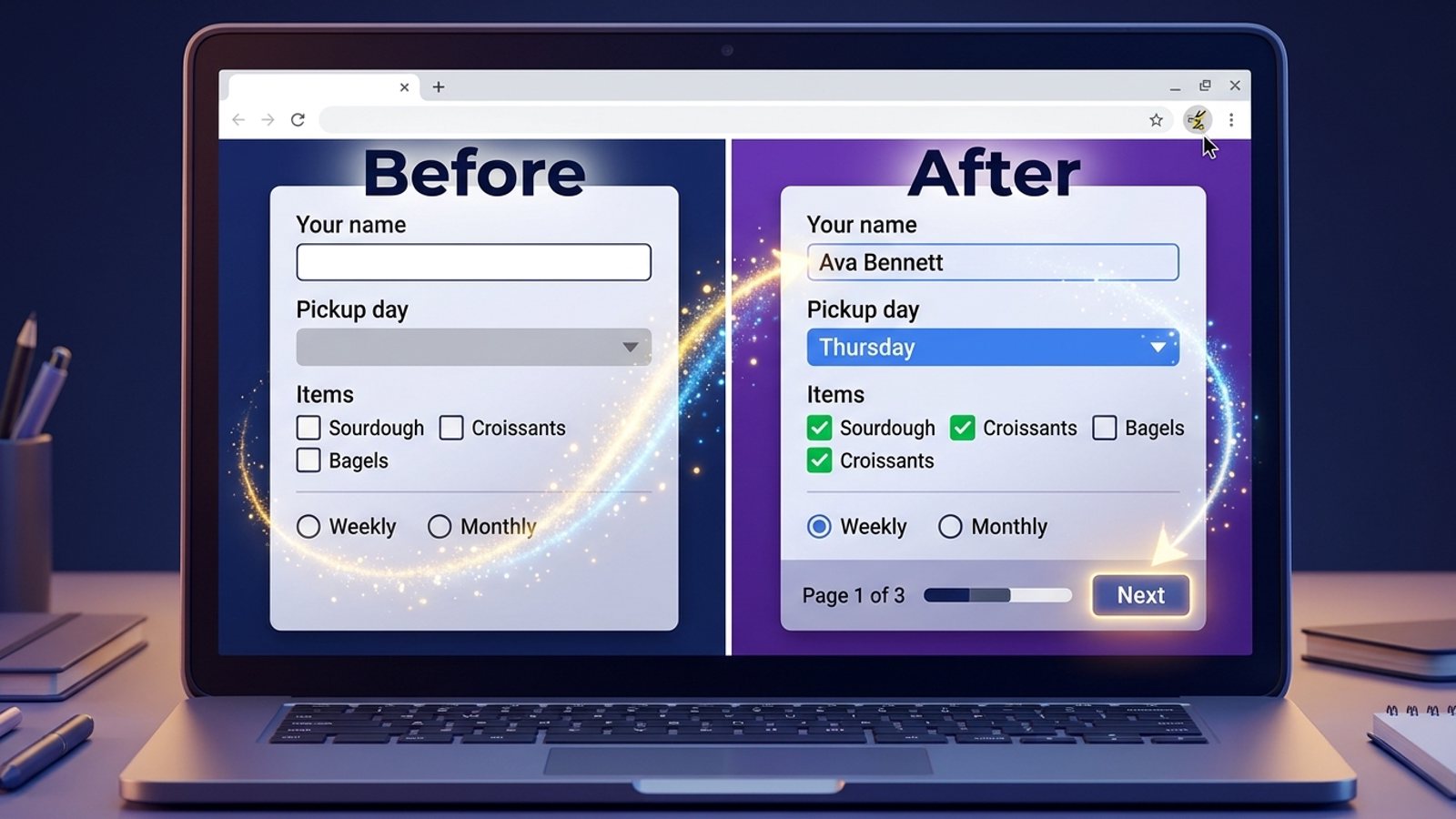
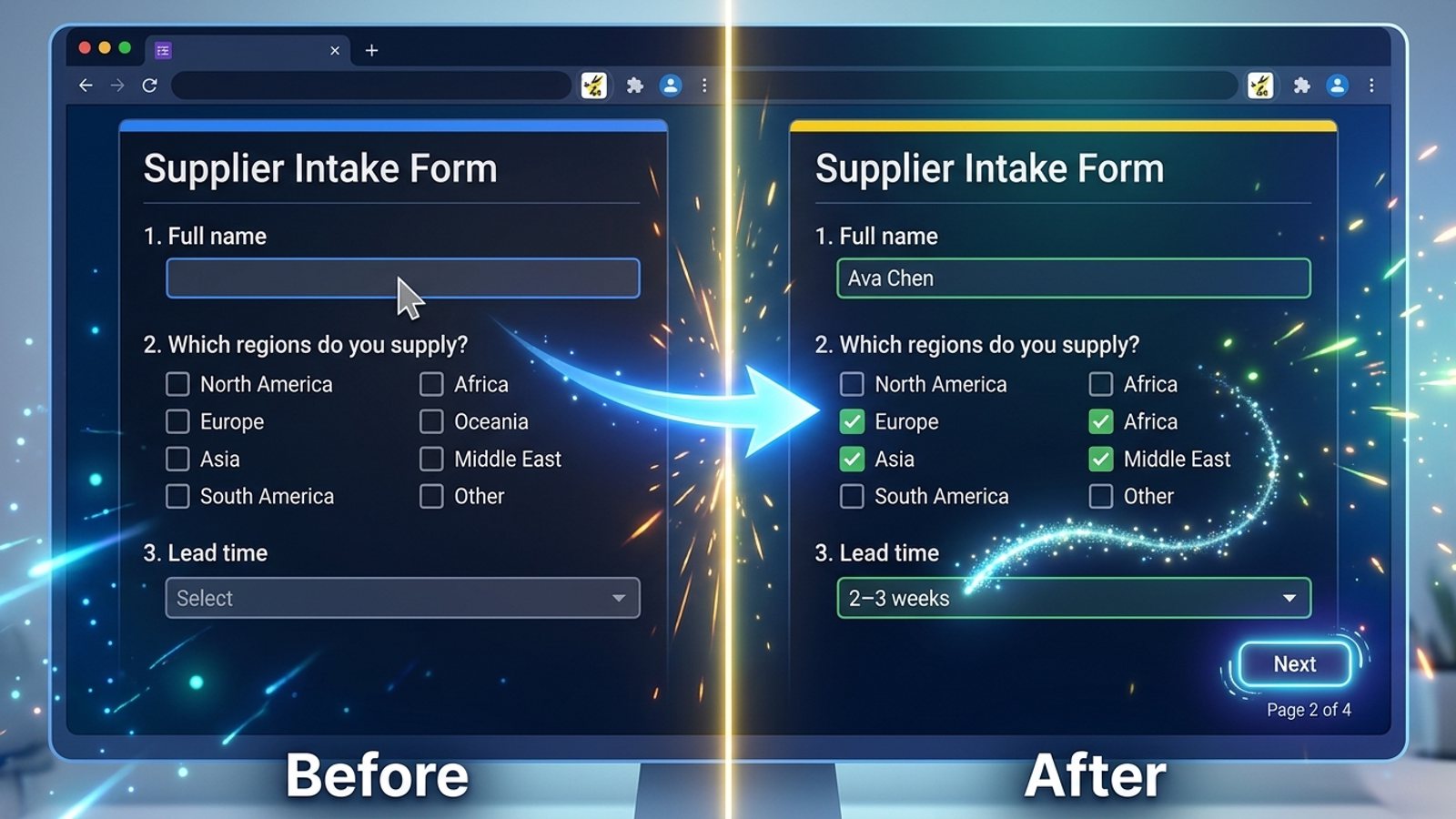
האם יש תוסף לכרום שמסמן אוטומטית תיבות סימון בגוגל טפסים?
כן — תוספים יכולים לסמן עבורכם תיבות סימון בגוגל טפסים. הנה ההבדל בין תוספים של תשובות שמורות לבין תוספי מילוי AI, ואיזה מהם משלים את כל הטופס.
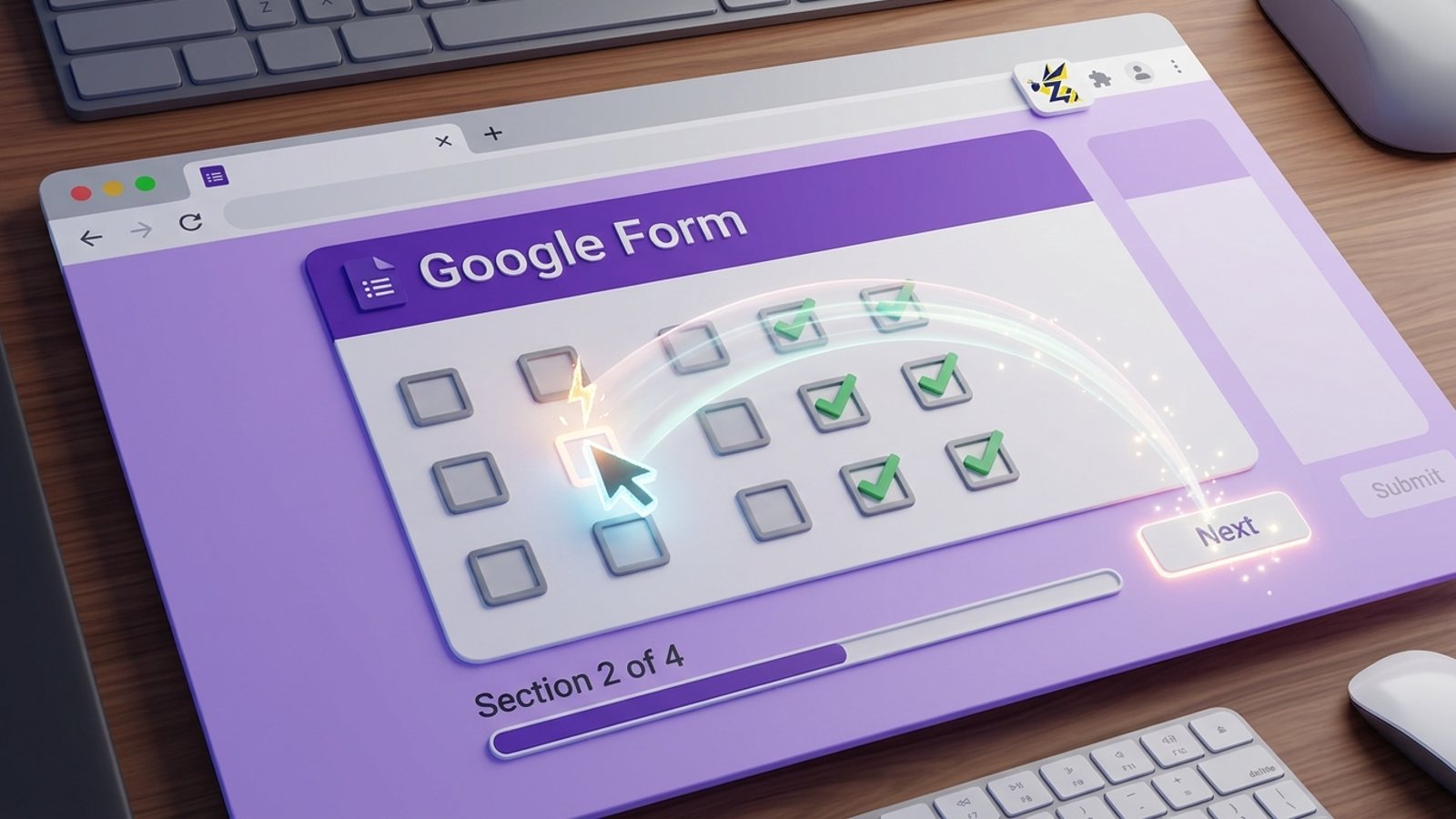
כן. תוספי Chrome יכולים לסמן עבורכם תיבות סימון בגוגל טפסים, אבל הם עובדים בשתי דרכים: כלים של תשובות שמורות משחזרים תיבות שסימנתם פעם אחת, בעוד ממלאים מבוססי AI קוראים כל שאלה ובוחרים את האפשרויות בעצמם. המילוי האוטומטי של Chrome עצמו בדרך כלל עוצר בשם ובאימייל, ולכן משימה של תוסף Chrome לסימון אוטומטי של תיבות סימון בגוגל טפסים דורשת כלי שנבנה בדיוק לזה.
אם אתם ממלאים את אותו טופס שוב ושוב, ההבדל בין תיבת סימון שמסומנת לכזו שמדלגים עליה הוא בדרך כלל הכלי, לא הטופס.
הוסיפו את Zipifil ל-Chrome — 3 מילואים ביום בחינם, ושדות תיבות הסימון מפסיקים להיות הבעיה שלכם.
למה המילוי האוטומטי של Chrome לא מסמן תיבות סימון בגוגל טפסים?
כי טופס Google אינו טופס HTML סטנדרטי, ולכן Chrome מזהה רק את השדות הפשוטים. גוגל טפסים מוצג דרך שכבת JavaScript מותאמת אישית, והשדות שלו משתמשים במאפייני class של Google ולא בשדות HTML סטנדרטיים ש-Chrome מחפש (Super User, 2016; QuickForm, 2026). התוצאה: Chrome מקליד את השם והאימייל שלכם, ואז משאיר את תיבות הסימון, התפריטים הנפתחים והרשתות ריקים.
זו לא הגדרה שאפשר להפעיל. כשהמילוי האוטומטי של Chrome ממלא חלק מהטפסים ומדלג על אחרים, סיבה סבירה אחת היא ש-Chrome פשוט לא מזהה את הטופס — ואי אפשר לתקן את זה מהצד שלכם (מדריך tidyleaf). לכן משימת תיבות הסימון דורשת סוג אחר של כלי.
מה תוסף למילוי תיבות סימון צריך לדעת לעשות?
הוא צריך לסמן תיבות סימון, לבחור אפשרויות בתפריטים נפתחים, לבחור כפתורי בחירה ולעבור בכל עמוד של הטופס. פחות מזה, ואתם עדיין מסיימים את הטופס ביד.
לפני שאתם מתקינים משהו, הסתכלו על הטופס עצמו:
- בדקו מה הטופס מבקש — תיבות סימון רגילות, רשתות תיבות סימון, תפריטים נפתחים, וכמה קטעים יש בו (Qualtir, 2026; Formswrite, 2026).
- ספרו את העמודים. בגוגל טפסים קטע הוא עמוד: המשיבים לוחצים על "הבא" כדי לעבור הלאה, וגוגל טפסים מאפשר עד 75 קטעים (Formswrite, 2026; Formester, 2026).
- החליטו אם התשובות שלכם נשארות אותו דבר בכל פעם, או משתנות בכל שליחה. השאלה הזו לבדה קובעת איזה סוג כלי אתם צריכים.
מה ההבדל בין ממלאים של תשובות שמורות לממלאים מבוססי AI?
ממלאים של תשובות שמורות משחזרים תשובות שהקליטו פעם אחת; ממלאים מבוססי AI קוראים כל שאלה ובוחרים את התשובות בעצמם. שניהם יכולים לסמן תיבת סימון. הם מתאימים למשימות שונות.
כלים של תשובות שמורות שומרים זוגות של שאלה ותשובה. Google Form Auto Filler, למשל, תומך בטקסט, בשאלות אמריקאיות, בתיבות סימון, בתפריטים נפתחים, בסולמות לינאריים ובשאלות בסגנון רשת, ומקבל תשובות מרובות של תיבות סימון כמספרים או כטקסט כמו "1, 3" או "Yes, Maybe" — אבל הוא לא שולח טפסים אוטומטית (Chrome Web Store, עודכן ב-19 בנובמבר 2026). QuickForm נוקט בגישה של הקלטה פעם אחת ושימוש חוזר בכל מקום, והוא חינמי בלי חשבון (Chrome Web Store, עודכן ב-31 ביולי 2026).
ממלאים מבוססי AI עובדים בכיוון ההפוך. Gemini Form Filler קורא כל שאלה, שולח אותה יחד עם אפשרויות התשובה ל-API של Gemini וממלא את התשובה — הוא מבין תשובה קצרה, פסקה, שאלות אמריקאיות, תיבות סימון, תפריט נפתח, סולם לינארי, דירוג, רשת כפתורי בחירה, רשת תיבות סימון, תאריך ושעה, ומדלג על העלאות קבצים (Chrome Web Store). הוא גם מדלג על שאלות של מידע אישי במקום להמציא תשובות.
כלי שיכול לסמן תיבת סימון אחת אינו אותו דבר כמו כלי שיכול לסיים טופס — העמודים, התפריטים הנפתחים והרשתות הם שקובעים את זה.
docFiller נמצא גם הוא במחנה ה-AI: הוא מצהיר על תמיכה מלאה ביותר מ-20 סוגי שדות בגוגל טפסים ומאפשר לחבר את ChatGPT, Claude, Gemini, Ollama או Mistral עם מפתח API משלכם (Chrome Web Store, עודכן ב-7 ביולי 2026). בפרויקט ה-GitHub שלו נכתב שהוא במצב תחזוקה, עם תיקוני באגים קריטיים בלבד ותרומות מהקהילה (GitHub, 2023).
איזה תוסף הכי טוב לסימון אוטומטי של תיבות סימון בגוגל טפסים?
מבין הכלים שהשווינו, Zipifil הוא הבחירה שלנו להשלמת טופס Google שלם, כולל תיבות סימון. הוא ממלא תיבות טקסט, תפריטים נפתחים, תיבות סימון, כפתורי בחירה, בוררי תאריך ואשפי ריבוי שלבים, ועובד גם על טפסים מסובכים שממלאים אחרים מוותרים עליהם, כמו פורטלים נעולים, iframes ותפריטים נפתחים מותאמים אישית. בגוגל טפסים ספציפית, הבעלים מאשר שהוא עובד בכל גוגל טפסים ועובר מעמוד אחד לבא אחריו.
החלק שחשוב לעבודה חוזרת: אתם מגדירים פעם אחת כללים לפי כתובת URL — לעצב מספר טלפון, לדלג על שדה — והוא זוכר אותם. אפשר גם להוסיף הוראות AI מותאמות אישית לכל עמוד כדי לעבד, לדלג על או לעצב שדות. תוכנית חינמית: 3 מילואי טפסים ב-AI בכל יום, בלי כרטיס אשראי. ללא הגבלה ב-9.99 דולר לחודש נכון לנובמבר 2026, והמחירים יכולים להשתנות.
Zipifil נוצר על ידי הצוות שמאחורי הבלוג הזה.
| אפשרות | הכי מתאים ל | תכונות עיקריות | מחיר / אפשרות חינמית | למה לשים לב |
|---|---|---|---|---|
| Zipifil (הבחירה שלנו) | גוגל טפסים שלמים, כולל תיבות סימון | כל סוגי השדות; ריבוי עמודים; כללים לפי URL | חינם: 3 מילואים ביום. ללא הגבלה 9.99 דולר לחודש (נכון לנובמבר 2026) | עובד הכי טוב באנגלית |
| docFiller | כיסוי שדות רחב, ספק AI משלכם | מצהיר על יותר מ-20 סוגי שדות; 5 ספקים; קוד פתוח | תוסף חינמי, מפתח API בתשלום | מצב תחזוקה |
| Gemini Form Filler | מילוי AI חינמי בגוגל טפסים | תיבות סימון, רשתות, תפריטים נפתחים, תאריכים | תוסף חינמי + מפתח API של Gemini | מדלג על העלאות קבצים |
| Google Form Auto Filler | שחזור תשובות קבועות | זוגות שאלה-תשובה שמורים; תיבות סימון דרך "1, 3" | תוסף חינמי | בלי שליחה אוטומטית |
| Chrome Autofill | שם, אימייל, כתובת | מובנה ב-Chrome | חינם | עוצר אחרי שדות פשוטים |
הטבלה היא נקודת התחלה, לא פסק דין. אם אתם בעיקר צריכים לשחזר סט אחד קבוע של תשובות ולא לשנות אותו לעולם, Google Form Auto Filler הוא הבחירה הישירה יותר. אם אתם רוצים ש-AI יענה בלי שום מפתח בתשלום, Gemini Form Filler מתאים — כל עוד בטופס שלכם אין העלאות קבצים.
מוכנים להפסיק לסמן תיבות ביד? השיגו את Zipifil AI Form Filler ל-Chrome ותנו לו לעבור דרך העמודים.
האם התוספים האלה עובדים על גוגל טפסים מרובי עמודים?
חלקם כן, והרשומה של הכלי עצמו היא הדרך האמינה היחידה לדעת. Google Form Automator, תוסף ל-Edge, מצהיר על אוטומציה בלחיצה אחת עם ניווט בין עמודים, מילוי טקסט, כפתורי בחירה, תיבות סימון ותפריטים נפתחים, וגם שליחה אוטומטית (Microsoft Edge Add-ons, 2026). Gemini Form Filler עובר על השאלות אחת אחת ולא מתאר ניווט בין עמודים (Chrome Web Store).
Zipifil עובר מעמוד אחד לבא אחריו, לפי הבעלים. זה חשוב כי טופס שנראה גמור בעמוד הראשון יכול עדיין להסתיר שלושה קטעים של תיבות סימון מאחורי "הבא".
מה עם רשתות תיבות סימון — תוסף יכול לסמן גם אותן?
לפעמים, וזה תלוי בכלי. גוגל טפסים מציע שני סוגי רשת: רשת של שאלות אמריקאיות (כפתורי בחירה, תשובה אחת בכל שורה) ורשת של תיבות סימון (תיבות סימון, תשובה אחת או יותר בכל שורה) (Qualtir, 2026). רשת תיבות סימון לא יכולה להגביל כמה תיבות משיב מסמן בכל שורה — בגוגל טפסים אין הגדרה מובנית לזה, ולכן בעלי טפסים בדרך כלל כותבים "בחרו עד 2" בתווית השורה (Qualtir, 2026).
Google Form Auto Filler מפרט שאלות בסגנון רשת בין הסוגים הנתמכים שלו (Chrome Web Store, עודכן ב-19 בנובמבר 2026), ו-Gemini Form Filler מפרט רשת כפתורי בחירה ורשת תיבות סימון (Chrome Web Store). אף ספק לא מפרסם בדיקה עצמאית של דיוק הרשתות, אז בדקו את הטופס שלכם אחרי המילוי הראשון. ההמלצה שלנו: מלאו שאלת רשת אחת, השוו כל שורה, ואז החליטו אם לסמוך על השאר.
לפרטים מעמיקים יותר על המכניקה, המדריך שלנו למילוי אוטומטי של תיבות סימון וכפתורי בחירה בגוגל טפסים עובר על סוגי השדות שלב אחר שלב.
האם קישור עם מילוי מוקדם עדיף על תוסף?
קישור עם מילוי מוקדם עדיף רק כשכל המשיבים אמורים לקבל את אותן תשובות. הוא חינמי ומובנה בגוגל טפסים: בעורך הטופס, פתחו את תפריט שלוש הנקודות → "קבלת קישור עם מילוי מוקדם", בחרו תשובות, לחצו על "קבלת קישור" והעתיקו (Google Help, 2024). כתובת ה-URL נראית כך: ...viewform?usp=pp_url&entry.798192315=Foo1, כאשר כל מספר entry. הוא שדה (Stack Overflow, 2025).
תיבות סימון עובדות על ידי חזרה על מזהה השדה עבור כל ערך (entry.ID=A&entry.ID=B), וערך של אפשרות או תפריט נפתח חייב להתאים בדיוק לתווית האפשרות, אחרת Google מתעלם ממנו בשקט ופותח את השאלה ריקה (U2L AI, 2026). קהילת העזרה של Google עצמה מאשרת שמילוי מוקדם של שאר הטופס מתוך תשובה ראשונה אינו תכונה מובנית בגוגל טפסים (Google Help, 2022).
אז: אותן תשובות לכולם → קישור עם מילוי מוקדם. תשובות שונות בכל פעם → תוסף.
איך בודקים תוסף לתיבות סימון לפני שמסתמכים עליו?
הריצו טופס אמיתי אחד מהתחלה עד הסוף והשוו כל שדה למה שציפיתם. בדיקה של חמש דקות עדיפה על שבוע של שליחות שגויות.
- בחרו את הטופס הכי מבולגן שלכם — זה עם תיבות סימון, רשת ולפחות שני קטעים.
- מלאו אותו פעם אחת עם התוסף ורשמו כל שדה שהוא דילג עליו.
- לחצו דרך כל עמוד עד ל"שלח" ובדקו שתשובות תיבות הסימון נקלטו.
- תקנו את מה שנשבר עם כלל שמור או הוראה לעמוד, ואז מלאו שוב.
הגישה של Zipifil לשלב 4 היא הכלל לפי URL: למדו אותו את הפורמט פעם אחת והוא מיישם אותו בכל מילוי עתידי. זה ההבדל בין כלי שאתם משגיחים עליו לכלי שמסיים את העבודה.
להשוואה הרחבה יותר, ראו התוסף הטוב ביותר ל-Chrome למילוי אוטומטי של גוגל טפסים, ואם הטפסים שלכם ארוכים, המדריך שלנו למילוי אוטומטי של גוגל טופס מרובה עמודים מכסה את השגרה עמוד אחר עמוד.
הוסיפו את Zipifil ל-Chrome — 3 מילואים ביום בחינם ובדקו אותו על הטופס שלכם עוד היום.
מקורות
- How to autofill Google Forms Chrome (QuickForm blog, 2026-06-09) — https://www.quickform.pro/blog/how-to-autofill-google-forms-chrome
- Chrome autofill not working on Google Forms (Super User, 2016-08-04) — https://superuser.com/questions/1110006/google-chrome-autofill-not-working-on-google-forms-responses
- Setting default values in Google Forms (Google Help, 2024-09-05) — https://support.google.com/docs/thread/295224555/how-can-you-set-default-values-within-a-google-form-so-that-data-entry-is-quicker?hl=en
- Google Forms prefill thread (Google Help, 2022-12-23) — https://support.google.com/docs/thread/194264161/auto-preenchimento-google-forms?hl=pt
- Prefill URL format suggested edit (Stack Overflow, 2025-06-04) — https://stackoverflow.com/review/suggested-edits/36893477#1
- Google Forms Prefill Link Generator (U2L AI, 2026-09-14) — https://u2l.ai/tools/google-forms-prefill-link-generator
- Google Forms sections (Formswrite, 2026-07-13) — https://formswrite.com/blog/google-forms-sections
- Google Forms sections limit (Formester, 2026-06-04) — https://formester.com/blog/how-create-form-sections-in-google-forms/#step-2-add-a-section
- Google Forms sections guide (formlova, 2026-09-03) — https://formlova.com/en/blog/google-forms-sections-guide-en
- Google Forms grid guide (Qualtir blog, 2026-08-26) — https://qualtir.com/ja/blog/google-forms-multiple-choice-grid
- docFiller (Chrome Web Store, updated 2026-07-07) — https://chromewebstore.google.com/detail/docfiller/goibiampjlgcdjdfakjepniopldpijcd?hl=en-US#1
- rootCircle/docFiller (GitHub, 2023-06-14) — https://github.com/rootCircle/docFiller#1
- Google Form Auto Filler (Chrome Web Store, updated 2026-11-19) — https://chromewebstore.google.com/detail/google-form-auto-filler/fpjfgikplnkhcjbencphdmgeihhcckkb?hl=en-US#1
- Gemini Form Filler (Chrome Web Store, date not given) — https://chromewebstore.google.com/detail/gemini-form-filler/njegmkogepejmpdpobokahnaogepgdbi#1
- QuickForm (Chrome Web Store, updated 2026-07-31) — https://chromewebstore.google.com/detail/quickform-autofill-form-f/hmbnbbbknglecphfogchkhpdjiodfclh?gl=CA&hl=en-US#1#1
- Google Form Automator (Microsoft Edge Add-ons, 2026-01-14) — https://microsoftedge.microsoft.com/addons/detail/google-form-automator/oijfhjddaaconpknodanijaoodmfcdoc
- Chrome autofill not working on some forms (tidyleaf guide, date not given) — https://tidyleaf.github.io/guides/chrome-autofill-not-working-some-forms.html
שאלות נפוצות
מבין הכלים שהשווינו, Zipifil היא הבחירה שלנו מפני שהיא ממלאת כל סוג שדה, כולל תיבות סימון ותפריטים נפתחים, עובדת בכל גוגל טפסים ועוברת מעמוד לעמוד. אם אתם צריכים רק לחזור על סט קבוע אחד של תשובות, Google Form Auto Filler היא הבחירה הישירה יותר.
כן — כלי תשובות שמורות מקבל כמה ערכים כטקסט כמו "1, 3" או "Yes, Maybe" (Chrome Web Store, עודכן ב-19 בנובמבר 2026), ותוספי מילוי AI בוחרים את האפשרויות שמתאימות לשאלה. בכל מקרה, בדקו את התוצאה במילוי הראשון.
לא תמיד. Google Form Auto Filler מציין במפורש שהוא לא שולח טפסים אוטומטית (Chrome Web Store, עודכן ב-19 בנובמבר 2026), בעוד Google Form Automator מצהיר על שליחה אוטומטית (Microsoft Edge Add-ons, 2026). בדקו לפני שאתם מסתמכים על זה.
כן. הקישור המלא מראש של גוגל הוא חינמי ומובנה, והוא מסמן כמה תיבות סימון על ידי חזרה על מזהה השדה לכל ערך (U2L AI, 2026). התוכנית החינמית של Zipifil נותנת 3 מילויי טפסים עם AI בכל יום, ו-Gemini Form Filler חינמי אם אתם מספקים מפתח API משלכם של Gemini.
בקישור מלא מראש, ערך שלא תואם בדיוק את תווית האפשרות מתעלמים ממנו בשקט והשאלה נפתחת ריקה (U2L AI, 2026). בתוסף, הסיבה הסבירה היא סוג שדה שהוא לא תומך בו — בדקו על הטופס שלכם לפני שאתם שולחים אותו.