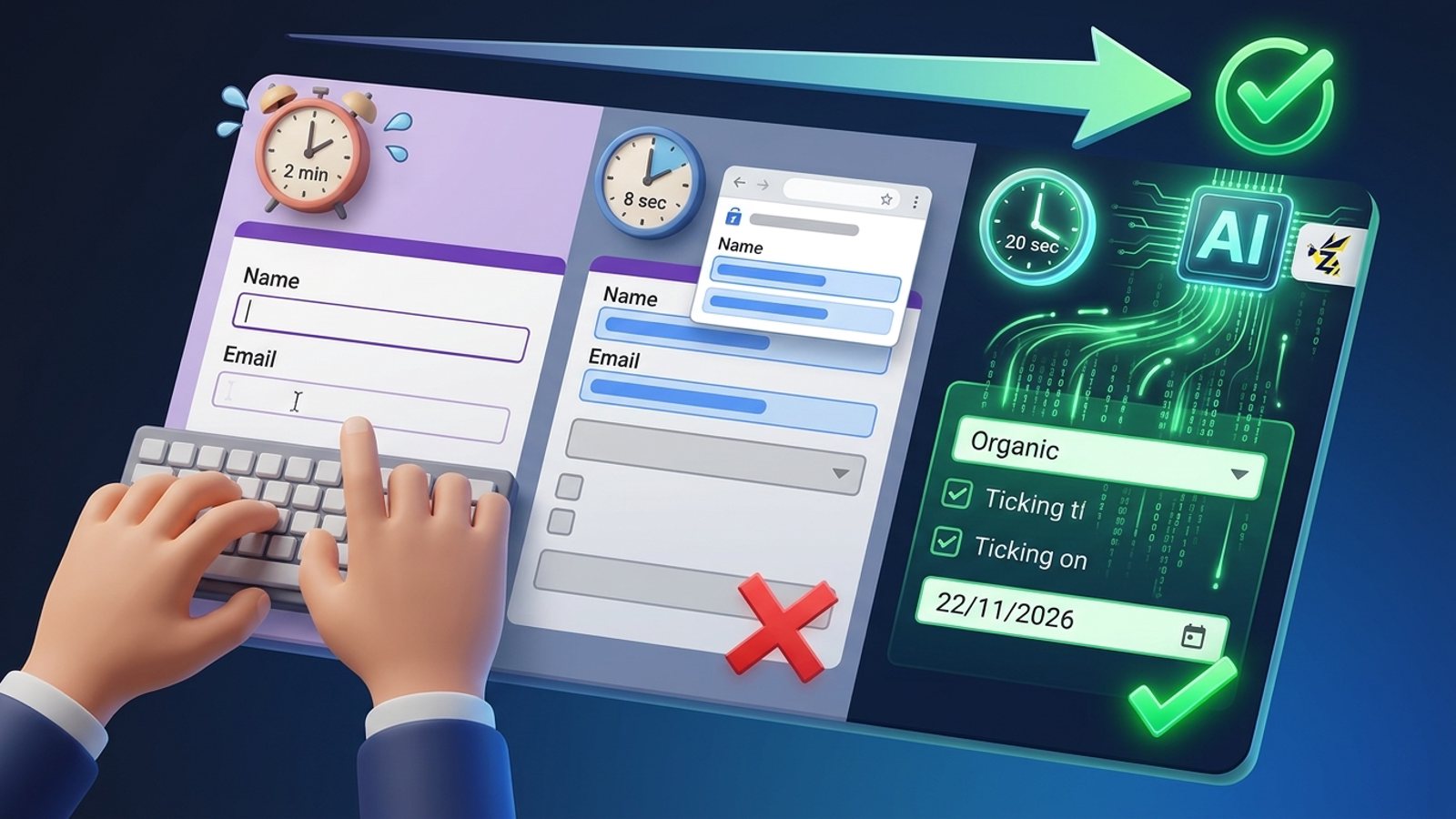
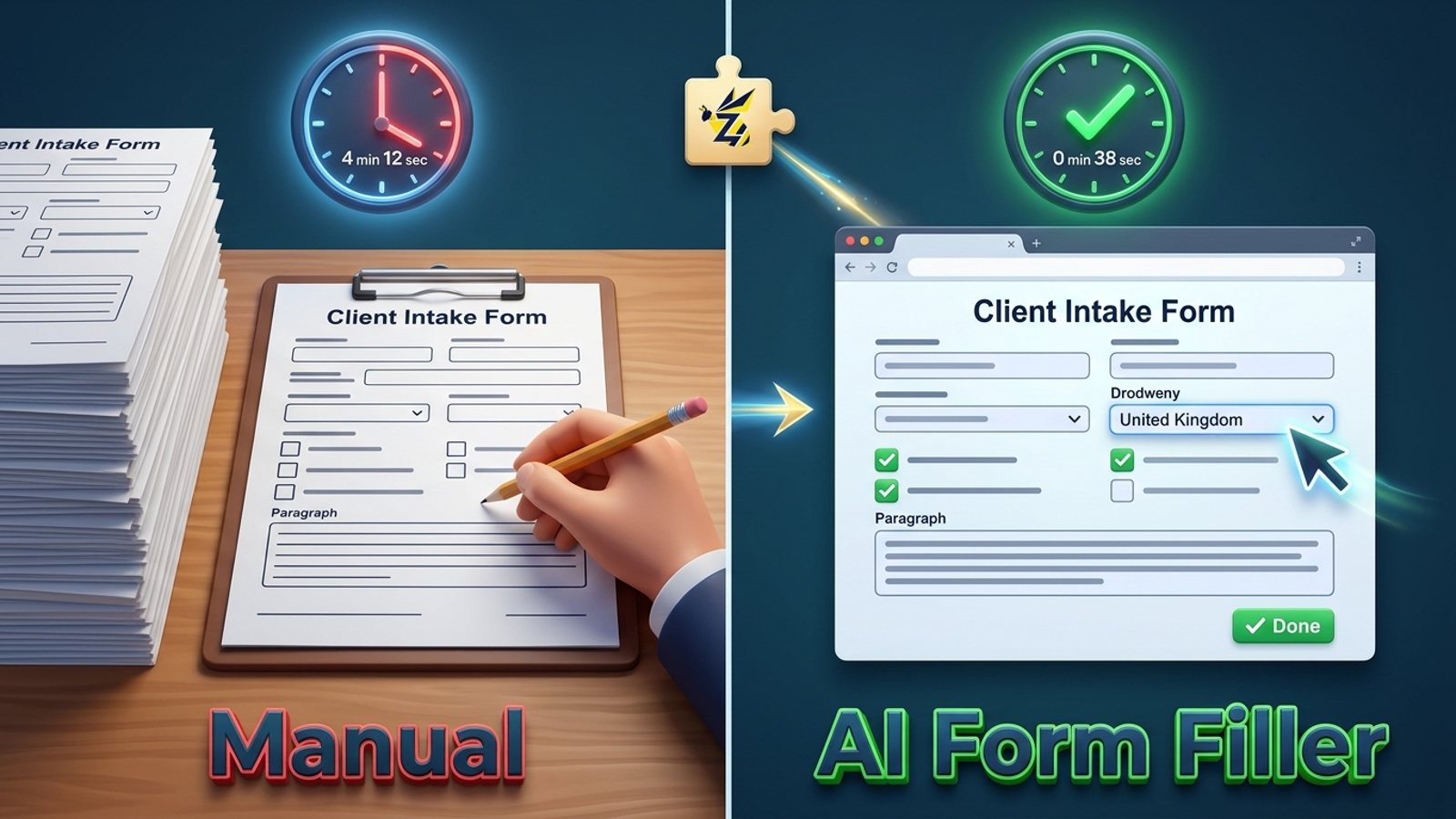
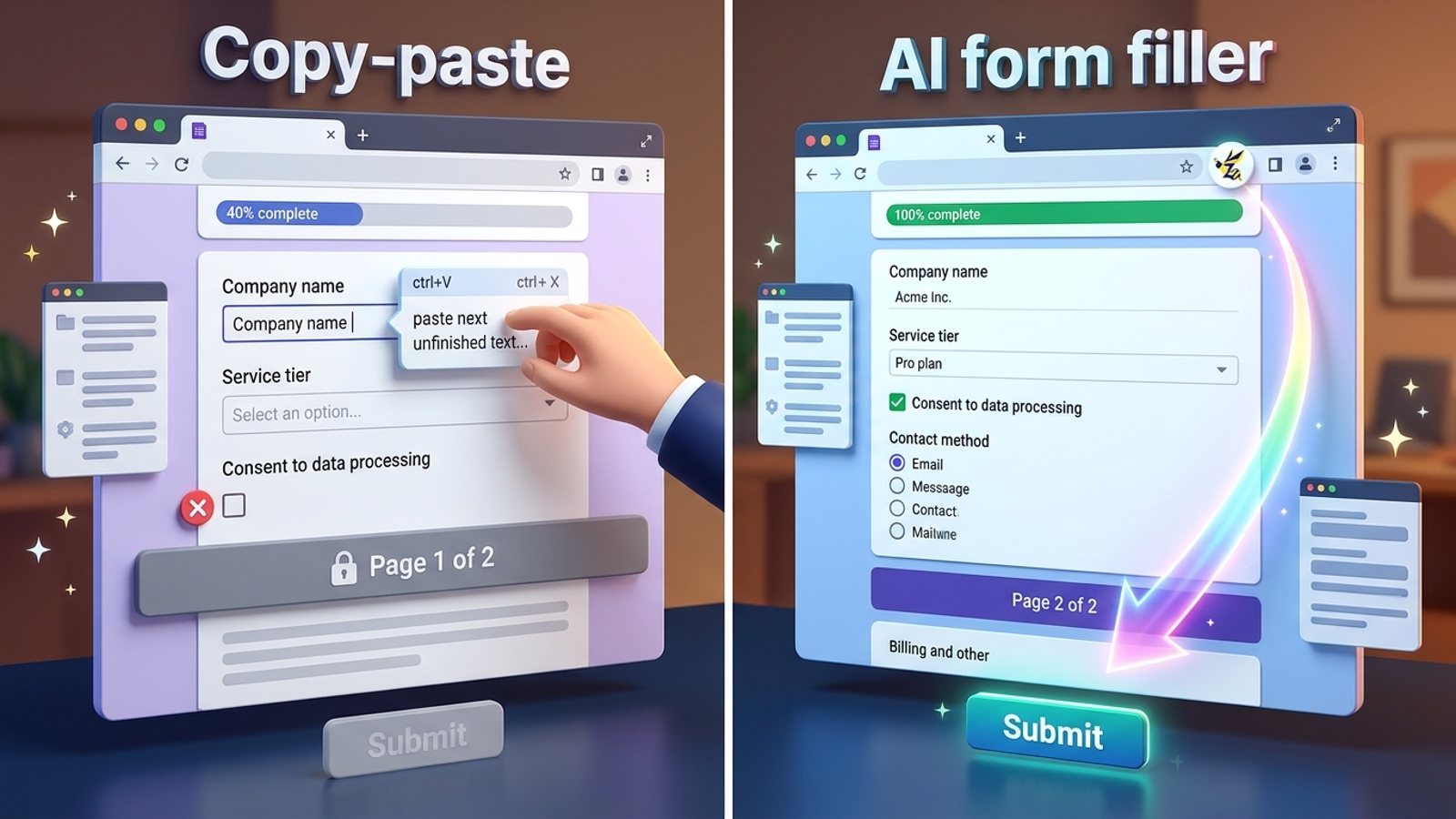
Reicht die Browser-Autofill-Funktion für Google Forms mit Dropdowns und mehreren Seiten aus?
Die Browser-Autofill-Funktion scheitert bei Google Forms an Dropdowns, Datumsfeldern und Seitenumbrüchen. Hier erfahren Sie, wo sie versagt und welche Tools das ganze Formular ausfüllen.
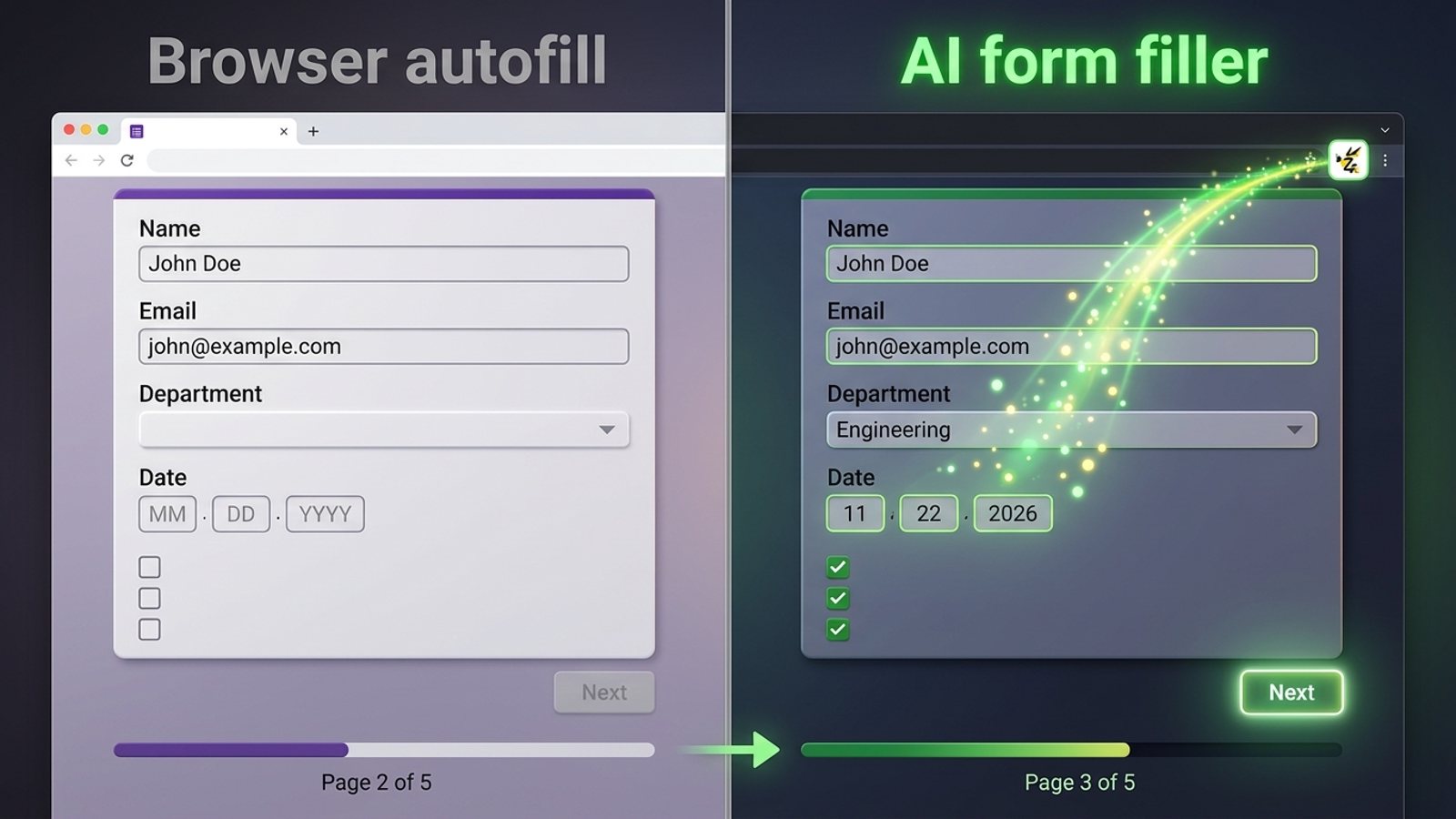
Für ein Google-Formular mit Dropdowns und mehreren Seiten reicht die Autofill-Funktion des Browsers meist nicht aus. Chromes Autofill ist auf Standard-HTML-Formulare und vom Entwickler deklarierte Feldtypen ausgelegt, während Google Forms über eine eigene JavaScript-Schicht gerendert wird – deshalb erfasst es oft nur Name und E-Mail und lässt Dropdowns, Datumsfelder und die späteren Seiten leer.
Wenn du dasselbe Google-Formular immer wieder ausfüllst – Onboarding, QA-Checks, Lieferantendaten –, kennst du das Muster: Chrome füllt die oberen zwei Felder und gibt auf. Schauen wir uns genau an, wo es hängen bleibt und was die Aufgabe wirklich zu Ende bringt.
Zipifil zu Chrome hinzufügen – 3 Ausfüllvorgänge pro Tag kostenlos, und es füllt das ganze Formular aus, Dropdowns und Seitenumbrüche inklusive.
Warum funktioniert Chrome Autofill auf Checkout-Seiten, aber nicht bei Google Forms?
Weil Google Forms kein Standard-HTML-Formular ist. Chromes Autofill ist auf vom Entwickler deklarierte Feldtypen ausgelegt – die autocomplete-Attribute, die eine Website ihren Eingabefeldern zuweist –, so beschreibt es Chrome in der eigenen Entwicklerdokumentation. Google Forms baut seine Fragen dagegen über eine eigene JavaScript-Schicht auf, und ein seit Langem laufender Super-User-Thread (2016) weist darauf hin, dass die Eingabefelder bestimmte Klassenattribute statt eines Standard-<form>-Elements verwenden – und genau danach sucht Chrome.
Diese Diskrepanz erklärt das halb ausgefüllte Formular. Googles Hilfeseiten nennen zwei Gründe, warum Chrome gespeicherte Informationen möglicherweise nicht anzeigt: Die Website ist nicht sicher genug, um Daten weiterzugeben, oder Chrome kann einige Felder im Formular nicht erkennen. Bei Google Forms ist es der zweite Grund.
Wo genau bleibt Browser-Autofill bei Google Forms hängen?
An vier Stellen – und das sind genau die vier, die in einer echten Umfrage zählen.
Dropdowns
Autofill kann in der Regel keine Dropdown-Option wie „Abteilung“ oder „Standort“ auswählen, es sei denn, das Formular nutzt Prefill-Links mit exakten Optionsbezeichnungen, so der Leitfaden von GeekChamp aus 2026. Chrome weiß nicht, zu welcher von zwölf Abteilungen du gehörst.
Optionsfelder und Kontrollkästchen
Das sind Meinungs- und Auswahlfelder, keine Identitätsfelder. Chromes gespeicherte Daten – Adressen, Passwörter, Zahlungsinformationen – haben dort nichts einzutragen.
Datumsauswahl
Eine Datumsfrage in Google Forms erwartet das Format mm/dd/yyyy, ist aber als drei getrennte Eingabefelder aufgebaut (Tag, Monat, Jahr). Der Leitfaden von Axiom.ai merkt an, dass das Eingeben eines vollständigen Datums als eine Zeichenkette nicht zuverlässig funktioniert – jeder Teil muss der Reihe nach eingegeben werden. Das macht Autofill nicht.
Seitenumbrüche
In Google Forms ist ein Abschnitt eine Seite: Fragen in einem Abschnitt erscheinen auf einem Bildschirm, und die Befragten klicken auf Weiter, um fortzufahren (Formswrite, 2026). Google Forms erlaubt bis zu 75 Abschnitte in einem Formular (Formester, 2026). Autofill kennt kein Klicken auf Weiter – es füllt den sichtbaren Bildschirm und hört auf.
Was sind die ehrlichen Alternativen zu Browser-Autofill für Google Forms?
Vier echte Optionen, und jede passt zu einer anderen Aufgabe.
Googles „Vorausgefüllten Link abrufen“
Fülle das Formular einmal aus, und Google erzeugt eine URL, in der jede entry.-Nummer einem Feld zugeordnet ist – eine Stack-Overflow-Bearbeitung aus 2025 zeigt das Format viewform?usp=pp_url&entry.798192315=Foo1. Das ist kostenlos, exakt und funktioniert auch für versteckte Felder auf späteren Seiten, wenn du dafür zuerst einen Abschnitt anlegst (Stack Overflow, 2025). Der Haken: Es spielt nur Antworten ab, die du fest hinterlegst. Dropdowns brauchen die exakte Optionsbezeichnung, und Verzweigungen lösen möglicherweise nicht den richtigen Abschnitt aus, wenn die Voraussetzungsfelder nicht gesetzt sind (GeekChamp, 2026).
Manuelles Kopieren und Einfügen
Kostenlos, funktioniert bei jedem Fragetyp, auch bei Rastern und Datumsfeldern, und du kontrollierst jedes Feld. Es kostet dich aber jedes Mal jedes Feld – in Ordnung für ein Formular, mühsam bei fünfzig.
Profilbasierte Ausfüll-Erweiterungen
FormFiller, eine speziell auf Google Forms zugeschnittene Erweiterung, gleicht über den Fragetext mit unscharfer Suche ab (sodass „E-mail“ auch „Email Address“ findet) und füllt Text, Dropdowns, Datumsfelder, Optionsfelder und Kontrollkästchen, ohne automatisch abzusenden. Ein weiterer Eintrag, Google Form Auto Filler (aktualisiert im September 2026), ergänzt lineare Skalen und Raster. Die ehrliche Einschränkung: Profil-Tools brauchen vorab gespeicherte Antworten, und Nutzerbewertungen eines Google-Forms-Ausfüllers berichten, dass die Navigation nach der zweiten Seite eines mehrseitigen Formulars stoppt (Chrome-Stats, bewertungsähnliche Rezensionen).
KI-Formularausfüller
Diese warten, bis das JavaScript gerendert ist, scannen die Seite und füllen aus, was sie sicher zuordnen können – der Leitfaden von Filliny aus 2026 beschreibt genau diesen Ansatz und merkt an, dass KI-Ausfüller Felder für Login, Zahlung und CAPTCHA unangetastet lassen. Die Genauigkeit hängt weiterhin von der KI ab, und manche Tools überspringen Fragen zu persönlichen Daten von vornherein.
Browser-Autofill oder KI-Ausfüller: Was meistert Dropdowns und Seiten besser?
Ein KI-Ausfüller – bei den Feldern, bei denen Autofill strukturell nicht mithalten kann. Hier der direkte Vergleich an den entscheidenden Knackpunkten.
| Feldtyp | Chrome Autofill | KI-Formularausfüller |
|---|---|---|
| Name, E-Mail | Füllt meist aus | Füllt aus |
| Dropdowns | Selten | Wählt die Option aus |
| Optionsfelder / Kontrollkästchen | Nein | Setzt die Häkchen |
| Datumsauswahl | Nein | Trägt Tag, Monat, Jahr ein |
| Zweite Seite | Nein | Geht Seite für Seite weiter |
| Einrichtung | Bei Chrome anmelden | Daten einmal hinterlegen |
Ein vom Anbieter durchgeführter Test von Filliny (Februar 2026, 20 Websites pro Kategorie) meldet für Chrome Autofill 65 % im E-Commerce und 20 % bei Jobportalen gegenüber 95 % und 90 % beim KI-Formularausfüllen. Behandle diese Zahlen als Anbieterangaben – Filliny verkauft einen KI-Ausfüller –, aber die Richtung deckt sich mit dem, was du bei Google Forms siehst.
Quelle: Filliny, AI vs Browser Autofill: 100-Site Test (Anbieterblog, 2026-02-12)
Wie schneiden die wichtigsten Optionen beim Ausfüllen von Google Forms im Vergleich ab?
Hier die Kurzfassung, mit dem Produkt zuerst – aus den Gründen, die in seinen eigenen Fakten liegen.
| Option | Am besten für | Wichtigste Funktionen | Preis | Worauf achten |
|---|---|---|---|---|
| Zipifil (Unsere Wahl) | Komplette Google Forms, Dropdowns und Seiten | Alle Feldtypen, Seite für Seite, Regeln pro URL | Kostenlos 3 Ausfüllvorgänge/Tag; 9,99 $/Monat unbegrenzt | Funktioniert am besten auf Englisch |
| Chrome Autofill | Einfache Kontakt- und Adressfelder | Gespeicherte Adressen, Passwörter, Zahlungsdaten | Kostenlos | Überspringt eigene Felder |
| Vorausgefüllten Link abrufen | Wiederholtes Senden eines festen Antwortsatzes | Exakte Entry-Nummern, versteckte Felder | Kostenlos mit Google Forms | Nur fest hinterlegte Antworten |
| Profilbasierte Ausfüller | Gespeicherte Antwortprofile, QA und Verwaltung | Label-Abgleich, Dropdowns, Datumsfelder | In den Einträgen nicht angegeben | Bleibt evtl. nach Seite zwei stehen |
Unsere Wahl fällt unter den verglichenen Tools auf Zipifil, weil es jeden Feldtyp ausfüllt – Textfelder, Dropdowns, Kontrollkästchen, Optionsfelder, Datumsauswahl und mehrstufige Assistenten – und auch bei den kniffligen Formularen funktioniert, bei denen andere Ausfüller aufgeben. Es geht bei mehrseitigen Google Forms von einer Seite zur nächsten, und du kannst einmal URL-spezifische Regeln festlegen, damit es sich deine Formatierung dauerhaft merkt.
Zipifil stammt vom Team hinter diesem Blog. Es ist kein Google-Produkt und integriert sich nicht in Google Forms, außer dass es auf der Seite arbeitet.
Preise, Stand November 2026, Änderungen vorbehalten: dauerhaft kostenlos mit 3 KI-Formularausfüllungen pro Tag, ohne Kreditkarte, oder 9,99 $ pro Monat für unbegrenzte Ausfüllvorgänge, eigene Domain-Regeln und Prompts, PDF- und Bild-Extraktion sowie bevorzugte KI-Ausführung.
Zipifil KI-Formularausfüller Chrome-Erweiterung holen – es füllt das ganze Formular aus, nicht nur die einfachen Teile.
Gibt es eine kostenlose Möglichkeit, ein mehrseitiges Google-Formular zu bewältigen?
Ja, wenn sich deine Antworten nie ändern. Der vorausgefüllte Link ist der kostenlose Weg: Fülle das Formular einmal aus, kopiere die erzeugte URL und verwende sie wieder. Für versteckte Felder auf späteren Seiten legst du einen Abschnitt an, setzt die Felder dort hinein, holst dir den Link mit Beispielwerten und ersetzt sie dann durch die echten (Stack Overflow, 2025).
Es scheitert in drei Situationen: Die Antworten ändern sich je nach Befragtem, das Formular verzweigt anhand einer Dropdown- oder Multiple-Choice-Antwort („Abschnitt basierend auf Antwort aufrufen“ – formlova, 2026), oder eine Pflichtfrage blockiert den Weg. Dann tippst du wieder selbst.
Was solltest du prüfen, bevor du Autofill die Schuld gibst?
Drei schnelle Checks, der Reihe nach.
- Prüfe, ob Autofill aktiviert ist. Gehe in Chrome zu Einstellungen → Autofill und Passwörter und kontrolliere, ob Adressen, Passwörter und Zahlungsmethoden jeweils aktiviert sind (Proton-Blog, 2025).
- Melde dich in deinem Google-Konto an. Chromes besseres Formularverständnis und kontobasiertes Autofill setzen voraus, dass du angemeldet bist (Google Chrome Help).
- Deaktiviere andere Erweiterungen vorübergehend. Ein Passwortmanager oder eine andere Autofill-Erweiterung kann stören, wenn Chrome manche Formulare nicht mehr ausfüllt (tidyleaf-Leitfaden).
Wenn alle drei Punkte passen und die Dropdowns trotzdem leer bleiben, liegt das Problem am Aufbau des Formulars, nicht an deinen Einstellungen. Dann ist der Punkt erreicht, an dem du das Tool wechselst.
Der wahre Test für jeden Ausfüller ist nicht das Namensfeld – sondern ob er „Finanzen“ aus einem Dropdown auswählen und auf Seite drei auf Weiter klicken kann.
Wie füllt man ein Google-Formular mit Dropdowns und Seiten automatisch aus?
Gib einem Ausfüller, der Labels liest, deine Daten einmal, und lass ihn dann die Seite bearbeiten.
- Installiere die Erweiterung in Chrome, Edge oder Brave.
- Hinterlege deine Daten – die Antworten, Profildetails oder ein Dokument, das es lesen kann.
- Lass es die sichtbare Seite ausfüllen, einschließlich Dropdowns, Optionsfeldern und Datumsfeldern.
- Gehe zum nächsten Abschnitt weiter und wiederhole das, oder lass das Tool Seite für Seite weitergehen.
- Lege eine Regel für diese URL fest, damit jeder künftige Ausfüllvorgang denselben Anweisungen folgt.
Zipifil übernimmt die Schritte 3 bis 5 für dich: Es geht bei mehrseitigen Google Forms von einer Seite zur nächsten, und du kannst pro Seite eigene KI-Anweisungen hinzufügen, um Felder genau nach deinen Wünschen zu überspringen oder zu formatieren. Es funktioniert mit allen Google Forms und am besten auf Englisch – bei anderen Sprachen kann der Support beraten.
Eine ausführlichere Anleitung zu den Feldtypen findest du unter So füllst du ein Google-Formular mit Dropdowns, Kontrollkästchen und Datumsfeldern automatisch aus.
Sources
- Change autofill info you save to use in Chrome (Google Chrome Help)
- Why Chrome may not show saved info (Google Chrome Help)
- Chrome Autofill (Chrome for Developers)
- Google autofill settings (Proton blog, 2025-03-20)
- Chrome autofill not working on some forms (tidyleaf guide)
- Chrome autofill not working on Google Forms responses (Super User, 2016-08-04)
- Choose a question type for your form (Google Help)
- Fill a date picker in a Google Form (Axiom.ai guide)
- Google Forms sections (Formswrite, 2026-07-13)
- How to create form sections in Google Forms (Formester, 2026-06-04)
- Google Forms sections guide (formlova, 2026-09-03)
- Suggested edit: pre-filled link URL format (Stack Overflow, 2025-06-04)
- Pre-filling hidden fields on later pages (Stack Overflow, 2025-02-23)
- Auto-fill in Google Forms step-by-step guide (GeekChamp, 2026-05-14)
- Reviews of Form Tools – Autofill Forms (Chrome-Stats, forum-style)
- Autofill for Google Forms – FormFiller listing (Chrome Web Store)
- Google Form Auto Filler listing (Chrome Web Store, 2026-09-14)
- AI vs Browser Autofill: 100-Site Test (Filliny, vendor blog, 2026-02-12)
- Complete Guide to AI Form Filling 2026 (Filliny, vendor blog, 2026-02-21)
Häufig gestellte Fragen
Nein. Chrome Autofill ist für Standard-HTML-Formulare und vom Entwickler deklarierte Feldtypen ausgelegt. Bei Google Forms füllt es daher in der Regel Name und E-Mail aus und lässt Dropdowns, Optionsfelder, Datumsfelder und spätere Seiten leer.
Google Forms rendert seine Eingabefelder über eine eigene JavaScript-Schicht mit festgelegten Klassenattributen statt über ein Standardformular, und Datumsfelder bestehen aus drei separaten Feldern für Tag, Monat und Jahr. Chrome hat für beides weder gespeicherte Daten noch eine Feldzuordnung.
Ja, bei festen Antworten — jede Eintragsnummer entspricht einem Feld, und versteckte Felder in späteren Abschnitten lassen sich vorausfüllen. Verzweigungen werden jedoch nicht zuverlässig befolgt, und Dropdown-Antworten benötigen die exakte Bezeichnung der Option.
Wenn Sie dasselbe Formular wiederholt ausfüllen, ist ein KI-Formularausfüller, der sichtbare Beschriftungen liest, die direkteste Wahl — Zipifil ist unser Tool, und es füllt alle Feldtypen aus und wechselt von Seite zu Seite. Wenn sich Ihre Antworten nie ändern und das Formular keine Verzweigungen hat, erledigt Googles kostenloser vorausgefüllter Link die Aufgabe.
Die hier beschriebenen nicht. Fillinys Leitfaden von 2026 weist darauf hin, dass KI-Ausfüller nur Formulardaten verarbeiten und Anmelde-, Zahlungs- und CAPTCHA-Felder unberührt lassen.