Google Forms Autofill vs. manuelles Ausfüllen: Was ist bei wiederkehrenden Formularen schneller?
Chrome-Autofill spart Zeit bei Standardfeldern, aber Dropdowns und Kontrollkästchen in Google Forms erfordern weiterhin manuelle Arbeit. Erfahren Sie, welche Option bei wiederkehrenden Formularen am
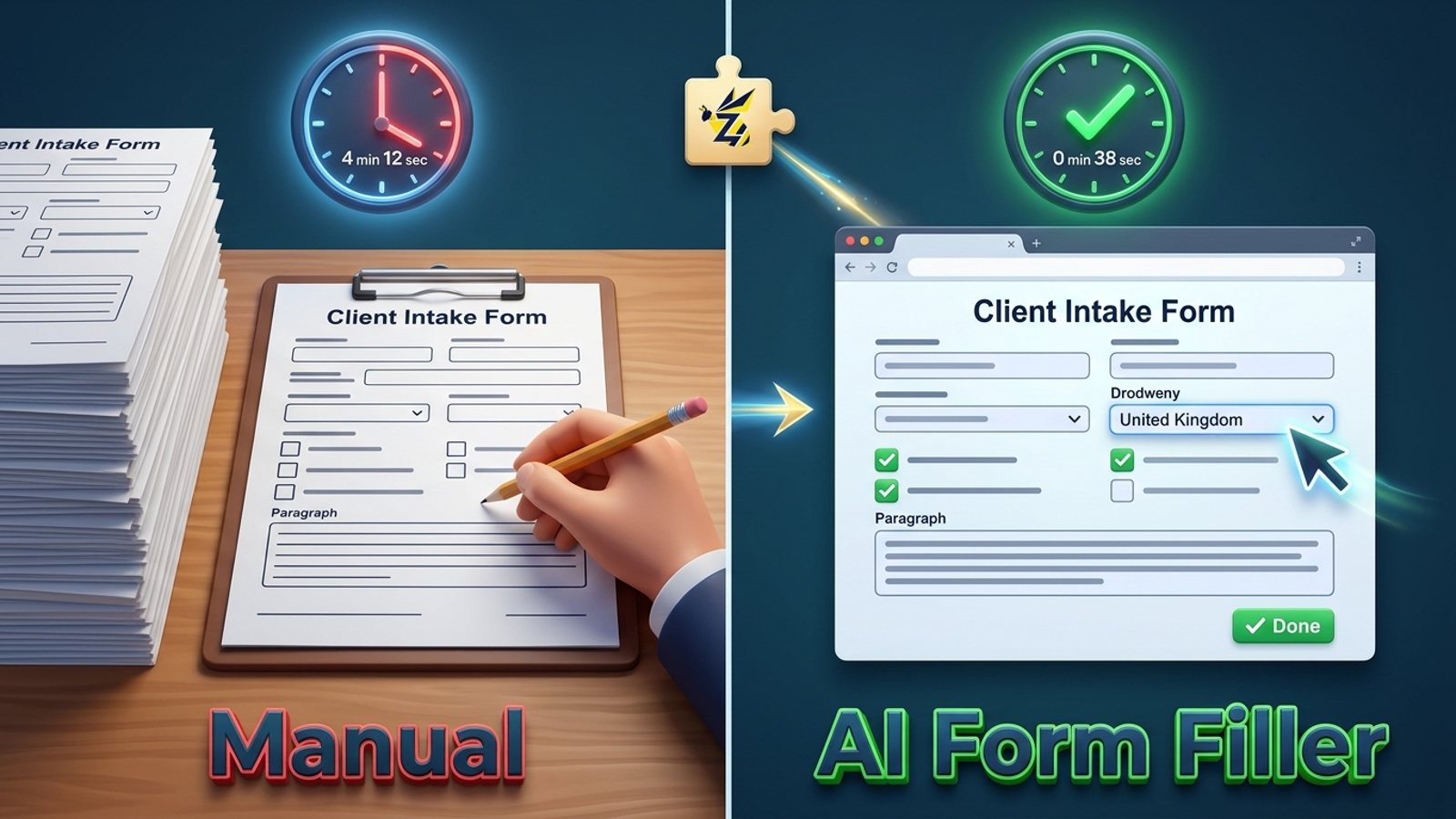
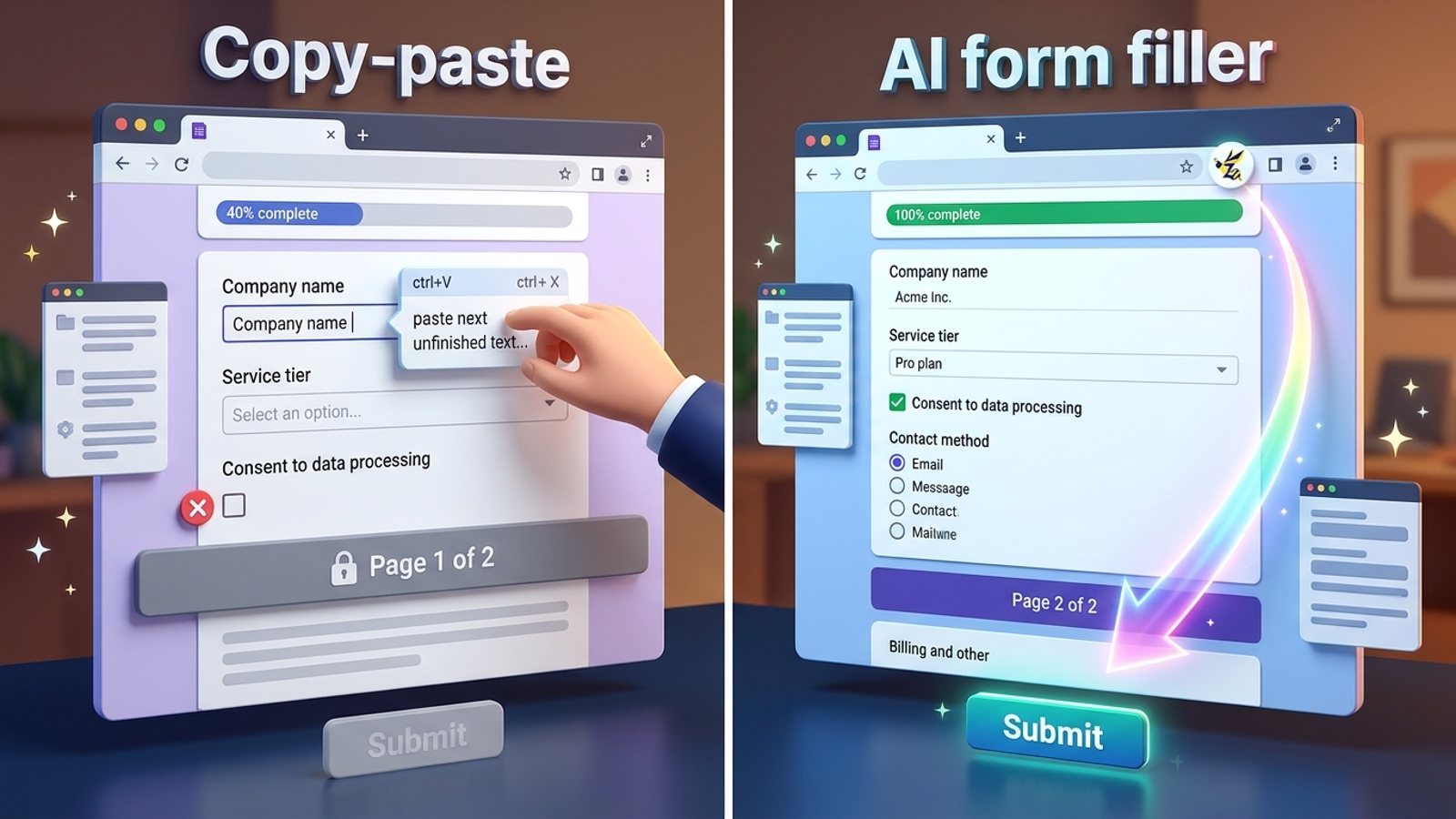
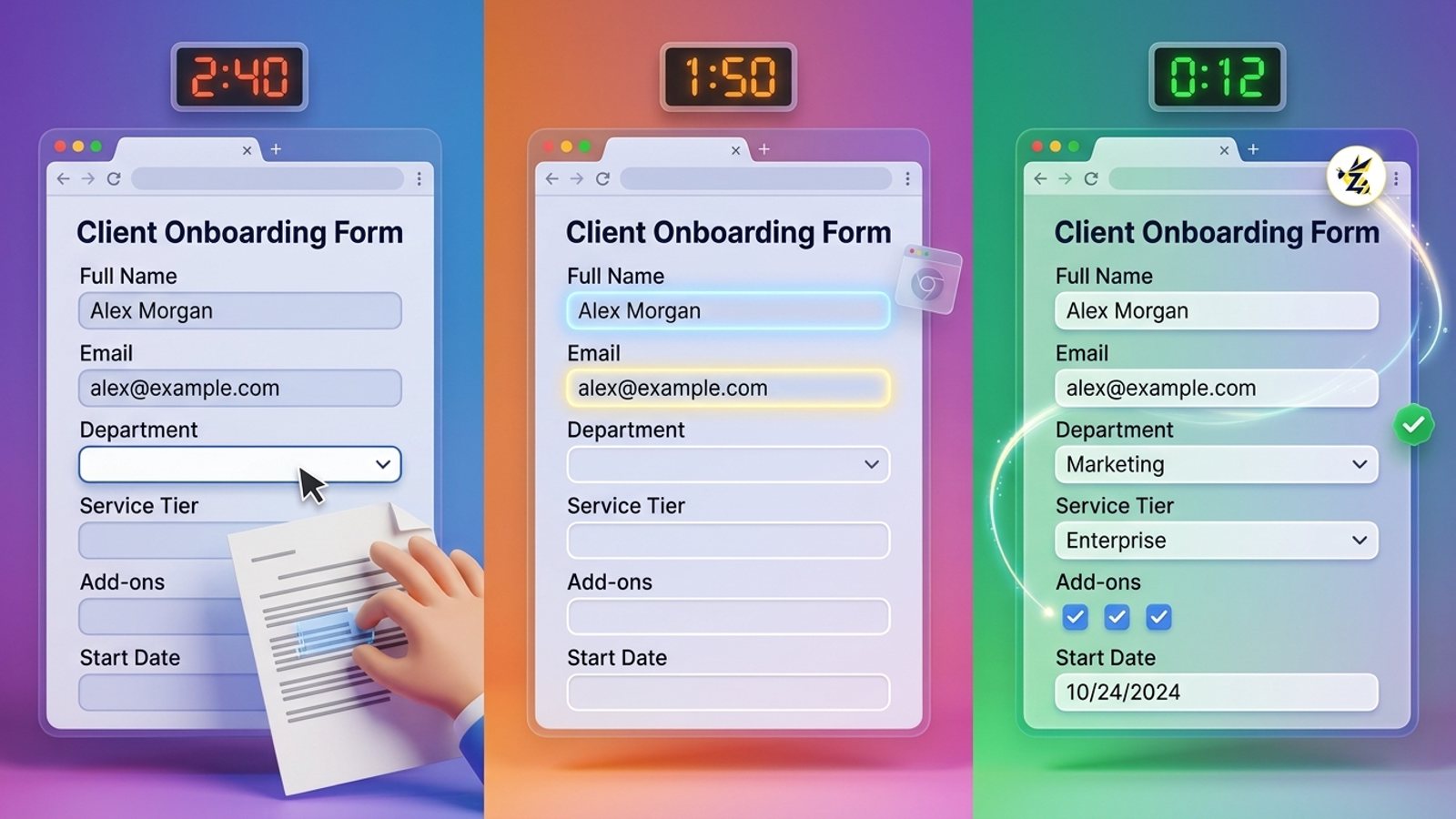
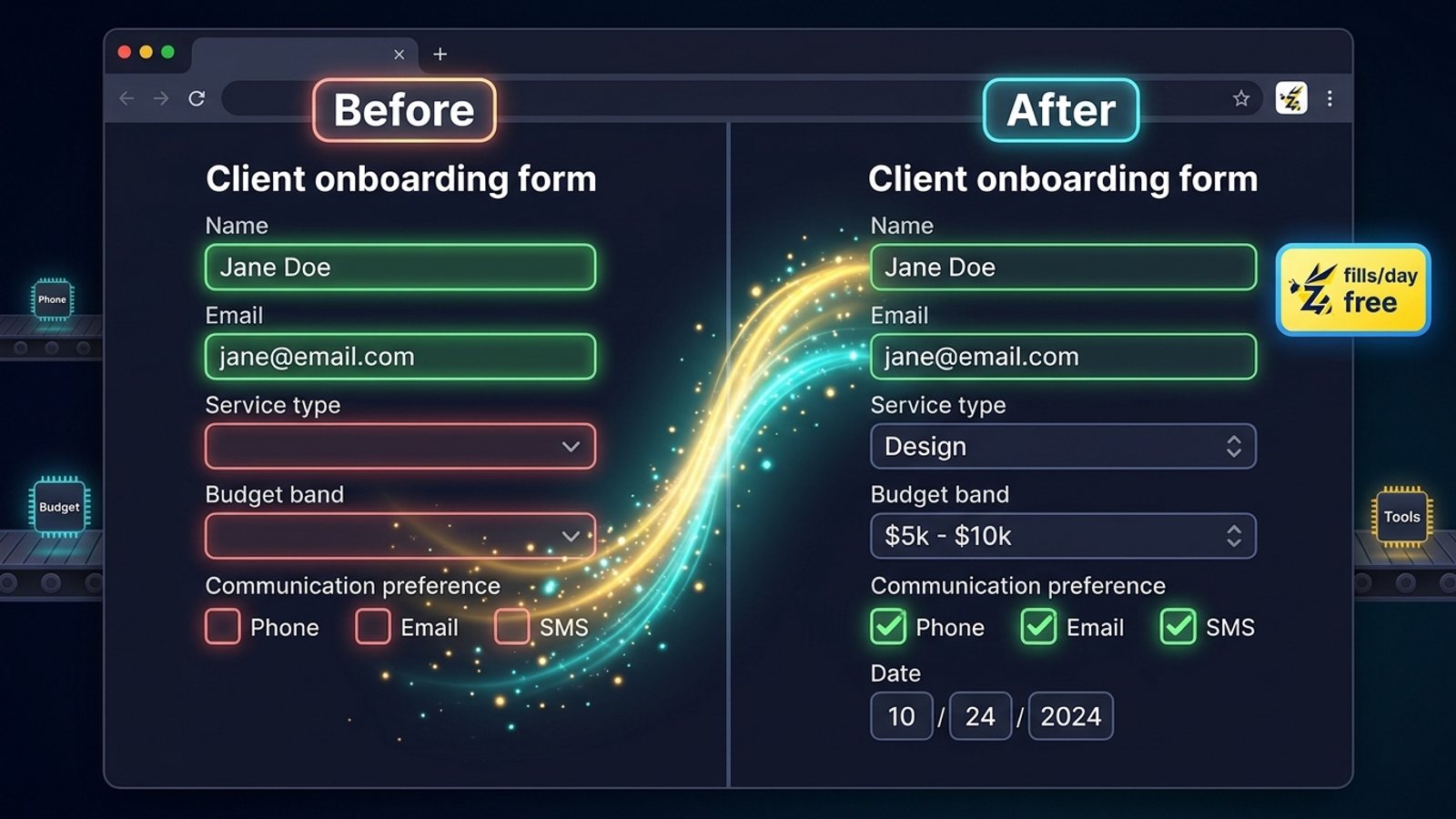
Für ein einmaliges Formular mit Namens- und E-Mail-Feld ist Chromes integrierte Autofill-Funktion schneller als das Tippen von Hand – die Studie des Chrome-Teams von 2024 hat mit Autofill etwa 35 % weniger Ausfüllzeit gemessen. Bei Google Forms erfasst Autofill aber nur die Standardfelder, die es erkennt, sodass Dropdowns, Kontrollkästchen und Raster weiterhin manuelles Klicken erfordern. Bei wiederkehrenden Formularen endet ein Vergleich von Google Forms Autofill vs. manuell meist gleich: ein bisschen Autofill, dann doch von Hand.
Bereit, dasselbe Formular nicht mehr abzutippen? Füge Zipifil zu Chrome hinzu – 3 Ausfüllungen pro Tag kostenlos und lass es das ganze Formular übernehmen, nicht nur die einfachen Felder.
Wie viel schneller ist Google Forms Autofill als das Tippen von Hand?
Bei den Feldern, die es erkennt, ist Autofill deutlich schneller – aber eben nur bei diesen Feldern. Das Chrome-Team hat am 17. Dezember 2024 eine Studie veröffentlicht, die auf Millionen Seitenaufrufen von Adress- und Kreditkartenformularen in den USA basiert und zeigt, dass Autofill die Ausfüllzeit um etwa 35 % und die Formularabbrüche um 75 % im Vergleich zum reinen manuellen Tippen reduziert hat.
Zwei ehrliche Einschränkungen. Die Studie ist korrelativ, daher weist das Chrome-Team darauf hin, dass die Ergebnisse verzerrt sein können. Und dieselbe Studie definiert „mit Autofill“ als Autofill für einige Felder – teilweises Autofill ist der Normalfall, nicht die Ausnahme.
Das ist die faire Schlagzeile für Chrome Autofill vs. manuelles Tippen: Autofill gewinnt bei Standardfeldern. Das Problem beginnt, wenn das Formular nicht standardmäßig ist.
Warum lässt Chrome Autofill den Großteil eines Google Formulars leer?
Weil Google Forms kein standardmäßiges HTML-<form> mit Standard-Eingabefeldern verwendet und Chromes Autofill genau dafür entwickelt wurde. Ein Super-User-Thread von 2016 dokumentierte, dass Chrome Autofill bei Google-Forms-Antworten versagt, und ein Anbieter-Blog von QuickForm aus dem Jahr 2026 beschreibt dasselbe Muster: Google Forms wird über eine eigene JavaScript-Schicht gerendert, sodass Autofill vielleicht noch deinen Namen oder deine E-Mail erfasst und den Rest der Umfrage dann leer lässt.
Zu den Fragetypen von Google Forms gehören laut Google Help kurze Antwort, Absatz, Multiple Choice, Kontrollkästchen, Dropdown, lineare Skala, Raster, Datum, Uhrzeit und Datei-Upload. Bei den meisten davon weiß Chromes Autofill für gespeicherte Informationen nichts anzufangen.
Was macht das manuelle Ausfüllen richtig, was Autofill nicht kann?
Alles – auf Kosten der Zeit. Manuelles Tippen ist Feld für Feld der zuverlässigste Weg, funktioniert bei jedem Formular, erfordert keine Einrichtung und installiert nichts. Genau deshalb hat das Chrome-Team in seiner Studie „ausschließlich Werte tippen“ als Vergleichsbasis verwendet.
Der Haken: Der Aufwand wächst mit jeder wiederholten Übermittlung, wie der Anbieter-Blog von QuickForm aus dem Jahr 2026 anmerkt. Wenn du dasselbe Onboarding-Formular für zehn Kunden pro Woche ausfüllst, sind das zehn Runden derselben Klicks.
Gibt es eine dritte Option, die das ganze Google Formular ausfüllt?
Ja – eine Chrome-Erweiterung zum Formularausfüllen, die Fragen anhand ihres sichtbaren Texts statt anhand versteckter Feldnamen zuordnet. Das ist der entscheidende Unterschied: Chrome Autofill sucht nach Feldern, die es erkennt; ein Ausfüller mit Textabgleich liest die tatsächliche Frage („Wie lautet deine Telefonnummer?“) und beantwortet sie, egal wie der zugrunde liegende Code aussieht.
Die Erweiterung Filler beispielsweise bewirbt, den tatsächlichen Fragetext auf der Seite zu lesen und Textfelder, Dropdowns, Optionsfelder, Kontrollkästchen und Langantwortfelder auszufüllen. Google Form Auto Filler füllt anhand des Fragetexts über Text, Multiple Choice, Kontrollkästchen, Dropdowns, lineare Skalen und Raster hinweg aus. Powerful Google Form Filler nennt Unterstützung für Text, Auswahl, Kontrollkästchen, Dropdown und Datum/Uhrzeit.
Hier ist die praktische Reihenfolge für ein wiederkehrendes Google Formular:
- Probiere zuerst Chrome Autofill. Melde dich in deinem Google-Konto an und prüfe, ob „Speichern und ausfüllen“ für Kontaktinformationen und Adressen aktiviert ist, laut Google Chrome Help.
- Zähle, was übrig bleibt. Notiere die Dropdowns, Kontrollkästchen, Raster und Absätze, die Autofill nicht anfasst.
- Wenn dir das Formular gehört, nutze einen vorausgefüllten Link. Öffne in Google Forms das Drei-Punkte-Menü und wähle „Vorausgefüllten Link abrufen“, laut der Anleitung im Blink-Help-Centre – und passe dann die
entry.<number>-Werte in der URL je nach Version an, wie auf Stack Overflow dokumentiert. - Wenn dir das Formular zugeschickt wird und sich wiederholt, installiere einen Ausfüller mit Textabgleich, der jeden Feldtyp abdeckt.
- Prüfe vor dem Absenden. Google Form Auto Filler etwa sendet nicht automatisch ab – kontrolliere also jede Antwort.
Welche Option ist für wiederkehrende Google Forms am schnellsten?
Bei einem Formular, das du immer wieder ausfüllst, gewinnt ein Ausfüller, der jeden Feldtyp abdeckt – weil er den manuellen Rest beseitigt, den Autofill hinterlässt. Hier der Vergleich der Optionen, mit Zipifil zuerst, weil es das Tool ist, um das es in diesem Blog geht.
| Option | Am besten für | Wichtigste Funktionen | Preis / kostenlose Option | Worauf achten |
|---|---|---|---|---|
| Zipifil – Unsere Wahl | Wiederkehrende Google Forms mit gemischten Feldtypen | Alle Feldtypen; Regeln pro Website; PDF-/Bild-Upload | Kostenlos: 3 Ausfüllungen/Tag; 9,99 $/Monat unbegrenzt (Stand Nov. 2026) | Funktioniert am besten auf Englisch |
| Chrome integriertes Autofill | Standardfelder für Name/E-Mail/Adresse | Gespeicherte Kontakt-, Zahlungs- und Adressdaten | Kostenlos, in Chrome integriert | Überspringt die meisten Google-Forms-Felder |
| Vorausgefüllter Link von Google Forms | Formulare, die dir gehören und die du kontrollierst | Voreingestellte Werte per URL | Kostenlos, integriert | Nutzlos bei Formularen, die dir zugeschickt werden |
| Google Form Auto Filler | Einfache Text- und Auswahlformulare | Zuordnung per Fragetext; viele Feldtypen | Kostenlose Erweiterung (Listenpreis nicht angegeben) | Sendet nicht automatisch ab |
| Powerful Google Form Filler | Formulare mit vielen Dropdowns und Datumsfeldern | Text, Auswahl, Kontrollkästchen, Dropdown, Datum/Uhrzeit | Kostenlose Erweiterung (Listenpreis nicht angegeben) | Geringere Feldabdeckung |
Zipifil stammt vom Team hinter diesem Blog. Es ist unsere Wahl unter den verglichenen Tools, weil es das ganze Formular ausfüllt – jeden Feldtyp, einschließlich der Dropdowns und Kontrollkästchen, die aus „Autofill vs. manuell“ eine falsche Alternative machen – und weil du einmal URL-spezifische Regeln festlegen kannst, sodass es sich deine Formatierung merkt und Felder dauerhaft überspringt. Es funktioniert bei Google Forms und anderen Formularen, bei denen andere Ausfüller versagen. Der kostenlose Plan bietet 3 KI-Formularausfüllungen pro Tag, ohne Kreditkarte; der unbegrenzte Plan kostet 9,99 $/Monat, Stand November 2026, und Preise können sich ändern.
Wenn du vor allem eine kostenlose Erweiterung für einfache Text- und Auswahlformulare brauchst, ist Google Form Auto Filler die direktere Wahl – der Eintrag von 2026 nennt die Nutzung des Chrome-Sync-Speichers und gibt an, deine Daten weder zu erheben noch zu verwenden. Wenn deine Formulare überwiegend aus Dropdowns und Datumsfeldern bestehen, deckt Powerful Google Form Filler diese Feldtypen ab.
Die schnellste Option ist nicht die, die die meisten Felder automatisch ausfüllt, sondern die, die dir die wenigsten Felder zum manuellen Ausfüllen übrig lässt.
Wann ist Autofill tatsächlich die richtige Wahl?
Wenn das Formular kurz und standardisiert ist und du es nur einmal ausfüllst. Ein Kontaktformular mit Name, E-Mail und Adresse ist genau das, wofür Chromes Autofill für gespeicherte Informationen entwickelt wurde, und die Zahlen des Chrome-Teams von 2024 zeigen, dass es dort funktioniert. Seit November 2025 kann das erweiterte Autofill auf dem Desktop laut Googles Blog auch Pass- und Führerscheinnummern sowie Fahrzeuginformationen ausfüllen, und Android Police berichtete im Juni 2026, dass diese Kategorien Android und iOS erreicht haben.
Beachte aber die Bedingungen in Google Chrome Help: Du musst in deinem Google-Konto angemeldet sein, jede Kategorie funktioniert nur, wenn „Speichern und ausfüllen“ dafür aktiviert ist, und nicht alle Autofill-Funktionen sind in allen Ländern verfügbar. Wenn Chrome manche Formulare ausfüllt, andere aber überspringt, nennt eine Anleitung von tidyleaf die wahrscheinlichen Ursachen: Autofill für diesen Informationstyp deaktiviert, eine unvollständige gespeicherte Adresse, eine andere Erweiterung, die dazwischenfunkt, oder ein Formular, das Chrome nicht erkennen kann.
Kann man ein Google Formular sich selbst vorausfüllen lassen?
Ja – wenn dir das Formular gehört. Google Forms hat eine integrierte Option „Vorausgefüllten Link abrufen“: Öffne das Formular, nutze das Drei-Punkte-Menü, gib Werte in die Felder ein, die vorausgefüllt werden sollen, und erhalte den Link, laut Blink Help Centre. Die URL sieht dann aus wie entry.798192315=Foo1, wobei jedes entry.<number> einem Feld entspricht, und du kannst die Werte pro Link ändern, wie auf Stack Overflow dokumentiert.
Für Teams erzeugt FormResponse.toPrefilledUrl() in Apps Script eine vorausgefüllte URL aus einer bestehenden Antwort, laut Googles Entwicklerreferenz, aktualisiert im April 2026. Eine Einschränkung aus einer Stack-Overflow-Frage von 2026: Die vorausgefüllte Antwort bleibt sichtbar und bearbeitbar, sofern sie nicht in einem übersprungenen Abschnitt verborgen ist.
Wenn du das gegen andere kostenlose Wege abwägst, geht unsere Aufschlüsselung zu kostenlosem Browser-Autofill vs. manuellem Ausfüllen für Google Forms tiefer, und wenn du zwischen Einfügen und Tippen schwankst, lies Google Forms Autofill vs. Copy-Paste.
Was ist das schnellste Setup für jemanden, der Dutzende Formulare ausfüllt?
Richte den Ausfüller einmal ein und verwende ihn dann wieder. Unsere Empfehlung: Beginne mit der kostenlosen Stufe eines KI-Formularausfüllers, fülle deine drei häufigsten Google Forms aus und lege Regeln pro Website für alles an, was du jedes Mal gleich formatierst – Telefonnummern, Datumsangaben oder Felder, die du immer überspringst.
Bei Zipifil gibst du deine Daten ein, und es tippt, wählt Dropdown-Optionen aus und setzt Kontrollkästchen im gesamten Formular, einschließlich mehrstufiger Assistenten – es geht bei mehrseitigen Google Forms von einer Seite zur nächsten. Du kannst pro Seite eigene KI-Anweisungen hinzufügen, um Felder zu formatieren oder zu überspringen, und ein PDF oder Bild wie eine Lieferantenrechnung hochladen, damit sich das Formular selbst ausfüllt. Es funktioniert am besten auf Englisch; bei anderen Sprachen kann der Support beraten.
Wenn du bereit bist, nicht mehr zwischen Autofill und manuell wählen zu müssen, füge Zipifil zu Chrome hinzu – 3 Ausfüllungen pro Tag kostenlos und behalte den unbegrenzten Plan für 9,99 $/Monat, wenn du mehr brauchst.
Sources
- Fill out forms automatically in Chrome (Google Chrome Help, undated)
- Autofill in action: real-world insights (Chrome for Developers, 2024)
- Chrome now helps you fill in passport, driver's license, vehicle information and more (Google Blog, 2025)
- Chrome's autofill update makes filling out forms on your phone a breeze (Android Police, 2026)
- Google Forms question types (Google Help, undated)
- Chrome autofill not working on Google Forms responses (Super User, 2016)
- How to autofill Google Forms in Chrome (QuickForm, vendor blog, 2026)
- Chrome autofill not working on some forms (tidyleaf guide, undated)
- Creating Google Forms (Blink Help Centre, 2025)
- Pre-filling hidden fields in Google Forms (Stack Overflow revision, 2025)
- Autofilling data based on shared URL in Google Forms (Stack Overflow, 2026)
- Class FormResponse / toPrefilledUrl() (Google for Developers, updated 2026)
- Google Form Auto Filler (Chrome Web Store, updated 2026)
- Powerful Google Form Filler (Chrome Web Store, updated 2026)
- Filler – fill forms from your profile (Chrome Web Store, undated)
Häufig gestellte Fragen
Teilweise. Es erfasst Standardfelder wie Name, E-Mail und Adresse, aber Google Forms wird über eine benutzerdefinierte JavaScript-Schicht gerendert, sodass Dropdowns, Kontrollkästchen, Raster und die meisten Fragefelder leer bleiben und manuelle Eingaben erfordern.
Das ist die Zahl aus der Studie des Chrome-Teams vom Dezember 2024 zu Adress- und Kartenformularen in den USA — etwa 35 % weniger Ausfüllzeit und 75 % weniger Abbrüche. Es ist eine Korrelationsstudie, und sie hat teilweises Autofill gemessen, nicht das vollständige Ausfüllen von Formularen.
Die Google Chrome-Hilfe weist darauf hin, dass Autofill für eine Kategorie nur funktioniert, wenn „Speichern und ausfüllen“ dafür aktiviert ist, und Sie müssen angemeldet sein. Ein tidyleaf-Leitfaden nennt unvollständige gespeicherte Adressen, störende Erweiterungen und Formulare, die Chrome nicht erkennt, als häufige Ursachen.
Für Formulare mit Dropdowns, Kontrollkästchen und mehreren Seiten verwenden Sie einen Ausfüller, der den Fragetext abgleicht und jeden Feldtyp abdeckt — Zipifil ist unsere Wahl unter den verglichenen Tools, mit 3 kostenlosen Ausfüllungen pro Tag. Für einfache reine Textformulare ist Google Form Auto Filler eine faire kostenlose Alternative.
Nicht mit dem vorausgefüllten Link von Google — der funktioniert nur bei Formularen, die Ihnen gehören. Bei einem Formular, das Ihnen geschickt wurde und sich wiederholt, ist eine Formularausfüller-Erweiterung der praktische Weg.