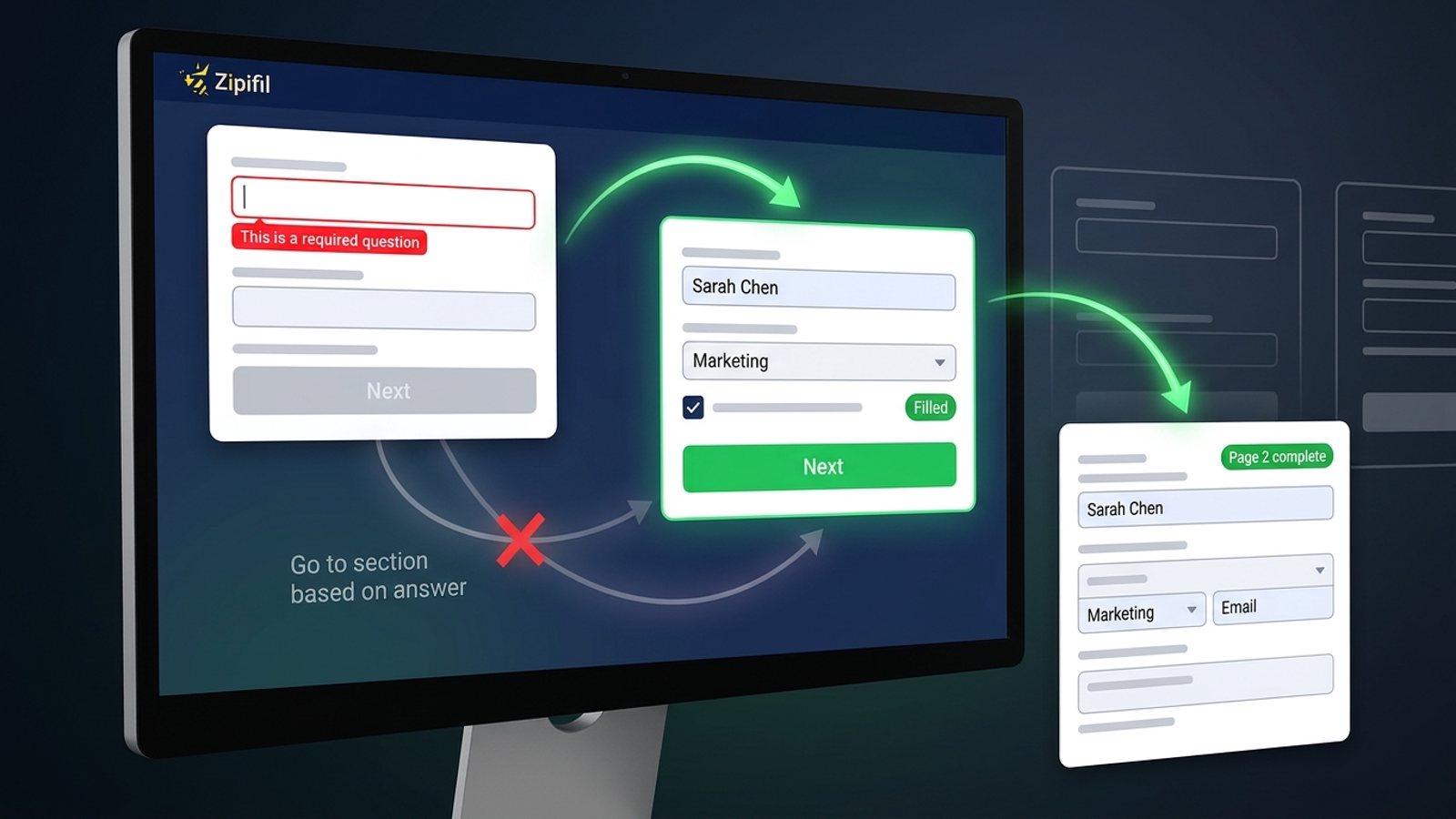
Wie kann ich verhindern, dass ich dieselben Felder in Behördenformularen jedes Mal erneut korrigieren muss?
Hör auf, dieselben Felder in jeder Sitzung neu zu korrigieren. Speichere Regeln pro URL einmal, damit deine Korrekturen auf gesperrten Behördenportalen automatisch wieder greifen.
Wenn du immer wieder dieselben Felder korrigierst, merkt sich das Tool deine Korrekturen nicht. Chromes integrierte Autofill-Funktion speichert einen festen Satz Standarddaten (Name, Adresse, E-Mail, Karte) und kennt keine Regeln pro Seite – auf einem gesperrten Behördenportal füllt sie deshalb die falschen Felder aus oder überspringt sie. Die Lösung: Formularfeld-Regeln einmal merken, gebunden an die URL dieser Seite, damit sie bei jedem erneuten Besuch wieder greifen.
Warum du in einer Endlosschleife feststeckst, ist einfach erklärt: Du korrigierst das Formular, nicht das Tool. Jede Sitzung beginnt bei null, weil nichts von dem, was du letztes Mal korrigiert hast, als Regel festgehalten wurde. Sobald die Korrektur in einem gespeicherten Regelsatz steckt, startet der nächste Besuch von deinem letzten guten Stand statt von einem leeren.
Zipifil zu Chrome hinzufügen – 3 Ausfüllvorgänge pro Tag kostenlos und du kannst deine erste Regel pro URL in wenigen Minuten einrichten.
Warum lässt Chrome Autofill dich dieselben Felder immer wieder korrigieren?
Chrome Autofill ist für eine feste Liste von Standardfeldtypen ausgelegt – Name, Adressen, Passwörter und Zahlungsdaten – laut Googles eigener Chrome-Hilfeseite (Datum nicht angegeben). Eine eigene Regel für ein bestimmtes Portal kennt es nicht.
Diese Diskrepanz zeigt sich bei Behördenformularen auf drei Arten:
- Es überspringt Felder, die es nicht erkennt. Ein tidyleaf-Leitfaden zu Chrome-Autofill (Datum nicht angegeben) nennt die üblichen Ursachen: Autofill für diesen Infotyp deaktiviert, eine unvollständige gespeicherte Adresse, eine andere Erweiterung, die dazwischenfunkt, oder ein Formular, das so gebaut ist, dass Chrome es nicht erkennen kann. Letzteres lässt sich von deiner Seite aus nicht beheben.
- Es überschreibt Werte, die du bereits korrigiert hast. Ein über Kiwix archivierter Stack-Overflow-Bericht (2019-01-22) dokumentiert, dass Chrome Autofill Felder überschreibt, die der Nutzer auf mit React gebauten Formularen bereits ausgefüllt hatte. Das ist ein alter Bericht, aber er beschreibt genau das Erlebnis „Ich habe es korrigiert, und es kam falsch zurück“.
- Es gruppiert Daten nach Domain, nicht nach Seite. Volcengine (2026-05-20) merkt an, dass Chrome gespeicherte Daten nach Origin (Protokoll + Domain + Port) gruppiert, sodass Unterverzeichnisse und Portale auf derselben Domain gespeicherte Werte teilen, wenn sie nicht getrennt behandelt werden.
Dazu kommt das Problem mit autocomplete="off". Websites können Browser bitten, bestimmte Felder nicht auszufüllen, und Passwort-Manager bieten möglicherweise nur das Ausfüllen von Feldern an, bei denen sie sicher sind, dass es sich um Benutzername/E-Mail/Passwort handelt (Vauz-Support, 2025-12-28). Volcengine (2026-10-13) ergänzt, dass die Autofill-Logik des Browsers eine autocomplete="off"-Angabe auf Formularebene ohnehin überschreiben kann – eine bekannte Fehlerquelle bei eigenen Formularen.
Warum versagen generische Ausfüllhilfen auf gesperrten Behördenportalen?
Gesperrte Portale bringen generische Ausfüllhilfen zum Scheitern, weil die Felder oft in iframes liegen, die asynchron gerendert werden. Ein Entwickler, der eine Auto-Fill-Erweiterung für koreanische Behördenwebsites (Gov24, National Health Insurance und andere) baute, berichtete von Fehlern durch das Timing beim asynchronen iframe-Rendering und durch IME-Kompositionsereignisse – Seunghan, Entwicklerblog, 2026-01-22.
Das ist der technische Grund, warum ein Tool an einer Shopping-Kasse perfekt funktionieren und an einem Steuerportal komplett versagen kann. Das Formular ist nicht eine Seite; es ist ein Frame in einem Frame, der in einer Reihenfolge lädt, die die Erweiterung nicht eingeplant hat.
Unsere Empfehlung: Bevor du deine eigenen Daten verantwortlich machst, prüfe, ob die Felder in einem iframe liegen. Wenn ja, brauchst du eine Ausfüllhilfe, die ausdrücklich dafür gebaut ist, kein allgemeines Autofill.
Wie richte ich Feldregeln ein, sodass ich sie nur einmal korrigiere?
Fülle das Formular einmal korrekt aus und speichere diesen Zustand dann als Regelsatz, gebunden an die exakte URL. Diese Reihenfolge funktioniert:
- Prüfe zuerst die Richtlinie deiner Organisation. Die Cybersicherheitsrichtlinie von RTD-Denver bittet Mitarbeitende, vor der Installation von Browser-Erweiterungen eine Genehmigung bei der IT einzuholen, und Virginias Technical Reference Model (Entscheidung vermerkt am 14. Oktober 2024) weist Nutzer an, sich vor der Verwendung mit ihrem Vorgesetzten, ISSO, CIO oder OI&T abzustimmen.
- Öffne das Behördenformular in dem Zustand, in dem die Felder bearbeitbar sind.
- Fülle es einmal korrekt aus und notiere, welche Felder besondere Behandlung brauchen – eine exakte Dropdown-Bezeichnung, ein Datumsformat oder ein bedingtes „wenn X, dann Y“.
- Speichere die Antworten dieser Seite als Regelsatz, gebunden an diese URL. Die Bindung an die URL ist das entscheidende Detail, weil Chrome nur nach Domain gruppiert und Unterportale kollidieren.
- Rufe die Seite erneut auf und führe das Ausfüllen aus. Korrigiere alles, was falsch landet, indem du die gespeicherte Regel aktualisierst – nicht, indem du das Formular wieder von Grund auf korrigierst.
- Halte separate Regelsätze pro Portal. Verwende kein einziges globales Profil für Felder mit portalspezifischer Logik.
- Überprüfe gespeicherte Einträge regelmäßig und lösche Portale, die du nicht mehr nutzt. uGetFix (2026-11-03) merkt an, dass gemeinsam genutzte Arbeitsrechner der Fall mit dem höchsten Risiko sind, gespeicherte Daten zurückzulassen.
Wie sieht eine Regel pro URL in der Praxis aus?
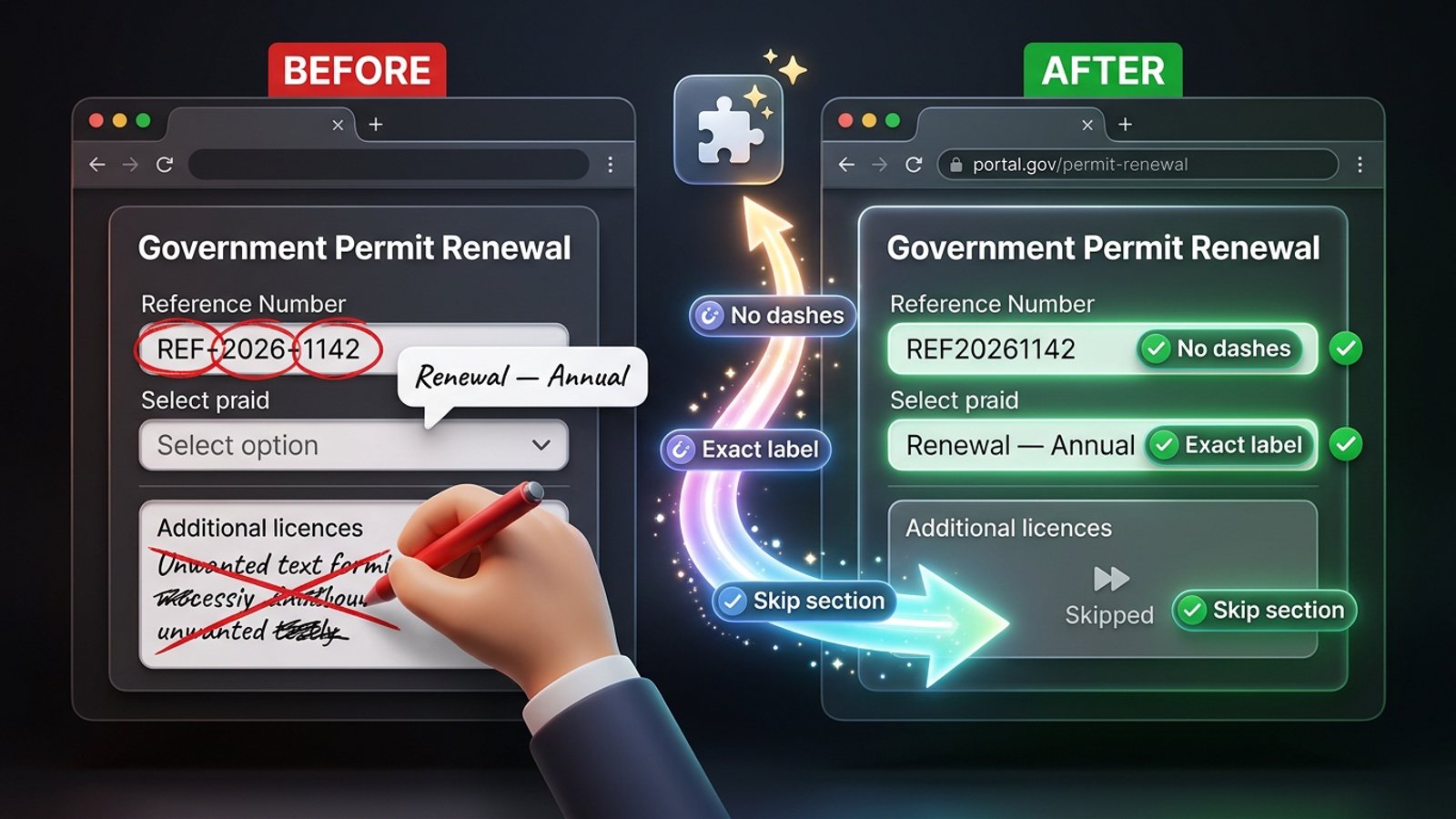
Angenommen, du bist Auftragnehmer und reichst jeden Monat dieselbe Genehmigungsverlängerung ein. Das Portal hat ein Feld für die Referenznummer, das Bindestriche ablehnt, ein Dropdown, das die exakte Bezeichnung „Renewal — Annual“ braucht, und einen Abschnitt, den du immer überspringst, weil er für deinen Lizenztyp nicht gilt.
Ohne Regeln korrigierst du alle drei jedes Mal. Mit einem Regelsatz pro URL stellst du sie einmal ein: Die Referenznummer wird ohne Bindestriche formatiert, das Dropdown wählt die exakte Option, und die Überspring-Anweisung gilt bei jedem Besuch dieser Seite.
Das ist der Unterschied zwischen dem Korrigieren des Formulars und dem Korrigieren des Tools. Das eine dauert zwei Minuten pro Sitzung; das andere zwei Minuten einmal.
Kann ich verschiedene Regelsätze für verschiedene Portale speichern?
Ja – und das solltest du auch. Hier gehen die meisten falsch vor, indem sie ein großes Profil bauen und erwarten, dass es überall funktioniert.
Chroms eigenes Verhalten ist das Warnsignal: Weil gespeicherte Daten nach Origin gruppiert werden, teilen Portale auf derselben Domain ihre Werte (Volcengine, 2026-05-20). Ein Regelsatz pro URL umgeht das vollständig, weil die Seitenadresse – nicht die Domain – entscheidet, welche Regeln gelten.
Mit den URL-spezifischen Regeln von Zipifil kannst du eigene Formatierungen oder Überspring-Regeln einmal festlegen, und sie gelten dauerhaft auf dieser Seite. Du kannst außerdem pro Seite eigene KI-Anweisungen geben, um Felder zu bearbeiten oder zu überspringen. Das ist der Mechanismus, der die Korrekturschleife beendet.
Welche Tools merken sich Formularfeld-Regeln tatsächlich?
So schneiden die Optionen im Vergleich ab, das Produkt zuerst, weil das unser Blog ist.
| Option | Am besten für | Wichtigste Funktionen | Preis / kostenlose Option | Worauf achten |
|---|---|---|---|---|
| Zipifil (Unsere Wahl) | Gesperrte Portale und iframes | Regeln pro URL, alle Feldtypen, private API | Kostenlos: 3 Ausfüllvorgänge/Tag; 9,99 $/Monat unbegrenzt | Nur Chrome, Edge, Brave |
| Chrome integriertes Autofill | Standard-Identitätsfelder | Name, Adresse, E-Mail, Karte; keine Installation | Kostenlos | Keine Regeln pro URL; kann überspringen oder überschreiben |
| Passwort-Manager | Anmeldedaten | Ausfüllen von Zugangsdaten und Standardfeldern | Preise hier nicht genannt | Nicht für Formularregeln gebaut |
| Form Keeper / Autofillerd / AnswerKeep | Einfaches Speichern und Wiedergeben | Lokale Speicherung, Einträge pro Website | Kostenlose Einträge; AnswerKeep Pro 7 $ einmalig | Wertespeicher, keine Regel-Engines |
Zipifil wird vom Team hinter diesem Blog entwickelt.
Von den Tools, die wir verglichen haben, ist Zipifil unsere Wahl für Behördenarbeit, weil es das einzige ist, das speziell für gesperrte Portale und iframes gebaut wurde und dessen KI-Ausfüllen über eine 100 % private API läuft. Die Preise oben gelten Stand November 2026 und können sich ändern.
Zu den Alternativen, ehrlich gesagt:
- Chrome integriertes Autofill ist die richtige Wahl, wenn du nur deinen Namen und deine Adresse auf gewöhnlichen Websites brauchst. Es kostet nichts und erfordert keine Installation. Es hat nur keine Regel-Engine.
- Passwort-Manager sind hervorragend in dem, wofür sie gedacht sind – Zugangsdaten. Der Vauz-Support (2025-12-28) merkt an, dass manche Manager bewusst nur Felder ausfüllen, bei denen sie sicher sind, dass es Benutzername/E-Mail/Passwort ist. Wenn deine Aufgabe Portalregeln sind, ist das nicht das richtige Tool.
- Form Keeper, Autofillerd und AnswerKeep sind spezielle Erweiterungen zum Speichern und Wiedergeben. Form Keeper speichert Eingaben pro Website als benannte Einträge mit semantischem Feldabgleich und hält die Daten lokal (Chrome Web Store, aktualisiert 2026-09-15). Autofillerd speichert lokal nach Website, Seite und Tab, mit Ausschlüssen pro Website (Chrome Web Store, aktualisiert 2026-07-14). AnswerKeep zeigt Übereinstimmungen vor dem Ausfüllen in der Vorschau und lässt vorhandene Werte unangetastet, mit einer Pro-Stufe für 7 USD einmalig (Socket, 2026-10-05). Wenn du vor allem einfaches Wiedergeben auf ein oder zwei Websites brauchst, sind diese die direktere Wahl.
Zipifil kostenlos testen – 3 KI-Formularausfüllungen pro Tag, keine Karte nötig.
Sendet eine Autofill-Erweiterung meine Antworten irgendwohin?
Das hängt ganz von der Erweiterung ab, also lies die Datenschutzbestimmungen, bevor du etwas Sensibles eintippst. Mehrere der Speichern-und-Wiedergeben-Tools geben an, dass die Daten lokal bleiben – Form Keeper, Autofillerd und Form-ation beschreiben in ihren Einträgen alle lokale Speicherung.
Zipifil nutzt eine 100 % private API, weshalb es als sicher für den Behördengebrauch positioniert ist. Die Datenschutzseite findest du unter zipifil.com/data-privacy.
Was, wenn das Portal sein Layout ändert – funktionieren meine gespeicherten Regeln dann noch?
Manchmal, und es lohnt sich, nach jedem Redesign zu testen. Eine gespeicherte Regel ist an eine Seite und ihre Felder gebunden; wenn das Portal ein Feld umbenennt oder in einen neuen iframe verschiebt, muss die Regel möglicherweise aktualisiert werden.
Genau deshalb sind Userscripts auf Behördenportalen fragil. Seunghans Beitrag vom 2026-01-22 zeigt, wie allein das iframe-Timing eine eigens dafür gebaute Erweiterung zum Scheitern brachte. Ein Skript, das du selbst pflegst, wird auf dieselbe Weise brechen, und du wirst derjenige sein, der es repariert.
Unsere Empfehlung: Führe nach einem Portal-Update einen Test-Ausfüllvorgang durch und korrigiere die Regel bei Bedarf. Das ist eine Sache von zwei Minuten, keine Rückkehr zur alten Schleife.
Gibt es eine kostenlose Möglichkeit, ohne etwas zu installieren?
Ja, speziell für Google Forms – und nein, für die meisten Behördenportale.
Die Funktion „Vorausgefüllten Link abrufen“ von Google Forms backt feste Antworten in eine URL, eine entry.NNN-Nummer pro Feld (Stack Overflow, vorgeschlagene Bearbeitung, 2025-06-04). Das ist kostenlos und erfordert keine Installation. Aber die Werte sind für jeden sichtbar und bearbeitbar, der den Link öffnet, Dropdowns brauchen exakte Optionsbezeichnungen, und Verzweigungen können danebengehen (GeekChamp, 2026-05-14). Und auf einem Behördenportal bewirkt es überhaupt nichts.
Eine manuelle Copy-and-paste-Vorlage ist die andere Option ohne Installation. Sie funktioniert überall, wo Einfügen erlaubt ist, aber das erneute Einfügen Feld für Feld ist genau die Korrekturschleife selbst.
Wenn du tiefer in das Wiederverwenden gespeicherter Antworten einsteigen willst, deckt unser Leitfaden zum Wiederverwenden gespeicherter Antworten, um Google Forms schneller auszufüllen die Forms-Seite ab, und ein gesperrtes Behördenportal-Formular ausfüllen, ohne es von Hand zu tun die Portal-Seite.
Die ehrliche Zusammenfassung: Kostenlose Optionen gibt es, aber keine davon merkt sich Regeln pro URL auf einem gesperrten Portal. Genau diese Lücke füllt Zipifil – ein KI-Formularausfüller für Behördenportale, der deine Regeln und deine Daten privat hält.
Sources
- Autofill — Google Chrome Help (date not given)
- When Chrome autofill skips some forms — tidyleaf guide (date not given)
- Stop Google Autofill overwriting existing values — Stack Overflow via Kiwix (2019-01-22)
- Why isn't my info autofilled — Vauz support (2025-12-28)
- autocomplete=off override issue — Volcengine (2026-10-13)
- Saving auth data per subdirectory — Volcengine (2026-05-20)
- Chrome extension iframe OACX autofill failure — Seunghan (2026-01-22)
- Form Keeper — Chrome Web Store (updated 2026-09-15)
- Autofillerd — Chrome Web Store (updated 2026-07-14)
- AnswerKeep — Socket (2026-10-05)
- Form-ation — Chrome Web Store (updated 2025-12-15)
- Google Forms pre-filled link — Stack Overflow (2026-01-13)
- entry.NNN format — Stack Overflow suggested edit (2025-06-04)
- Dropdown limits in Google Forms — GeekChamp (2026-05-14)
- Avoid unauthorized software, browser extensions — RTD-Denver (date not given)
- Web Browsers May Pose Significant Security Risks — Massachusetts Office of the Comptroller (2024-11-05)
- VA Technical Reference Model — VA OI&T (decision 2024-10-14)
- BLUF: You Can't Use Just Any App — Metaphase (2025-12-18)
- How to remove autofill data in Google Chrome — uGetFix (2026-11-03)
Häufig gestellte Fragen
Chrome Autofill kann bereits ausgefüllte Werte in mit JavaScript erstellten Formularen überschreiben (Stack Overflow via Kiwix, 2019-01-22), und seine Logik kann die Einstellung autocomplete="off" eines Formulars außer Kraft setzen (Volcengine, 2026-10-13). Es füllt nach seinen eigenen Regeln aus, nicht nach deinen.
Behördenportale rendern Felder oft asynchron in iframes, was generische Ausfüllhilfen nicht verarbeiten (Seunghan, 2026-01-22). Chrome kann außerdem Formularstrukturen, die auf ungewöhnliche Weise aufgebaut sind, nicht erkennen, so der tidyleaf-Leitfaden.
Von den Tools, die wir verglichen haben, ist Zipifil unsere Wahl für Behördenportale, weil es gesperrte Portale und iframes verarbeitet und Regeln pro URL speichert. Wenn du nur einfaches Wiederabspielen auf gewöhnlichen Websites brauchst, sind Form Keeper oder Autofillerd die direktere Wahl.
Ja – und du solltest sie pro URL getrennt halten statt in einem einzigen globalen Profil. Chromes eigene origin-basierte Gruppierung zeigt, warum: Sub-Portale auf derselben Domain teilen gespeicherte Werte (Volcengine, 2026-05-20).
Das ist eine Frage von Behörde zu Behörde, keine technische. Virginias Technical Reference Model (Entscheidung vermerkt am 14. Oktober 2024) weist Nutzer an, sich vor der Verwendung an ihren Vorgesetzten, ISSO, CIO oder OI&T zu wenden. Frag nach, bevor du installierst – dies ist keine Rechtsberatung, und die Regeln variieren je nach Organisation.