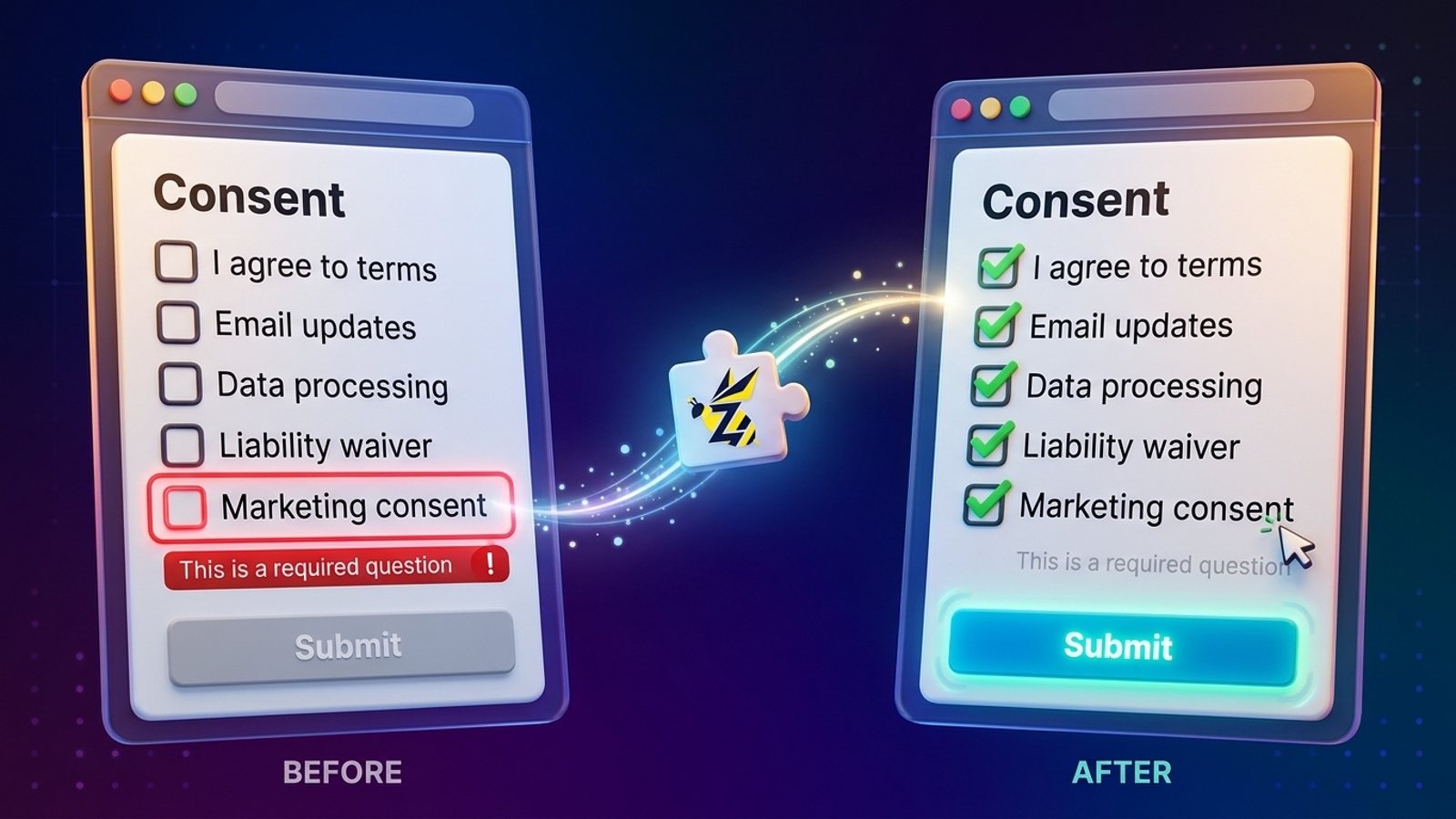
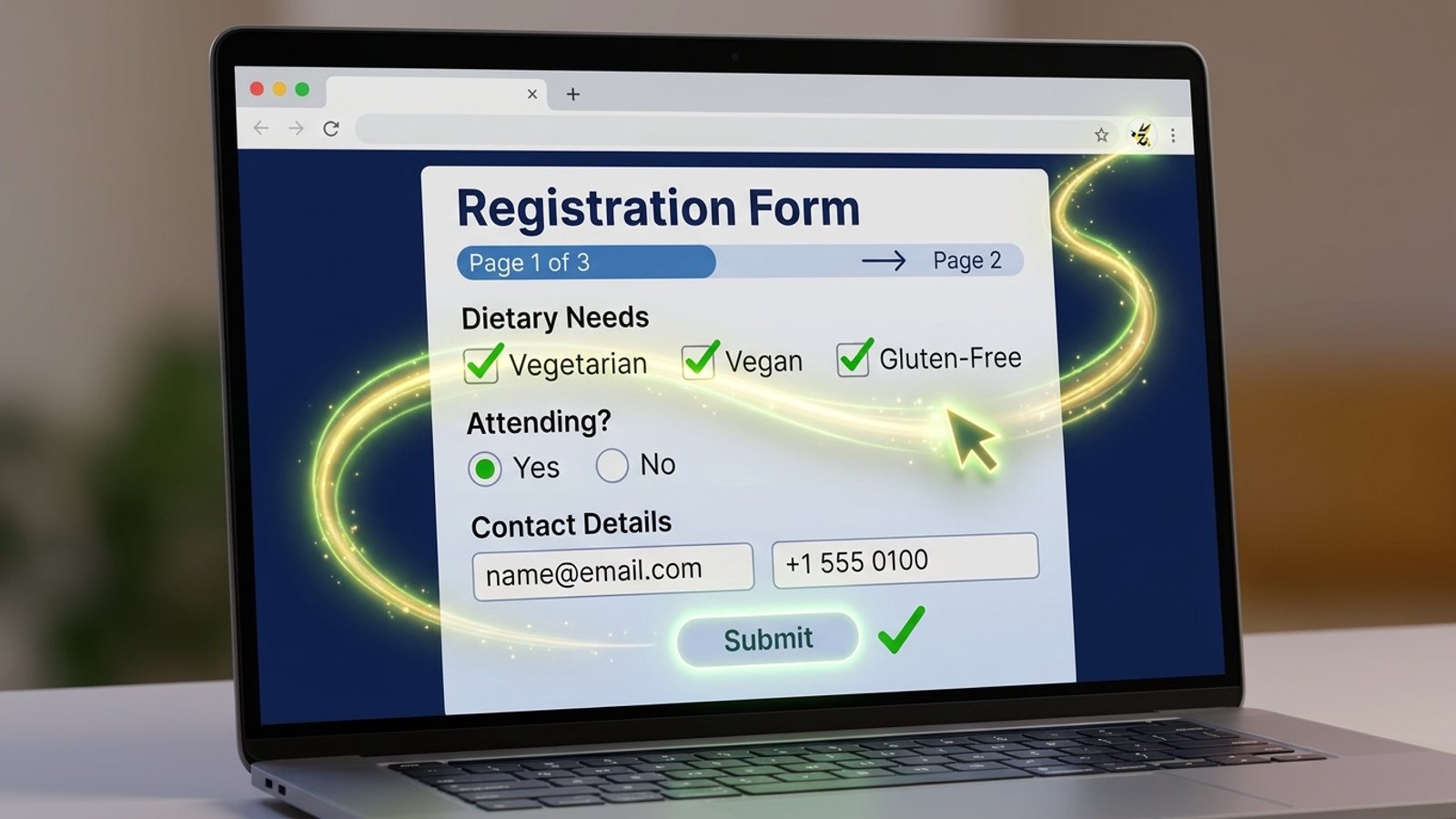
Kann KI ein mehrseitiges Google-Formular mit Kontrollkästchen und Optionsfeldern ausfüllen?
Ja — ein KI-Formularausfüller, der jede Frage liest, kann Kontrollkästchen und Optionsfelder ankreuzen und von einer Seite zur nächsten wechseln. So funktioniert es und welche Tools das wirklich
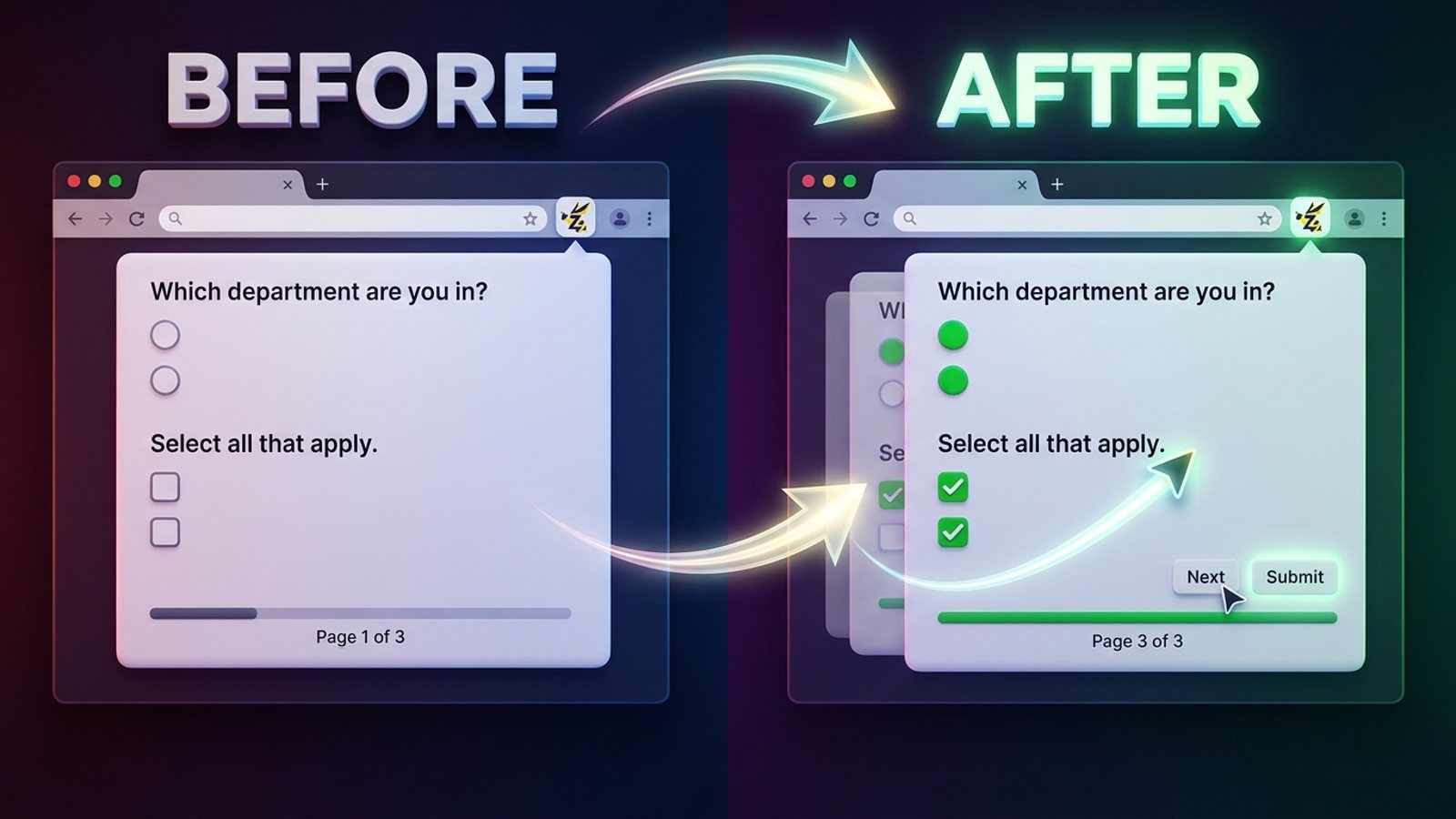
Ja — ein KI-Formularausfüller, der jede Frage auf der Seite liest, kann Radiobuttons und Kontrollkästchen ankreuzen und von einer Seite eines Google Formulars zur nächsten wechseln. Zipifil ist dafür gebaut, Seite für Seite vorzugehen und jeden Feldtyp auszufüllen, auch Auswahlfragen. Die integrierte Autofill-Funktion von Chrome füllt überwiegend Textfelder und lässt Auswahlfragen leer.
Warum das funktioniert, ist zwei Minuten deiner Zeit wert — denn es zeigt dir genau, worauf du achten musst, bevor du einer beliebigen Software eine lange Umfrage anvertraust. Füge Zipifil zu Chrome hinzu — 3 Ausfüllungen pro Tag kostenlos und teste es noch heute an deinem eigenen Formular.
Warum lässt Chrome Autofill die Radiobuttons und Kontrollkästchen leer?
Chrome Autofill wurde für statische HTML-Formulare entwickelt, und Google Formulare rendert seine Fragen über eine eigene JavaScript-Schicht — Chrome erfasst also möglicherweise deinen Namen und deine E-Mail-Adresse und lässt den Rest der Umfrage leer. Ein seit Langem bestehender Super-User-Bericht aus dem Jahr 2016 stellte fest, dass Google Formulare kein Standard-HTML-Formular mit normalen Eingabefeldern verwenden. Ein QuickForm-Blogbeitrag aus dem Jahr 2026 (ein Anbieter-Blog) führt denselben Punkt an: Chrome Autofill wurde für statische Formulare entwickelt, füllt also die einfachen Felder und hört dann auf.
Das ist die Lücke. Chrome füllt aus, was es erkennt. Es liest nicht die Frage „In welcher Abteilung arbeitest du?" und wählt nicht das passende Radiobutton für dich aus.
Was macht ein mehrseitiges Google Formular schwieriger als ein einseitiges?
Ein mehrseitiges Formular bringt zusätzlich zum Beantworten noch die Navigation mit sich: Du musst jede Seite richtig ausfüllen und auf der richtigen nächsten Seite landen. Google Formulare erstellt mehrseitige Formulare mit „Element hinzufügen" > „Seitenumbruch" oder „Abschnitt hinzufügen" (Google Hilfe). Die Navigation per Seitenumbruch greift nur, wenn die Seite keine Fragen mit bedingter Verzweigung enthält, wenn Verzweigungsfragen unbeantwortet und nicht erforderlich sind oder wenn „Weiter zur nächsten Seite" gewählt wird.
Dann gibt es noch die Verzweigung. „Je nach Antwort zu Abschnitt wechseln" ist nur für die Fragetypen „Multiple Choice" und „Dropdown" verfügbar (Google Hilfe). Ein Anbieter-Blog von Qualtir (Juni 2026) merkt an, dass Verzweigungen auf Abschnittsebene wirken: Du kannst einzelne Fragen innerhalb eines Abschnitts weder ein- noch ausblenden, nicht nach Texteingaben oder Zahlen verzweigen, nicht nach Kontrollkästchen verzweigen und nicht zu einem früheren Abschnitt zurückspringen. Und laut einem Google-Formulare-Leitfaden des Austin Community College überschreibt die Antwort des Befragten auf eine Multiple-Choice-Frage mit „Wechseln zu" jede Seitennavigations-Einstellung am Seitenumbruch.
Einfach gesagt: In einem verzweigten Formular entscheidet die Antwort, die du auf Seite 1 wählst, welche Seite 3 du überhaupt zu sehen bekommst. Wenn eine Software diese Antwort falsch ausfüllt, schickt sie dich den falschen Weg entlang.
Das Schwierige an einem mehrseitigen Google Formular ist nicht das Tippen — es ist die richtige Option auf jeder Seite zu wählen, damit das Formular dich zur richtigen nächsten Seite schickt.
Wie geht ein KI-Formularausfüller mit Kontrollkästchen und Radiobuttons um?
Er liest jede Frage, gleicht sie mit deinen Daten ab und klickt die passende Option an — statt anhand von Feldnamen zu raten, wie es allgemeine Autofill-Tools tun. Deshalb empfiehlt der tidyleaf-Leitfaden (undatiert) einen Ausfüller, der Felder anhand ihres sichtbaren Labels abgleicht, wenn Chrome ein Formular nicht erkennt: Label-Abgleich ist die Technik, die das individuelle Layout von Google Formularen übersteht.
Googles eigene Entwicklerdokumentation zeigt, warum es reichlich abzugleichen gibt. Zu den Fragetypen von Google Formularen gehören Multiple Choice (Radiobuttons), Kontrollkästchen (ein oder mehrere Kästchen, mit optionalem Feld „Sonstiges"), Dropdown, Multiple-Choice-Raster und Kontrollkästchen-Raster (Google for Developers). Die Forms API bildet Fragen mit Radiobuttons, Kontrollkästchen und Dropdown gemeinsam als eine „ChoiceQuestion" mit einem Auswahltyp (RADIO, CHECKBOX, DROPDOWN) und einer Optionsliste ab. Ein Ausfüller, der Auswahlfragen versteht, deckt also tatsächlich drei Feldtypen auf einmal ab.
So sieht das in der Praxis aus, mit Zipifil:
- Füge die Erweiterung zu Chrome, Edge oder Brave hinzu.
- Gib Zipifil deine Daten und lass es das Formular ausfüllen — es tippt, wählt Dropdown-Optionen aus und setzt Häkchen in Kontrollkästchen.
- Lass es das ganze Formular bearbeiten, nicht nur die einfachen Teile, einschließlich komplexer Felder, die andere Erweiterungen leer lassen.
- Lege eigene Regeln pro URL oder Seite fest, damit jede künftige Ausfüllung deinen Vorgaben folgt.
- Gehe Seite für Seite vor — in mehrseitigen Google Formularen wechselt Zipifil von einer Seite zur nächsten.
Laut dem Anbieter funktioniert Zipifil in allen Google Formularen und am besten auf Englisch; für mehr Unterstützung in anderen Sprachen kannst du den Support fragen, aber Englisch funktioniert einwandfrei.
Was passiert bei Kontrollkästchen-Fragen, bei denen mehrere Kästchen angekreuzt werden sollen?
Eine Kontrollkästchen-Frage lässt den Befragten ein oder mehrere Kästchen auswählen, plus ein optionales Feld „Sonstiges" (Google for Developers, ItemType-Enum, 2026-04-12) — die Software muss also wissen, wie viele sie ankreuzen soll, nicht nur welche. Das ist eher eine Datenfrage als eine KI-Frage: Deine gespeicherten Antworten oder deine Anweisungen pro Seite müssen sagen „alle drei Einwilligungskästchen ankreuzen" oder „nur die ersten beiden ankreuzen".
Hier spielen eigene Regeln ihre Stärke aus. Mit Zipifil kannst du URL-spezifische Regeln einmal festlegen — zum Beispiel um Telefonnummern zu formatieren oder ein Feld zu überspringen — und es merkt sie sich dauerhaft, und du kannst pro Seite eigene KI-Anweisungen hinzufügen, um Felder genau nach deinen Wünschen zu bearbeiten, zu überspringen oder zu formatieren. Bring es einmal in deiner regelmäßigen Umfrage bei, und jede künftige Ausfüllung folgt demselben Muster.
Wenn deine Formulare stark auf Einwilligungskästchen setzen, führt unser Leitfaden zum korrekten Ausfüllen von Google Formularen mit vielen Einwilligungs-Kontrollkästchen durch die Prüfroutine.
Wissen KI-Ausfüller, wann sie auf „Weiter" klicken müssen?
Ja — die Navigation Seite für Seite gehört zu dem, was ein KI-Ausfüller in Google Formularen leistet, und Zipifil wechselt von einer Seite zur nächsten. Was es nicht kann, ist Gedankenlesen beim Formular-Designer: Wenn die nächste Seite von einer Verzweigungsantwort abhängt, muss der Ausfüller die vorausgesetzte Antwort zuerst korrekt ausgefüllt haben. GeekChamp (Mai 2026) nennt dasselbe Risiko für die Vorausfüllung über das Google-Konto: Die Verzweigung löst möglicherweise nicht den richtigen Abschnitt aus, wenn nicht alle vorausgesetzten Felder gesetzt sind.
Die ehrliche Grenze ist also diese: Kein Ausfüller funktioniert ausnahmslos in jedem Formular. Fragen zum Hochladen von Dateien und ungewöhnliche Layouts können weiterhin dich erfordern. Prüfe das ganze Formular vor dem Senden und kontrolliere alles, was der Ausfüller übersprungen hat.
Wie schlägt sich Zipifil im Vergleich zu anderen Wegen, ein mehrseitiges Google Formular auszufüllen?
So stehen die Optionen im Vergleich da, mit Zipifil an erster Stelle, weil es unsere Wahl unter den Tools ist, die wir für mehrseitige Google Formulare mit Auswahlfragen verglichen haben.
| Option | Am besten für | Wichtigste Funktionen | Preis / kostenlose Option | Worauf achten |
|---|---|---|---|---|
| Zipifil (Unsere Wahl) | Mehrseitige Google Formulare mit Auswahlfragen | Jeder Feldtyp; Seite für Seite; URL-Regeln | Kostenlos: 3 Ausfüllungen/Tag; 9,99 $/Monat | Funktioniert am besten auf Englisch |
| Chrome integriertes Autofill | Adress- und Kartendaten in Standardformularen | Gespeicherte Daten, Konto-Vorausfüllung | Kostenlos, in Chrome | Überspringt Auswahlfelder in Google Formularen |
| Vorausfüllung über Google-Konto | Schnelle Eingabe von Name und E-Mail | Zieht Daten aus deinem Google-Konto | Kostenlos | Exakte Optionsbezeichnungen erforderlich |
| Gemini Form Filler | Einmalige Google Formulare, viele Typen | Auswahl, Raster, Skala, Datum/Uhrzeit | Eigener Gemini-API-Schlüssel | Nur Google-Formulare-Seiten |
| Manuelles Anklicken mit Notizen | Volle Kontrolle, kein Tool-Risiko | Deine eigenen Antworten, privat | Kostenlos | Du klickst jedes Kästchen und „Weiter" |
Zipifil wird vom Team hinter diesem Blog entwickelt.
Zipifil passt am direktesten für diese Aufgabe, weil es das ganze Formular ausfüllt — Kontrollkästchen, Radiobuttons, Dropdowns, Datumsauswahl und mehrstufige Assistenten — und in Google Formularen von einer Seite zur nächsten wechselt, mit Regeln pro URL, sodass die zweite Ausfüllung Sekunden dauert. Preise Stand November 2026: für immer kostenlos für 3 KI-Formularausfüllungen pro Tag, keine Kreditkarte erforderlich, oder 9,99 $ pro Monat für unbegrenzte Ausfüllungen, eigene Domain-Regeln und Prompts, PDF- und Bild-Extraktion und bevorzugte KI-Ausführung. Preise können sich ändern.
Chrome integriertes Autofill ist kostenlos und schon da, und es ist bei Standardformularen wirklich gut — Namen, Adressen, Kartendaten. Es wurde nur nicht für die individuell gerenderten Auswahlfelder von Google Formularen entwickelt (QuickForm-Anbieter-Blog, 2026; Super User, 2016). Wenn du vor allem deine Adresse in gewöhnliche Checkout-Seiten eingetippt haben willst, ist Chrome die direktere Wahl.
Vorausfüllung über das Google-Konto und Vorausfüll-Links sind der schnellste Weg zu deinem Namen und deiner E-Mail-Adresse, und Vorausfüll-Links können Dropdown-Optionen vorauswählen — sie brauchen aber exakte Optionsbezeichnungen, und die Verzweigung löst möglicherweise nicht den richtigen Abschnitt aus, wenn nicht alle vorausgesetzten Felder gesetzt sind (GeekChamp, 2026). Wenn dein Formular eine feste Umfrage ohne Verzweigungen ist und du nur das Grundlegende brauchst, reicht das aus.
Gemini Form Filler ist ein fokussiertes Google-Formulare-Tool: Es fügt eine Schaltfläche „Process" hinzu, liest jede Frage und füllt Kurzantwort, Absatz, Multiple Choice, Kontrollkästchen, Dropdown, Raster, Skala, Bewertung, Datum und Uhrzeit aus und überspringt Datei-Uploads (Chrome Web Store, 2026). Es läuft nur auf docs.google.com/forms, hat keinen Backend-Server und speichert deinen API-Schlüssel lokal. Es erfordert deinen eigenen Google-Gemini-API-Schlüssel und pausiert mit einem Countdown, wenn das API-Ratenlimit erreicht ist — wenn du also bereits für den Gemini-API-Zugang zahlst und ausschließlich Google Formulare ausfüllst, ist es eine vernünftige Wahl.
Manuelles Anklicken mit gespeicherten Notizen kostet nichts und bleibt komplett privat. Aber du klickst trotzdem jedes Radiobutton, setzt jedes Häkchen und drückst auf jeder Seite „Weiter" — es spart Tippen, nicht Klicken. Bei einem zehnseitigen Formular, das du wöchentlich ausfüllst, ist das der Unterschied zwischen Minuten und einem ganzen Nachmittag.
Bereit, mit dem Klicken aufzuhören? Hol dir Zipifil AI Form Filler für Chrome und setze es bei deiner nächsten mehrseitigen Umfrage ein.
Wie richte ich das Ausfüllen eines mehrseitigen Google Formulars ein, damit es auf Anhieb klappt?
Arbeite das einmal durch, und jede Wiederholung wird einfacher.
- Verschaffe dir einen Überblick über das Formular. Notiere, wie viele Seiten oder Abschnitte es hat und welche Fragen Multiple Choice (Radiobuttons) und welche Kontrollkästchen sind.
- Prüfe auf Verzweigungen. Wenn sich die Seiten je nach deinen Antworten ändern, teste diesen Pfad zuerst mit einer Entwurfsantwort.
- Wähle einen Ausfüller, der auf Labels setzt. Installiere einen KI-Formularausfüller, der die individuellen Felder von Google Formularen liest, statt eines allgemeinen Autofill-Tools.
- Fülle Seite 1 aus und prüfe. Stelle sicher, dass jedes Radiobutton und jedes Kontrollkästchen wie gewünscht gesetzt ist, bevor du weitermachst.
- Klicke auf „Weiter" und prüfe die Zielseite. Wenn sich die nächste Seite wegen einer Verzweigungsantwort geändert hat, prüfe, ob die vorausgesetzte Antwort korrekt ausgefüllt wurde.
- Prüfe vor dem Senden. Kontrolliere alle Felder, die der Ausfüller übersprungen hat — besonders Uploads und persönliche Fragen.
- Speichere deine Regeln. Lege deine Antworten als Profil oder Website-Regel ab, damit das nächste ähnliche mehrseitige Formular in einem Durchgang ausgefüllt wird.
Wenn dein Formular lang und die Frist knapp ist, passt die Routine aus wie du ein langes Google Formular schnell unter Zeitdruck ausfüllst gut zu dieser hier. Und wenn das Formular bei jedem neuen Kunden-Onboarding dasselbe ist, lies dasselbe Google Formular für jeden neuen Kunden ausfüllen.
Quellen
- Chrome autofill help (Google Help)
- Create multi-page forms with conditional branching (Google Help/AppSheet)
- Show questions based on answers (Google Help)
- Forms Service reference (Google for Developers)
- REST Resource: forms (Google for Developers)
- Enum ItemType (Google for Developers, 2026-04-12)
- How to autofill Google Forms Chrome (QuickForm blog, vendor blog, 2026-06-09)
- Chrome autofill not working on Google Forms responses (Super User forum, 2016-08-04)
- Chrome autofill not working on some forms guide (tidyleaf)
- Google Forms conditional logic guide (Qualtir blog, vendor blog, 2026-06-15)
- Auto-fill in Google Forms step-by-step (GeekChamp, 2026-05-14)
- Creating Forms with Multiple Pages (Austin Community College PDF)
- Gemini Form Filler (Chrome Web Store, 2026 latest update)
- Gemini Form Filler (Microsoft Edge Add-ons, 2026-10-24)
- AutoFill Pro (Chrome Web Store, 2026-08-03)
Häufig gestellte Fragen
Ja, wenn das Tool jede Frage anhand ihrer sichtbaren Beschriftung liest und Auswahlfragen als Gruppe behandelt. Zipifil füllt Textfelder, Dropdowns, Kontrollkästchen und Optionsfelder aus und wechselt bei Google Forms von einer Seite zur nächsten. Kein Tool funktioniert ausnahmslos bei jedem Formular, prüfe die Angaben daher vor dem Absenden.
Von den Tools, die wir verglichen haben, ist Zipifil unsere Wahl: Es füllt jeden Feldtyp aus, wechselt Seite für Seite und lässt dich URL-spezifische Regeln festlegen, damit wiederholte Ausfüllvorgänge demselben Muster folgen. Wenn du nur Google Forms ausfüllst und bereits einen Gemini-API-Schlüssel hast, ist Gemini Form Filler eine gezielte Alternative. Wenn du nur deine Adresse in gewöhnliche Formulare eintragen lassen willst, ist Chromes Autofill kostenlos und bereits installiert.
Ja — die Seitennavigation gehört zur Aufgabe, und Zipifil wechselt von einer Seite zur nächsten. Bei verzweigten Formularen hängt die nächste Seite von der Antwort ab, die der Ausfüller zuvor gewählt hat, prüfe daher, ob die Voraussetzungsfrage korrekt ausgefüllt wurde.
Datumsauswahlen werden von Zipifil abgedeckt, ebenso mehrstufige Assistenten. Datei-Uploads sind die Schwachstelle aller Tools, die wir verglichen haben — laut Beschreibung überspringt Gemini Form Filler sie —, rechne also damit, Dateien selbst anzuhängen.
Das hängt vom Tool ab. Gemini Form Filler gibt an, keinen Backend-Server zu haben und deinen API-Schlüssel lokal zu speichern (Chrome Web Store, 2026); AutoFill Pro gibt an, dass alle Daten im lokalen Browser bleiben (Chrome Web Store, 2026-08-03). Unsere Empfehlung: Prüfe, wo ein Tool deine Daten speichert, bevor du Kundendaten hineinkopierst, und teile niemals einen API-Schlüssel, den du nicht selbst erstellt hast.