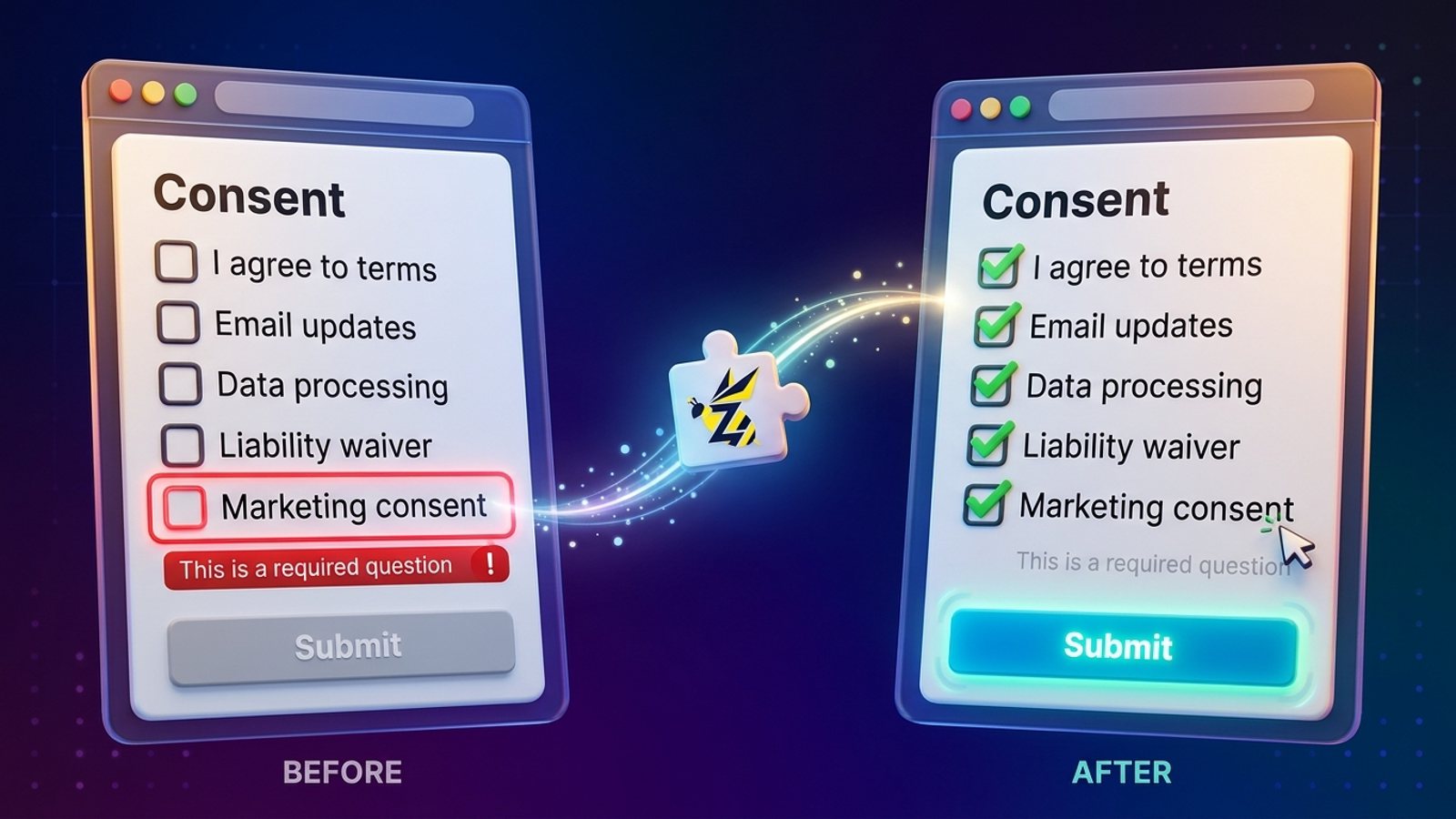
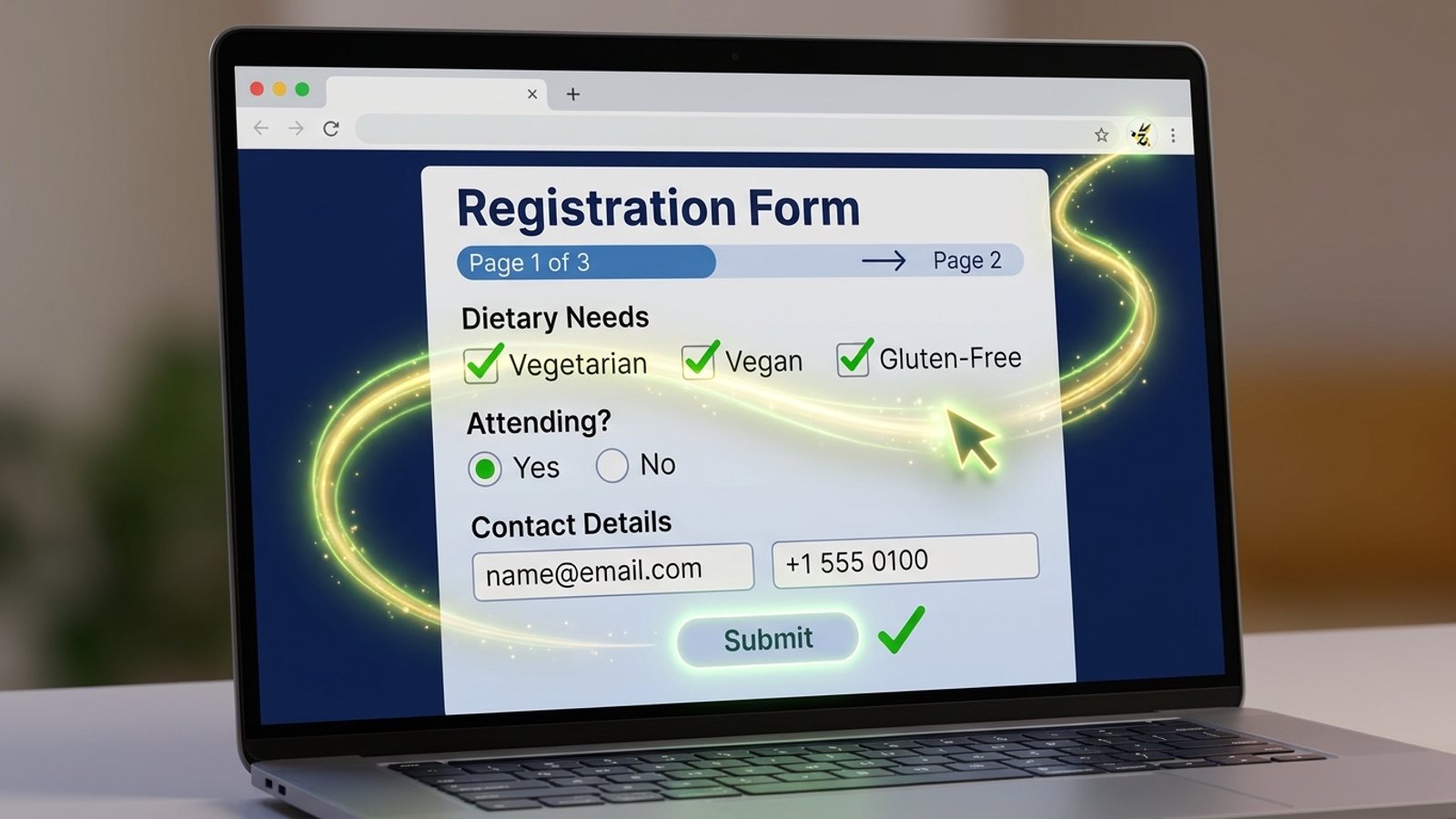
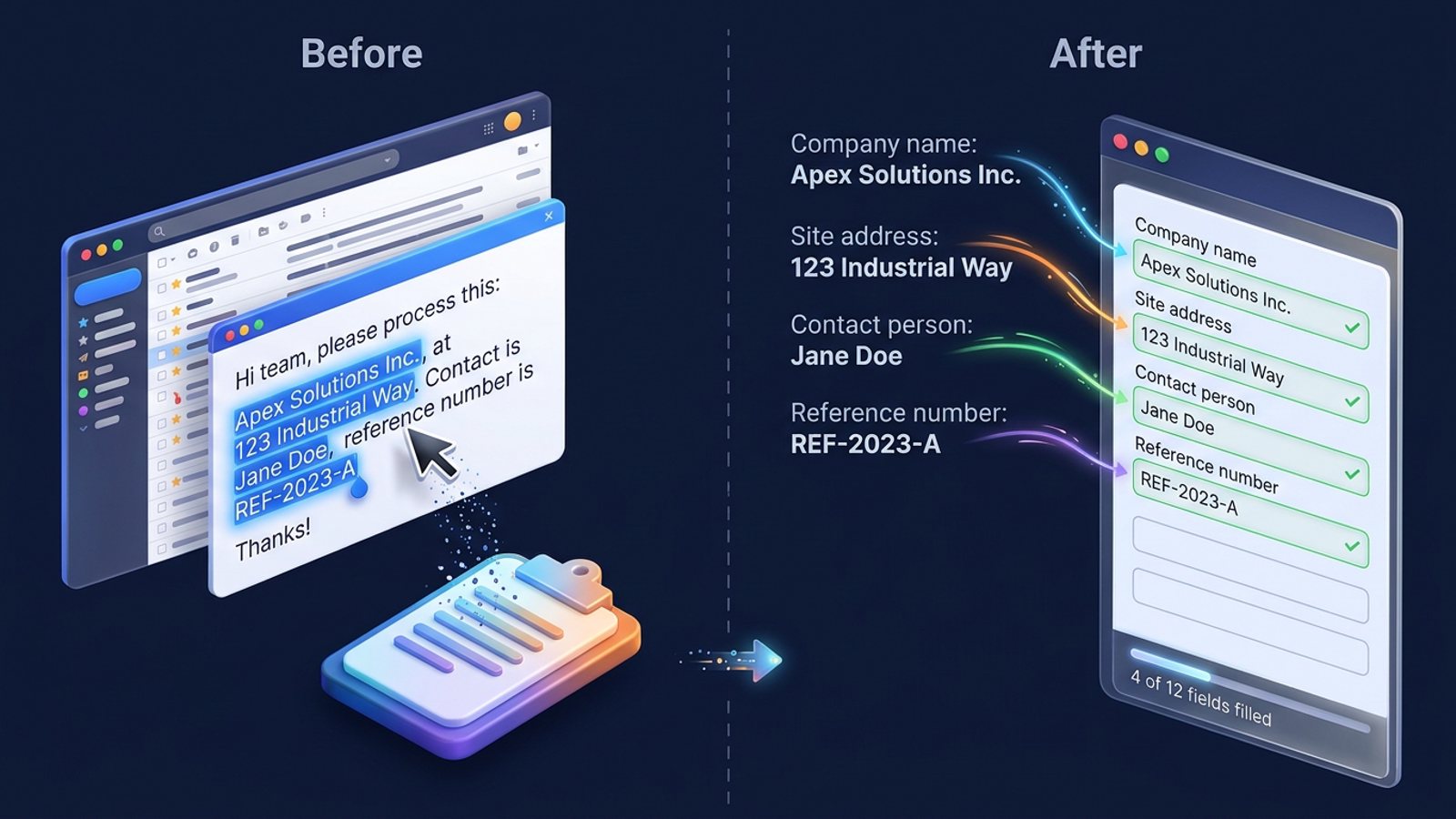
¿Puede la IA rellenar un formulario de Google de varias páginas con casillas y botones de opción?
Sí: un rellenador de formularios con IA que lee cada pregunta puede marcar casillas y botones de opción y pasar de una página a la siguiente. Así funciona y estas son las herramientas que lo hacen.
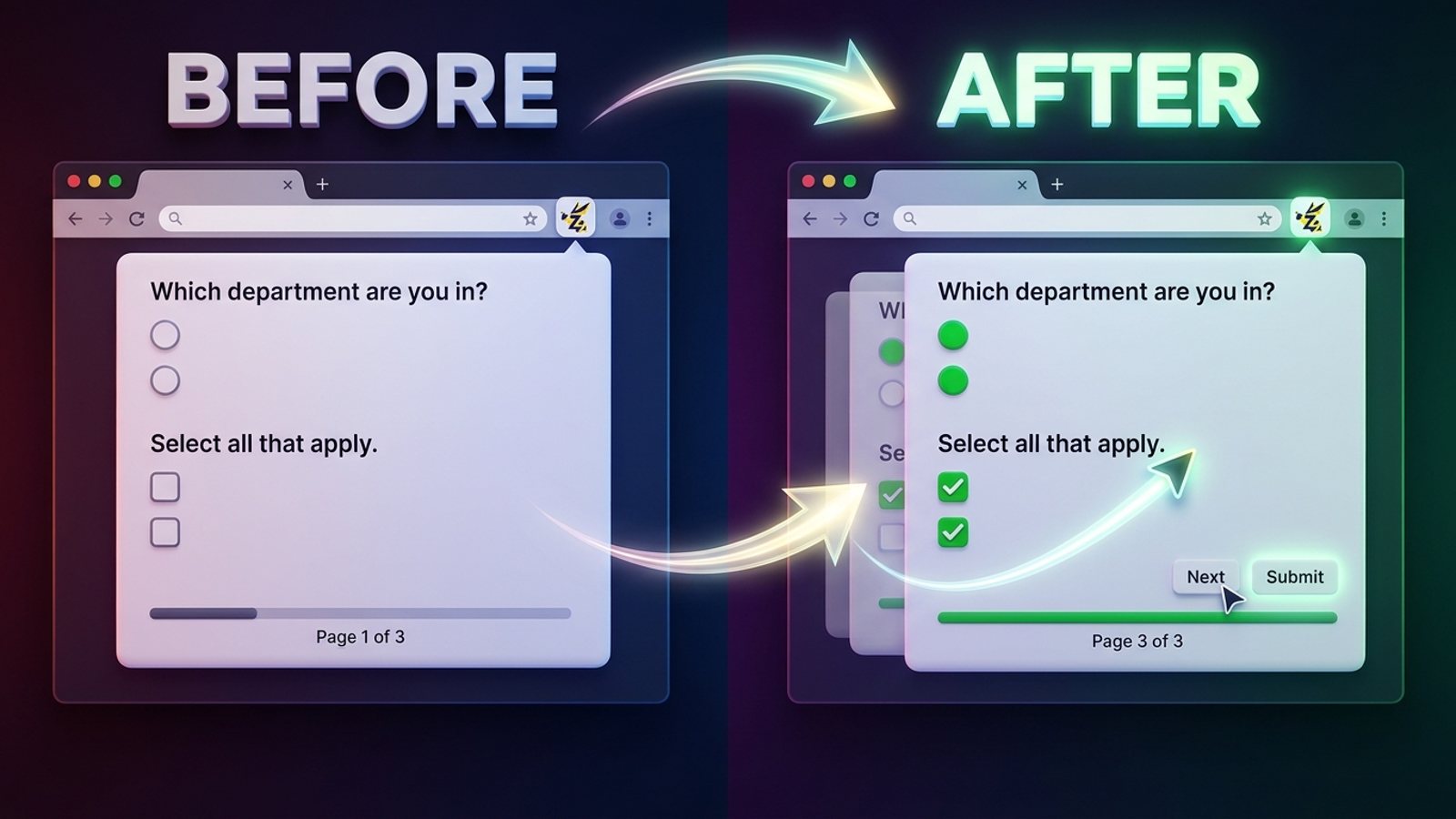
Sí: un rellenador de formularios con IA que lee cada pregunta de la página puede marcar botones de opción y casillas de verificación y pasar de una página de un Formulario de Google a la siguiente. Zipifil está diseñado para ir página por página y rellenar todos los tipos de campo, incluidas las preguntas de opción. El autocompletado integrado de Chrome rellena sobre todo campos de texto y deja en blanco las preguntas de opción.
Vale la pena dedicar dos minutos a entender por qué funciona, porque te dice exactamente qué comprobar antes de confiar en cualquier herramienta con una encuesta larga. Añade Zipifil a Chrome: 3 rellenados al día gratis y pruébalo hoy mismo con tu propio formulario.
¿Por qué el autocompletado de Chrome deja vacíos los botones de opción y las casillas de verificación?
El autocompletado de Chrome se diseñó para formularios HTML estáticos, y Google Forms renderiza sus preguntas mediante una capa personalizada de JavaScript, así que Chrome puede capturar tu nombre y tu correo y luego dejar en blanco el resto de la encuesta. Un informe de Super User de 2016, vigente desde hace años, concluyó que los Formularios de Google no usan un formulario HTML estándar con campos de entrada normales. Una entrada de blog de QuickForm de 2026 (un blog de proveedor) señala lo mismo: el autocompletado de Chrome se creó para formularios estáticos, así que rellena los campos fáciles y se detiene.
Ahí está el hueco. Chrome rellena lo que reconoce. No lee la pregunta "¿En qué departamento trabajas?" y elige por ti el botón de opción correcto.
¿Qué hace más difícil un Formulario de Google de varias páginas que uno de una sola página?
Un formulario de varias páginas añade la navegación a la tarea de responder: tienes que acertar en cada página y llegar a la página siguiente correcta. Google Forms crea formularios de varias páginas con Añadir elemento > Salto de página o Añadir sección (Ayuda de Google). La navegación por salto de página solo surte efecto cuando la página no tiene preguntas con ramificación condicional, cuando las preguntas con ramificación se dejan sin responder y no son obligatorias, o cuando se elige "Continuar a la página siguiente".
Y luego está la ramificación. "Ir a la sección según la respuesta" solo está disponible para los tipos de pregunta de Opción múltiple y Desplegable (Ayuda de Google). Una entrada de blog de Qualtir (junio de 2026) señala que la ramificación funciona a nivel de sección: no puedes mostrar ni ocultar preguntas individuales dentro de una sección, no puedes ramificar según una entrada de texto o número, no puedes ramificar con casillas de verificación y no puedes volver a una sección anterior. Y según una guía de Google Forms de Austin Community College, si una página tiene una pregunta de opción múltiple con "Ir a", la respuesta del encuestado prevalece sobre cualquier ajuste de navegación de página en el salto de página.
Dicho de forma sencilla: en un formulario con ramificación, la respuesta que eliges en la página 1 decide qué página 3 llegas a ver. Si una herramienta se equivoca con esa respuesta, te lleva por el camino equivocado.
Lo difícil de un Formulario de Google de varias páginas no es escribir, sino elegir la opción correcta en cada página para que el formulario te envíe a la siguiente correcta.
¿Cómo gestiona un rellenador de formularios con IA las casillas de verificación y los botones de opción?
Lee cada pregunta, la compara con tus datos y hace clic en la opción que encaja, en lugar de adivinar a partir de los nombres de los campos como hacen los autocompletadores genéricos. Por eso la guía de tidyleaf (sin fecha) recomienda un rellenador que empareje los campos por su etiqueta visible cuando Chrome no reconoce un formulario: el emparejamiento por etiqueta es la técnica que sobrevive al diseño personalizado de Google Forms.
La propia documentación para desarrolladores de Google muestra por qué hay tanto con lo que emparejar. Los tipos de pregunta de Google Forms incluyen opción múltiple (botones de opción), casillas de verificación (una o varias casillas, con un campo "Otro" opcional), desplegable, cuadrícula de opción múltiple y cuadrícula de casillas de verificación (Google for Developers). La API de Forms modela las preguntas de opción, casilla de verificación y desplegable juntas como una única "ChoiceQuestion" con un tipo de opción (RADIO, CHECKBOX, DROPDOWN) y una lista de opciones. Así que un rellenador que entiende las preguntas de opción en realidad está gestionando tres tipos de campo a la vez.
Así se ve en la práctica, con Zipifil:
- Añade la extensión a Chrome, Edge o Brave.
- Dale tus datos a Zipifil y deja que rellene el formulario: escribe, selecciona opciones de las listas desplegables y marca casillas de verificación.
- Deja que trabaje todo el formulario, no solo las partes fáciles, incluidos los campos complejos que otras extensiones dejan vacíos.
- Configura reglas personalizadas por URL o página para que cada rellenado futuro siga tus instrucciones.
- Ve página por página: en los Formularios de Google con varias páginas, Zipifil pasa de una página a la siguiente.
Zipifil funciona en todos los Formularios de Google, según su propietario, y funciona mejor en inglés; para más soporte en otros idiomas puedes consultar con el servicio de asistencia, pero en inglés funciona perfectamente.
¿Qué pasa con las preguntas de casillas de verificación en las que hay que marcar varias?
Una pregunta de casillas de verificación permite al encuestado seleccionar una o varias casillas, además de un campo "Otro" opcional (Google for Developers, enum ItemType, 2026-04-12), así que la herramienta tiene que saber cuántas marcar, no solo cuáles. Eso es más una cuestión de datos que de IA: tus respuestas guardadas o tus instrucciones por página tienen que decir "marca las tres casillas de consentimiento" o "marca solo las dos primeras".
Aquí es donde las reglas personalizadas demuestran su valor. Zipifil te permite configurar reglas específicas por URL una vez —por ejemplo, para dar formato a números de teléfono o saltarte un campo— y las recuerda para siempre, y puedes añadir instrucciones de IA personalizadas por página para manipular, saltar o dar formato a los campos exactamente como quieras. Enséñaselo una vez en tu encuesta habitual y cada rellenado futuro seguirá el mismo patrón.
Si tus formularios dependen mucho de las casillas de consentimiento, nuestra guía para rellenar Formularios de Google con muchas casillas de consentimiento con precisión repasa la rutina de comprobación.
¿Saben los rellenadores con IA cuándo pulsar "Siguiente"?
Sí: la navegación página por página forma parte de lo que hace un rellenador con IA en los Formularios de Google, y Zipifil pasa de una página a la siguiente. Lo que no puede hacer es leer la mente de quien diseñó el formulario: si la página siguiente depende de una respuesta con ramificación, el rellenador tiene que haber rellenado antes correctamente la respuesta previa. GeekChamp (mayo de 2026) señala el mismo riesgo para el prerrellenado con la cuenta de Google: la ramificación puede no activar la sección correcta a menos que todos los campos previos estén configurados.
Así que el límite honesto es este: ningún rellenador funciona en todos los formularios sin excepción. Las preguntas de subida de archivos y los diseños poco habituales pueden seguir necesitándote. Revisa todo el formulario antes de Enviar y comprueba cualquier cosa que el rellenador se haya saltado.
¿Cómo se compara Zipifil con otras formas de rellenar un Formulario de Google de varias páginas?
Así se comparan las opciones, con Zipifil primero porque es nuestra elección entre las herramientas que comparamos para Formularios de Google de varias páginas con preguntas de opción.
| Opción | Ideal para | Funciones clave | Precio / opción gratuita | A tener en cuenta |
|---|---|---|---|---|
| Zipifil (Nuestra elección) | Formularios de Google de varias páginas con preguntas de opción | Todos los tipos de campo; página a página; reglas por URL | Gratis: 3 rellenados al día; 9,99 $/mes | Funciona mejor en inglés |
| Autocompletado integrado de Chrome | Direcciones y datos de tarjetas en formularios estándar | Datos guardados, prerrellenado de la cuenta | Gratis, en Chrome | Se salta los campos de opción de Google Forms |
| Prerrellenado con la cuenta de Google | Entrada rápida de nombre y correo | Toma los datos de tu Cuenta de Google | Gratis | Hacen falta las etiquetas exactas de las opciones |
| Gemini Form Filler | Formularios de Google puntuales, de muchos tipos | Opción, cuadrícula, escala, fecha/hora | Tu propia clave de API de Gemini | Solo páginas de Google Forms |
| Clic manual con notas | Control total, sin riesgo de herramientas | Tus propias respuestas, privadas | Gratis | Tú marcas cada casilla y pulsas Siguiente |
Zipifil lo crea el equipo detrás de este blog.
Zipifil es la opción más directa para esta tarea porque rellena todo el formulario —casillas de verificación, botones de opción, listas desplegables, selectores de fecha y asistentes de varios pasos— y pasa de una página a la siguiente en los Formularios de Google, con reglas por URL para que el segundo rellenado tarde segundos. Precios a noviembre de 2026: gratis para siempre con 3 rellenados de formularios con IA cada día, sin tarjeta de crédito, o 9,99 $ al mes con rellenados ilimitados, reglas y prompts personalizados por dominio, extracción de PDF e imágenes y ejecución de IA prioritaria. Los precios pueden cambiar.
El autocompletado integrado de Chrome es gratis y ya está ahí, y es realmente bueno con los formularios estándar: nombres, direcciones, datos de tarjetas. Sencillamente no se creó para los campos de opción que Google Forms renderiza de forma personalizada (blog de proveedor de QuickForm, 2026; Super User, 2016). Si sobre todo necesitas que tu dirección se escriba en páginas de pago normales, Chrome es la opción más directa.
El prerrellenado con la cuenta de Google y los enlaces de prerrellenado son la vía más rápida para tu nombre y tu correo, y los enlaces de prerrellenado pueden preseleccionar opciones de las listas desplegables, pero necesitan las etiquetas exactas de las opciones, y la ramificación puede no activar la sección correcta a menos que todos los campos previos estén configurados (GeekChamp, 2026). Si tu formulario es una encuesta fija sin ramificación y solo necesitas lo básico, esto es suficiente.
Gemini Form Filler es una herramienta centrada en Google Forms: añade un botón "Process", lee cada pregunta y rellena respuesta corta, párrafo, opción múltiple, casillas de verificación, desplegable, cuadrículas, escala, valoración, fecha y hora, y se salta las subidas de archivos (Chrome Web Store, 2026). Solo funciona en docs.google.com/forms, no tiene servidor backend y guarda tu clave de API localmente. Requiere tu propia clave de API de Google Gemini y se detiene con una cuenta atrás cuando se alcanza el límite de peticiones de la API, así que si ya pagas por el acceso a la API de Gemini y solo rellenas Formularios de Google, es una opción razonable.
El clic manual con notas guardadas no cuesta nada y lo mantiene todo privado. Pero sigues haciendo clic en cada botón de opción, marcando cada casilla y pulsando Siguiente en cada página: te ahorra escribir, no hacer clic. En un formulario de diez páginas que rellenas cada semana, esa es la diferencia entre minutos y una tarde entera.
¿Listo para dejar de hacer clic? Consigue Zipifil AI Form Filler para Chrome y pruébalo en tu próxima encuesta de varias páginas.
¿Cómo configuro el rellenado de un Formulario de Google de varias páginas para que funcione a la primera?
Sigue estos pasos una vez y cada rellenado repetido será más fácil.
- Haz un mapa del formulario. Anota cuántas páginas o secciones tiene y qué preguntas son de opción múltiple (botones de opción) y cuáles de casillas de verificación.
- Comprueba si hay ramificación. Si las páginas cambian según tus respuestas, prueba primero ese camino con una respuesta en borrador.
- Elige un rellenador basado en etiquetas. Instala un rellenador de formularios con IA que lea los campos personalizados de Google Forms en lugar de un autocompletador genérico.
- Rellena la página 1 y verifica. Confirma que cada botón de opción y cada casilla de verificación está marcado como querías antes de continuar.
- Pulsa Siguiente y comprueba la página de destino. Si la página siguiente cambió por una respuesta con ramificación, verifica que la respuesta previa se rellenó correctamente.
- Revisa antes de Enviar. Comprueba cualquier campo que el rellenador se haya saltado, sobre todo las subidas y las preguntas personales.
- Guarda tus reglas. Guarda tus respuestas como perfil o como regla por sitio para que el siguiente formulario de varias páginas similar se rellene de una vez.
Si tu formulario es largo y el plazo es ajustado, la rutina de cómo rellenar un Formulario de Google largo rápidamente con plazo se combina bien con esta. Y si el formulario es el mismo cada vez que das de alta a un cliente, consulta rellenar el mismo Formulario de Google para cada cliente nuevo.
Fuentes
- Chrome autofill help (Google Help)
- Create multi-page forms with conditional branching (Google Help/AppSheet)
- Show questions based on answers (Google Help)
- Forms Service reference (Google for Developers)
- REST Resource: forms (Google for Developers)
- Enum ItemType (Google for Developers, 2026-04-12)
- How to autofill Google Forms Chrome (QuickForm blog, vendor blog, 2026-06-09)
- Chrome autofill not working on Google Forms responses (Super User forum, 2016-08-04)
- Chrome autofill not working on some forms guide (tidyleaf)
- Google Forms conditional logic guide (Qualtir blog, vendor blog, 2026-06-15)
- Auto-fill in Google Forms step-by-step (GeekChamp, 2026-05-14)
- Creating Forms with Multiple Pages (Austin Community College PDF)
- Gemini Form Filler (Chrome Web Store, 2026 latest update)
- Gemini Form Filler (Microsoft Edge Add-ons, 2026-10-24)
- AutoFill Pro (Chrome Web Store, 2026-08-03)
Preguntas frecuentes
Sí, cuando la herramienta lee cada pregunta por su etiqueta visible y trata las preguntas de opción como un grupo. Zipifil rellena cuadros de texto, menús desplegables, casillas y botones de opción y pasa de una página a la siguiente en Google Forms. Ninguna herramienta funciona en todos los formularios sin excepción, así que revísalo antes de enviarlo.
De las herramientas que comparamos, Zipifil es nuestra elección: rellena todos los tipos de campo, avanza página a página y te permite definir reglas específicas por URL para que los rellenados repetidos sigan el mismo patrón. Si solo rellenas formularios de Google y ya tienes una clave de API de Gemini, Gemini Form Filler es una alternativa específica. Si solo necesitas que se escriba tu dirección en formularios normales, el autocompletado de Chrome es gratis y ya está instalado.
Sí: la navegación entre páginas forma parte del trabajo, y Zipifil pasa de una página a la siguiente. En los formularios con ramificaciones, la página siguiente depende de la respuesta que eligió antes el rellenador, así que comprueba que la pregunta previa se rellenó correctamente.
Los selectores de fecha los cubre Zipifil, junto con los asistentes de varios pasos. Las subidas de archivos son el punto débil de las herramientas que comparamos —la ficha de Gemini Form Filler indica que las omite—, así que cuenta con adjuntar los archivos tú mismo.
Depende de la herramienta. Gemini Form Filler indica que no tiene servidor backend y guarda tu clave de API localmente (Chrome Web Store, 2026); AutoFill Pro indica que todos los datos permanecen en el navegador local (Chrome Web Store, 2026-08-03). Nuestra recomendación: comprueba dónde guarda tus datos una herramienta antes de pegar en ella datos de clientes, y nunca compartas una clave de API que no hayas creado tú mismo.