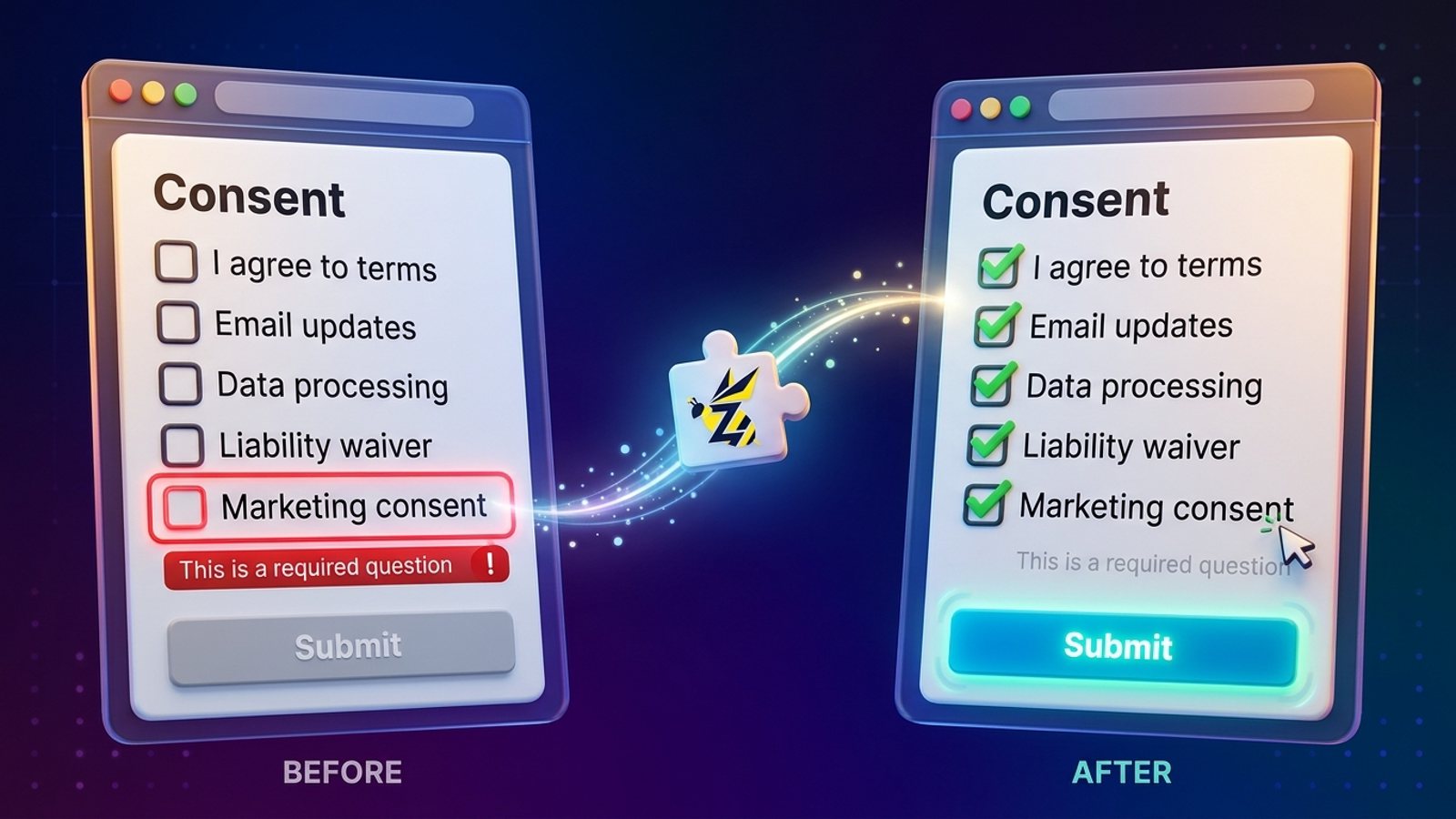
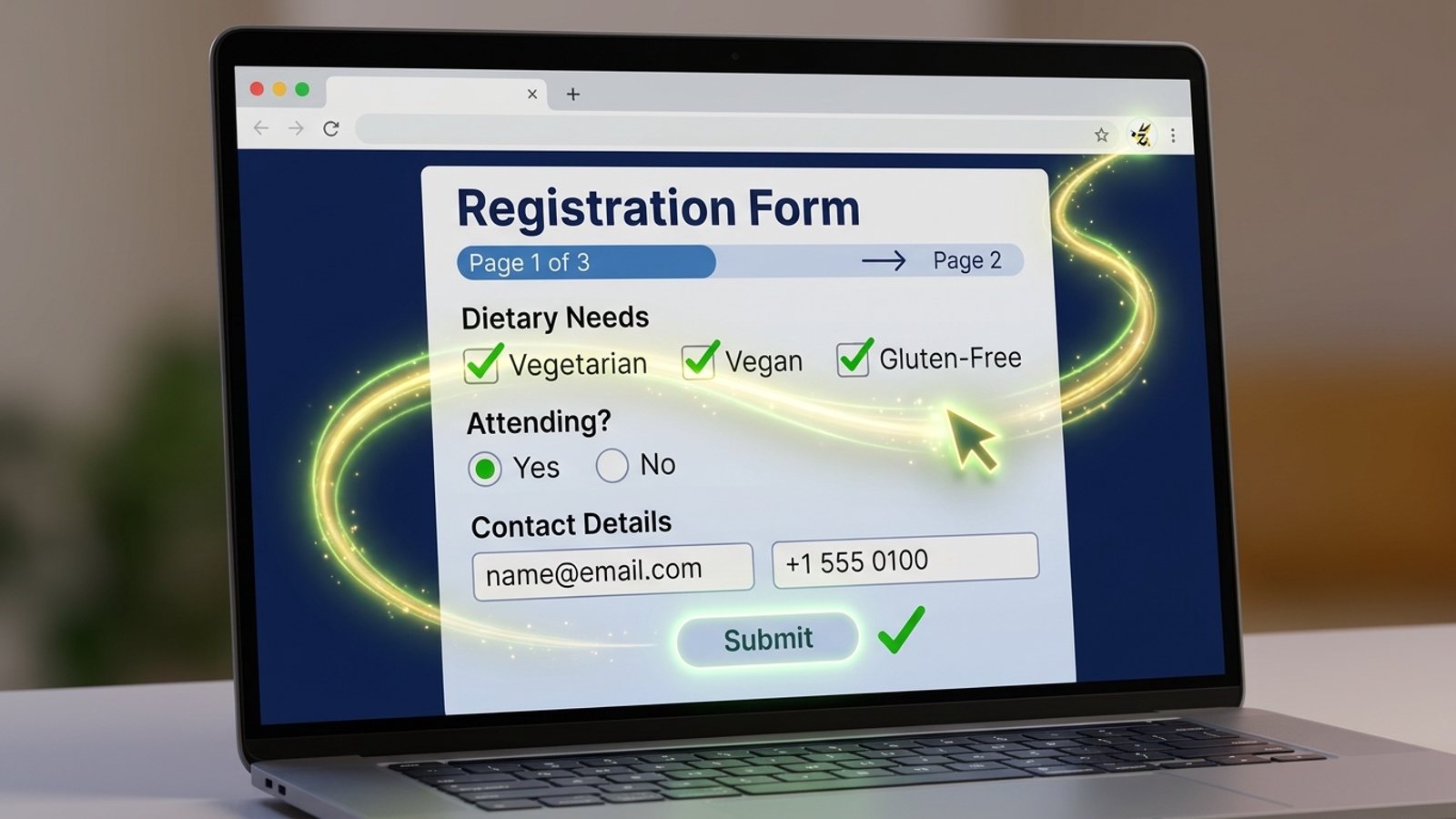
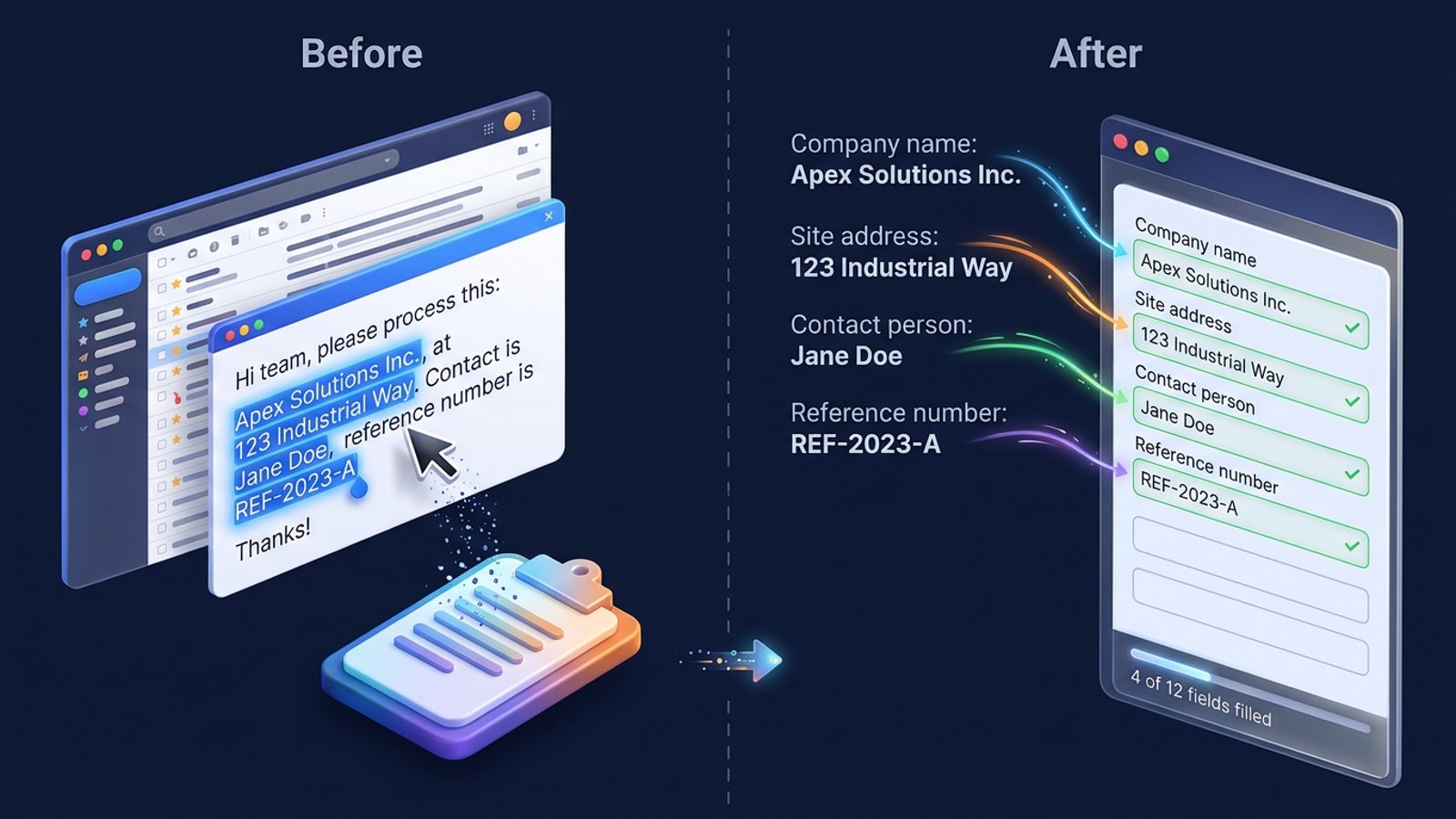
L'IA peut-elle remplir un Google Form multi-pages avec cases à cocher et boutons radio ?
Oui — un remplisseur de formulaires IA qui lit chaque question peut cocher des cases et des boutons radio et passer d'une page à l'autre. Voici comment ça marche et quels outils le font vraiment.
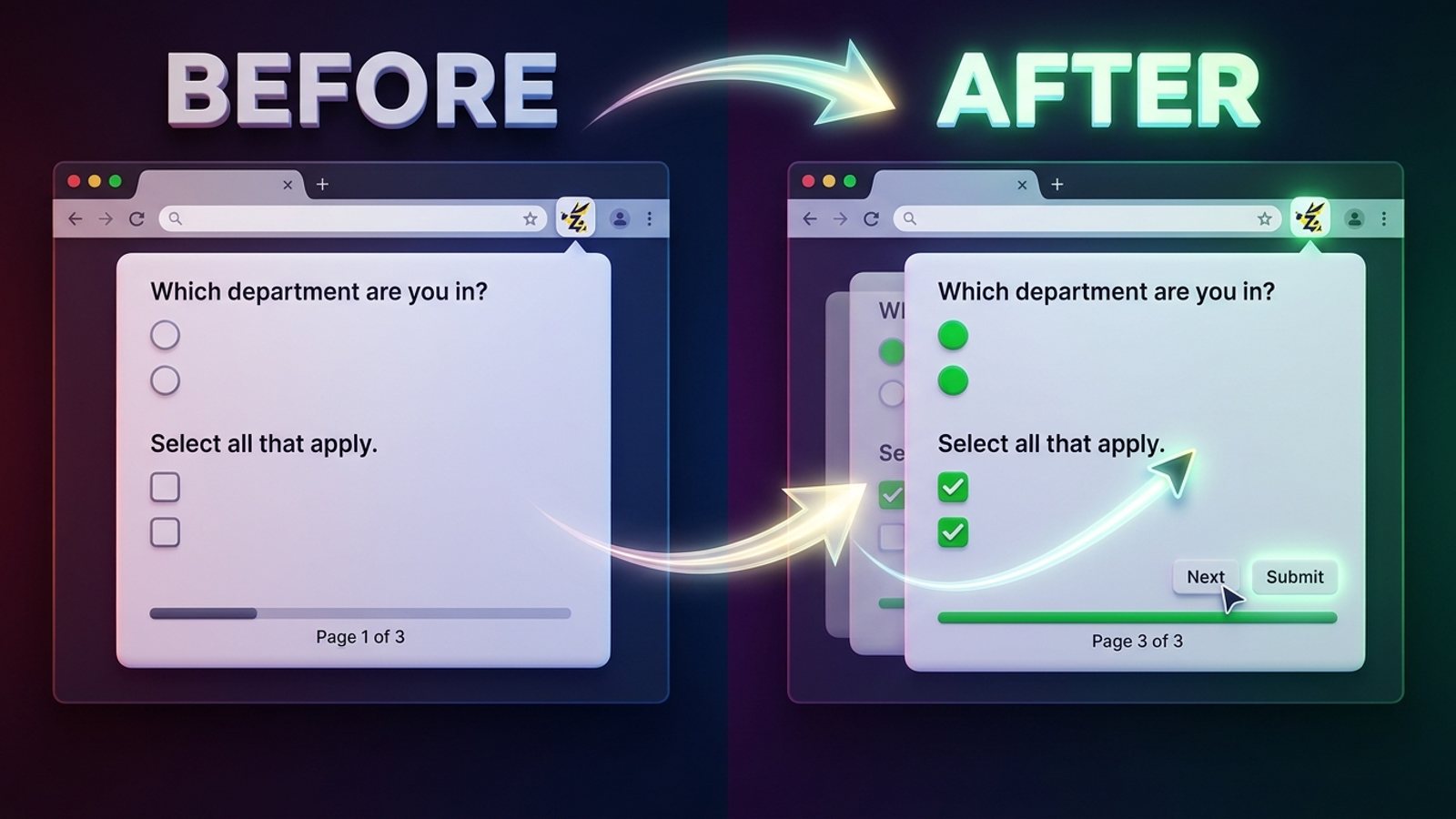
Oui — un remplisseur de formulaires IA qui lit chaque question de la page peut cocher les boutons radio et les cases à cocher et passer d'une page à l'autre d'un Google Form. Zipifil est conçu pour avancer page par page et remplir tous les types de champs, y compris les questions à choix. Le remplissage automatique intégré à Chrome remplit surtout les champs texte et laisse les questions à choix vides.
La raison pour laquelle ça fonctionne mérite deux minutes de votre temps — parce qu'elle vous dit exactement quoi vérifier avant de confier une longue enquête à n'importe quel outil. Ajoutez Zipifil à Chrome — 3 remplissages par jour gratuits et vous pouvez le tester dès aujourd'hui sur votre propre formulaire.
Pourquoi le remplissage automatique de Chrome laisse-t-il les boutons radio et les cases à cocher vides ?
Le remplissage automatique de Chrome a été conçu pour des formulaires HTML statiques, et Google Forms affiche ses questions via une couche JavaScript personnalisée — Chrome peut donc récupérer votre nom et votre e-mail, puis laisser le reste de l'enquête vide. Un signalement ancien sur Super User datant de 2016 constatait que les Google Forms n'utilisent pas un formulaire HTML standard avec des champs de saisie classiques. Un article de blog QuickForm de 2026 (un blog d'éditeur) fait le même constat : le remplissage automatique de Chrome a été conçu pour des formulaires statiques, il remplit donc les champs faciles et s'arrête là.
C'est là qu'est le décalage. Chrome remplit ce qu'il reconnaît. Il ne lit pas la question « Dans quel service travaillez-vous ? » et ne choisit pas le bon bouton radio à votre place.
Qu'est-ce qui rend un Google Form multi-pages plus difficile qu'un formulaire d'une seule page ?
Un formulaire multi-pages ajoute la navigation à la saisie : il faut réussir chaque page et atterrir sur la bonne page suivante. Google Forms crée des formulaires multi-pages avec Ajouter un élément > Saut de page ou Ajouter une section (Google Help). La navigation par saut de page ne prend effet que lorsque la page ne comporte aucune question à branchement conditionnel, lorsque les questions à branchement sont laissées sans réponse et non obligatoires, ou lorsque « Continuer vers la page suivante » est sélectionné.
Ensuite, il y a le branchement. « Aller à la section en fonction de la réponse » n'est disponible que pour les types de questions Choix multiples et Liste déroulante (Google Help). Un blog d'éditeur de Qualtir (juin 2026) note que le branchement s'applique au niveau de la section : impossible d'afficher ou de masquer des questions individuelles au sein d'une section, de brancher sur une saisie de texte ou de nombre, de brancher sur des cases à cocher, ni de revenir à une section précédente. Et selon un guide Google Forms de l'Austin Community College, si une page comporte une question à choix multiples « Aller à », la réponse du répondant prime sur tout réglage de navigation défini au saut de page.
En clair : sur un formulaire à branchement, la réponse que vous choisissez en page 1 décide de la page 3 que vous verrez. Si un outil se trompe sur cette réponse, il vous emmène sur le mauvais chemin.
Le plus dur dans un Google Form multi-pages, ce n'est pas de taper — c'est de choisir la bonne option à chaque page pour que le formulaire vous envoie vers la bonne suivante.
Comment un remplisseur de formulaires IA gère-t-il les cases à cocher et les boutons radio ?
Il lit chaque question, la compare à vos données et clique sur l'option qui convient — au lieu de deviner à partir des noms de champs comme le font les remplisseurs automatiques génériques. C'est pourquoi le guide tidyleaf (non daté) recommande un remplisseur qui associe les champs par leur libellé visible lorsque Chrome ne reconnaît pas un formulaire : l'association par libellé est la technique qui résiste à la mise en page personnalisée de Google Forms.
La documentation développeur de Google montre pourquoi il y a de quoi faire correspondre. Les types de questions de Google Forms incluent les choix multiples (boutons radio), les cases à cocher (une ou plusieurs cases, avec un champ « Autre » facultatif), la liste déroulante, la grille à choix multiples et la grille de cases à cocher (Google for Developers). L'API Forms modélise ensemble les questions radio, cases à cocher et liste déroulante comme une seule « ChoiceQuestion » avec un type de choix (RADIO, CHECKBOX, DROPDOWN) et une liste d'options. Un remplisseur qui comprend les questions à choix gère donc en réalité trois types de champs à la fois.
À quoi cela ressemble en pratique, avec Zipifil :
- Ajoutez l'extension à Chrome, Edge ou Brave.
- Fournissez vos données à Zipifil et laissez-le remplir le formulaire — il saisit, sélectionne les options des listes déroulantes et coche les cases.
- Laissez-le traiter tout le formulaire, pas seulement les parties faciles, y compris les champs complexes que d'autres extensions laissent vides.
- Définissez des règles personnalisées par URL ou par page pour que chaque futur remplissage suive vos instructions.
- Avancez page par page — sur les Google Forms à plusieurs pages, Zipifil passe d'une page à la suivante.
Zipifil fonctionne sur tous les Google Forms, selon son éditeur, et fonctionne au mieux en anglais ; pour plus de prise en charge dans d'autres langues, vous pouvez contacter le support, mais l'anglais fonctionne parfaitement.
Que se passe-t-il avec les questions à cases à cocher où plusieurs cases doivent être cochées ?
Une question à cases à cocher permet au répondant de sélectionner une ou plusieurs cases, plus un champ « Autre » facultatif (Google for Developers, énumération ItemType, 2026-04-12) — l'outil doit donc savoir combien cocher, pas seulement lesquelles. C'est davantage une question de données qu'une question d'IA : vos réponses enregistrées ou vos instructions par page doivent indiquer « cocher les trois cases de consentement » ou « ne cocher que les deux premières ».
C'est là que les règles personnalisées se révèlent utiles. Zipifil vous permet de définir une fois des règles propres à une URL — par exemple, pour formater des numéros de téléphone ou ignorer un champ — et s'en souvient pour toujours, et vous pouvez ajouter des instructions IA personnalisées par page pour manipuler, ignorer ou formater les champs exactement comme vous le souhaitez. Apprenez-le-lui une fois sur votre enquête habituelle et chaque futur remplissage suivra le même schéma.
Si vos formulaires reposent fortement sur les cases de consentement, notre guide pour remplir avec précision des Google Forms comportant de nombreuses cases de consentement détaille la routine de vérification.
Les remplisseurs IA savent-ils quand cliquer sur « Suivant » ?
Oui — la navigation page par page fait partie de ce que fait un remplisseur IA sur Google Forms, et Zipifil passe d'une page à la suivante. Ce qu'il ne peut pas faire, c'est lire dans les pensées du concepteur du formulaire : si la page suivante dépend d'une réponse à branchement, le remplisseur doit d'abord avoir rempli correctement la réponse préalable. GeekChamp (mai 2026) note le même risque pour le préremplissage du compte Google : le branchement peut ne pas déclencher la bonne section si tous les champs préalables ne sont pas renseignés.
La limite honnête est donc celle-ci : aucun remplisseur ne fonctionne sur tous les formulaires sans exception. Les questions de téléversement de fichier et les mises en page inhabituelles peuvent encore nécessiter votre intervention. Relisez tout le formulaire avant d'envoyer et vérifiez tout ce que le remplisseur a ignoré.
Comment Zipifil se compare-t-il aux autres façons de remplir un Google Form multi-pages ?
Voici comment les options se comparent, avec Zipifil en premier parce que c'est notre choix parmi les outils que nous avons comparés pour les Google Forms multi-pages avec questions à choix.
| Option | Idéal pour | Fonctionnalités clés | Prix / option gratuite | Points de vigilance |
|---|---|---|---|---|
| Zipifil (Notre choix) | Google Forms multi-pages avec questions à choix | Tous les types de champs ; page par page ; règles par URL | Gratuit : 3 remplissages/jour ; 9,99 $/mois | Fonctionne au mieux en anglais |
| Remplissage automatique intégré à Chrome | Adresses et coordonnées bancaires sur les formulaires standard | Données enregistrées, préremplissage du compte | Gratuit, dans Chrome | Ignore les champs à choix de Google Forms |
| Préremplissage du compte Google | Saisie rapide du nom et de l'e-mail | Récupère depuis votre compte Google | Gratuit | Libellés d'options exacts requis |
| Gemini Form Filler | Google Forms ponctuels, nombreux types | Choix, grille, échelle, date/heure | Votre propre clé API Gemini | Pages Google Forms uniquement |
| Clic manuel avec notes | Contrôle total, aucun risque lié à un outil | Vos propres réponses, privées | Gratuit | Vous cliquez sur chaque case et sur Suivant |
Zipifil est développé par l'équipe derrière ce blog.
Zipifil est l'outil le plus adapté à cette tâche parce qu'il remplit tout le formulaire — cases à cocher, boutons radio, listes déroulantes, sélecteurs de date et assistants multi-étapes — et passe d'une page à l'autre sur Google Forms, avec des règles par URL pour que le deuxième remplissage prenne quelques secondes. Prix en vigueur en novembre 2026 : gratuit à vie pour 3 remplissages de formulaires IA par jour, sans carte bancaire, ou 9,99 $ par mois pour des remplissages illimités, des règles et invites de domaine personnalisées, l'extraction de PDF et d'images et une exécution IA prioritaire. Les prix peuvent changer.
Le remplissage automatique intégré à Chrome est gratuit et déjà là, et il est vraiment bon sur les formulaires standard — noms, adresses, coordonnées bancaires. Il n'a simplement pas été conçu pour les champs à choix de Google Forms, rendus sur mesure (blog d'éditeur QuickForm, 2026 ; Super User, 2016). Si vous avez surtout besoin que votre adresse soit saisie dans des pages de paiement ordinaires, Chrome est le choix le plus direct.
Le préremplissage du compte Google et les liens de préremplissage sont la voie la plus rapide vers votre nom et votre e-mail, et les liens de préremplissage peuvent présélectionner des options de liste déroulante — mais ils exigent des libellés d'options exacts, et le branchement peut ne pas déclencher la bonne section si tous les champs préalables ne sont pas renseignés (GeekChamp, 2026). Si votre formulaire est une enquête fixe, sans branchement, et que vous n'avez besoin que de l'essentiel, cela suffit.
Gemini Form Filler est un outil dédié à Google Forms : il ajoute un bouton « Process », lit chaque question et remplit les champs réponse courte, paragraphe, choix multiples, cases à cocher, liste déroulante, grilles, échelle, note, date et heure, et ignore les téléversements de fichiers (Chrome Web Store, 2026). Il ne fonctionne que sur docs.google.com/forms, n'a pas de serveur backend et stocke votre clé API en local. Il nécessite votre propre clé API Google Gemini et se met en pause avec un compte à rebours lorsque la limite de débit de l'API est atteinte — donc si vous payez déjà pour l'accès à l'API Gemini et ne remplissez que des Google Forms, c'est un choix raisonnable.
Le clic manuel avec des notes enregistrées ne coûte rien et garde tout privé. Mais vous cliquez encore sur chaque bouton radio, cochez chaque case et cliquez sur Suivant à chaque page — cela vous épargne la frappe, pas les clics. Sur un formulaire de dix pages que vous remplissez chaque semaine, c'est la différence entre quelques minutes et tout un après-midi.
Prêt à arrêter de cliquer ? Obtenez Zipifil AI Form Filler pour Chrome et lancez-le sur votre prochaine enquête multi-pages.
Comment configurer le remplissage d'un Google Form multi-pages pour qu'il fonctionne du premier coup ?
Suivez cette procédure une fois et chaque remplissage répété deviendra plus simple.
- Cartographiez le formulaire. Notez combien de pages ou de sections il comporte, et quelles questions sont à choix multiples (radio) plutôt qu'à cases à cocher.
- Vérifiez les branchements. Si les pages changent selon vos réponses, testez d'abord ce parcours avec une réponse brouillon.
- Choisissez un remplisseur basé sur les libellés. Installez un remplisseur de formulaires IA qui lit les champs personnalisés de Google Forms plutôt qu'un remplisseur automatique générique.
- Remplissez la page 1 et vérifiez. Confirmez que chaque bouton radio et chaque case à cocher est coché comme prévu avant de continuer.
- Cliquez sur Suivant et vérifiez la page d'arrivée. Si la page suivante a changé à cause d'une réponse à branchement, vérifiez que la réponse préalable a été correctement remplie.
- Relisez avant d'envoyer. Vérifiez les champs que le remplisseur a ignorés — les téléversements et les questions personnelles en particulier.
- Enregistrez vos règles. Stockez vos réponses sous forme de profil ou de règle par site pour que le prochain formulaire multi-pages similaire se remplisse d'un coup.
Si votre formulaire est long et la date limite serrée, la routine décrite dans comment remplir rapidement un long Google Form avant une échéance se marie bien avec celle-ci. Et si le formulaire est toujours le même à chaque intégration d'un client, consultez remplir le même Google Form pour chaque nouveau client.
Sources
- Chrome autofill help (Google Help)
- Create multi-page forms with conditional branching (Google Help/AppSheet)
- Show questions based on answers (Google Help)
- Forms Service reference (Google for Developers)
- REST Resource: forms (Google for Developers)
- Enum ItemType (Google for Developers, 2026-04-12)
- How to autofill Google Forms Chrome (QuickForm blog, vendor blog, 2026-06-09)
- Chrome autofill not working on Google Forms responses (Super User forum, 2016-08-04)
- Chrome autofill not working on some forms guide (tidyleaf)
- Google Forms conditional logic guide (Qualtir blog, vendor blog, 2026-06-15)
- Auto-fill in Google Forms step-by-step (GeekChamp, 2026-05-14)
- Creating Forms with Multiple Pages (Austin Community College PDF)
- Gemini Form Filler (Chrome Web Store, 2026 latest update)
- Gemini Form Filler (Microsoft Edge Add-ons, 2026-10-24)
- AutoFill Pro (Chrome Web Store, 2026-08-03)
Questions fréquentes
Oui, lorsque l'outil lit chaque question par son libellé visible et traite les questions à choix comme un groupe. Zipifil remplit les champs texte, les listes déroulantes, les cases à cocher et les boutons radio et passe d'une page à l'autre sur Google Forms. Aucun outil ne fonctionne sur tous les formulaires sans exception, alors vérifiez avant d'envoyer.
Parmi les outils que nous avons comparés, Zipifil est notre choix : il remplit tous les types de champs, avance page par page et permet de définir des règles propres à une URL pour que les remplissages répétés suivent le même schéma. Si vous ne remplissez que des Google Forms et avez déjà une clé API Gemini, Gemini Form Filler est une alternative ciblée. Si vous avez seulement besoin de faire saisir votre adresse dans des formulaires ordinaires, l'autofill de Chrome est gratuit et déjà installé.
Oui — la navigation entre les pages fait partie du travail, et Zipifil passe d'une page à l'autre. Sur les formulaires à branchements, la page suivante dépend de la réponse choisie plus tôt par le remplisseur, alors vérifiez que la question préalable a bien été remplie.
Les sélecteurs de date sont pris en charge par Zipifil, ainsi que les assistants à plusieurs étapes. Le téléversement de fichiers est le point faible des outils que nous avons comparés — la fiche de Gemini Form Filler indique qu'il les ignore — alors prévoyez de joindre les fichiers vous-même.
Cela dépend de l'outil. Gemini Form Filler indique ne pas avoir de serveur backend et stocker votre clé API en local (Chrome Web Store, 2026) ; AutoFill Pro indique que toutes les données restent dans le navigateur local (Chrome Web Store, 2026-08-03). Notre recommandation : vérifiez où un outil stocke vos données avant d'y coller des informations client, et ne partagez jamais une clé API que vous n'avez pas créée vous-même.